Kostenlos Ihr PDF wird nicht hochgeladen
PDF in PNG umwandeln
Hier können Sie PDF in PNG umwandeln: Jede Seite wird ein verlustfreies Bild, in dem Schrift, Linien und Tabellen gestochen scharf bleiben. Richtig für Folien, Handbücher, Websites und Grafikprogramme.
oder hierherziehen. Nichts wird hochgeladen.
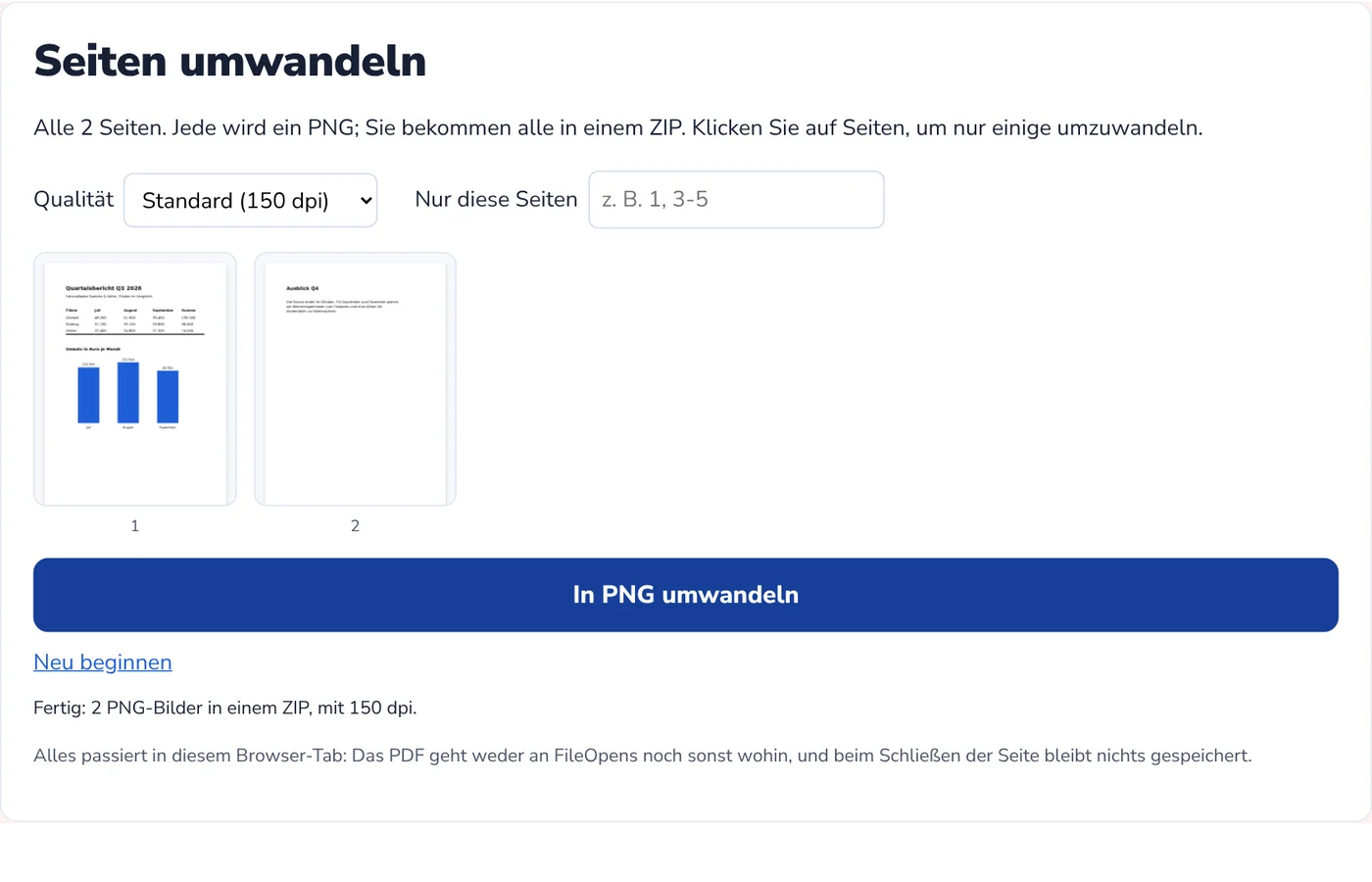
Seiten umwandeln
Alles passiert in diesem Browser-Tab: Das PDF geht weder an FileOpens noch sonst wohin, und beim Schließen der Seite bleibt nichts gespeichert.
Ein Quartalsbericht als PNG-Bilder mit FileOpens
Quartalsbericht_Q3.pdfQuartalsbericht_Q3-png.zip
Erfundener Bericht mit Tabelle und Diagramm
- 2 Seiten, 150 dpi
- Ein PNG pro Seite im ZIP
Ein selbst erstelltes Beispiel mit erfundenen Namen und Daten, so wie dieses Tool es anzeigt. Ihre eigenen Dateien bleiben auf Ihrem Gerät.
Von PDF zu PNG
-
Schritt 1
PDF wählen
Die Seiten erscheinen als Miniaturen.
-
Schritt 2
Seiten und Auflösung
Alle oder einzelne Seiten, 100 bis 300 dpi.
-
Schritt 3
PNG speichern
Eine Seite als PNG, mehrere als ZIP.
Warum PNG für PDF-Seiten
PNG speichert verlustfrei: Jedes Pixel wird exakt abgelegt, Text, Linien, Tabellen und Diagramme bekommen saubere, scharfe Kanten ohne Schlieren. Darum ist PNG richtig, wenn eine PDF-Seite in eine Präsentation, ein Handbuch, eine Website oder ein Grafikprogramm soll oder wenn Kleingedrucktes lesbar bleiben muss. Für Seiten, die vor allem aus Fotos bestehen, ergibt PDF in JPG viel kleinere Dateien, die gleich aussehen.
PDF in PNG Schritt für Schritt
Wählen Sie das PDF aus. Alle Seiten werden umgewandelt, es sei denn, Sie klicken einzelne an (sie werden grün) oder tippen Nummern wie 2, 4-6 ein. Wählen Sie die Auflösung: 100 dpi für Bildschirme, 150 dpi für die meisten Dokumente, 220 oder 300 dpi zum Drucken oder Hineinzoomen. Nach dem Klick auf Umwandeln kommt eine Seite als PNG, mehrere als ZIP, jede mit ihrer Seitennummer im Namen.
Größe und Auflösung
Jede Seite wird in der gewählten Auflösung frisch aus dem PDF gezeichnet, nicht aus einer kleinen Vorschau kopiert. A4 mit 300 dpi ergibt ein Bild von etwa 2480 × 3508 Pixeln. Weil PNG nichts weglässt, sind die Dateien größer als JPG, besonders bei Seiten mit Fotos, typischerweise von einigen hundert Kilobyte für eine Textseite bis zu mehreren Megabyte für eine farbige Seite mit 300 dpi. Seitenhintergründe werden weiß gefüllt.
Ein Beispiel: Tabellen in die Präsentation
Der Quartalsbericht liegt als PDF vor, und zwei Tabellen sollen in die PowerPoint-Präsentation für die Teamsitzung. Wandeln Sie nur diese beiden Seiten mit 220 dpi um und schneiden Sie die Tabellen danach mit Bild zuschneiden aus. Die Zahlen bleiben auch auf dem großen Bildschirm im Besprechungsraum scharf, ohne die verschwommenen Kanten, die ein JPG an kleiner Schrift zeigt.
Transparenz, Farben und Bildbearbeitung
PDF-Seiten haben in der Regel einen weißen Hintergrund, und so kommen sie auch im PNG an: Freigestellte Logos oder Grafiken werden auf Weiß gezeichnet, nicht durchsichtig. Brauchen Sie ein Logo ohne Hintergrund, entfernen Sie das Weiß danach in einem Bildprogramm. Farben bleiben im RGB-Raum des Bildschirms; für den Offsetdruck in CMYK ist ein PNG nicht das richtige Ausgangsformat, das PDF selbst schon. Für Bildschirm, Präsentation und Web ist PNG dagegen ideal, und jedes Programm von GIMP bis Paint öffnet es.
Ohne Upload
Ihr Browser zeichnet die Seiten auf Ihrem Gerät; das PDF geht nie an FileOpens oder jemand anderen. Es gibt kein Konto, kein Wasserzeichen und keine Warteschlange. Lange Dokumente mit 300 dpi brauchen etwas Zeit, und das ZIP kann groß werden; wählen Sie dann nur die nötigen Seiten. PNGs, die zu groß sind, verkleinern Sie danach mit PNG komprimieren.
Am Handy und am Mac
Die Seite funktioniert in jedem aktuellen Browser, auch am iPhone und unter Android. Am Handy landet eine einzelne Seite als PNG in den Downloads oder in „Dateien“; von dort sichern Sie sie in die Fotos. Mehrere Seiten kommen als ZIP, das iOS und Android mit einem Tippen entpacken. Am Mac kann Vorschau eine Seite über „Exportieren“ als PNG sichern, aber nur jeweils eine; hier wandeln Sie alle in einem Schritt um.
Weitere PDF-Tools
Fragen zu PDF und PNG
PNG oder JPG?
PNG für Seiten mit Text und Tabellen, JPG für Seiten mit Fotos.
Welche Auflösung soll ich wählen?
150 dpi für die meisten Zwecke, 300 dpi zum Drucken.
Kann ich nur einzelne Seiten umwandeln?
Ja, klicken Sie sie an oder tippen Sie ihre Nummern ein.
Wie groß werden die PNGs?
Von einigen hundert KB für Textseiten bis zu mehreren MB für farbige Seiten mit 300 dpi.
Wird mein PDF hochgeladen?
Nein, die Seiten werden in Ihrem Browser gezeichnet.