Kostenlos Ihr PDF wird nicht hochgeladen
PDF Seitenzahlen einfügen
Hier können Sie PDF Seitenzahlen einfügen: unten oder oben, in der Mitte oder in der Ecke, als „1“, „Seite 1“, „1 von 12“ oder „Seite 1 von 12“. Ein Deckblatt bleibt auf Wunsch ohne Zahl, und die Zählung kann bei jeder Zahl beginnen.
oder hierherziehen. Nichts wird hochgeladen.
Seitenzahlen einstellen
Alles passiert in diesem Browser-Tab: Das PDF geht weder an FileOpens noch sonst wohin, und beim Schließen der Seite bleibt nichts gespeichert.
Eine Hausarbeit mit Seitenzahlen von FileOpens
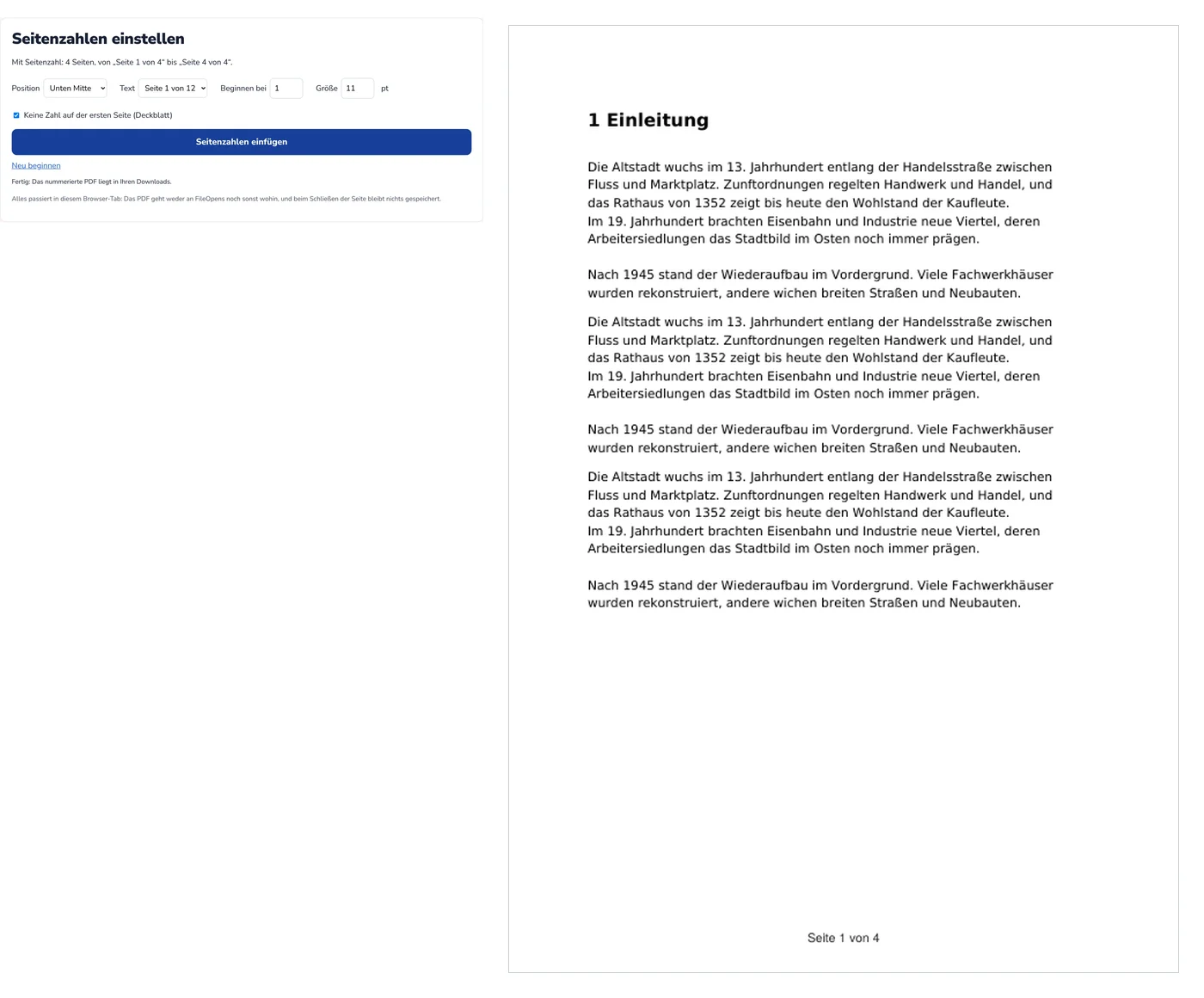
Hausarbeit_Stadtgeschichte.pdfHausarbeit_Stadtgeschichte-nummeriert.pdf
Erfundene Hausarbeit mit Deckblatt
- Form „Seite 1 von 4“, unten in der Mitte
- Deckblatt ohne Zahl
Ein selbst erstelltes Beispiel mit erfundenen Namen und Daten, so wie dieses Tool es anzeigt. Ihre eigenen Dateien bleiben auf Ihrem Gerät.
So nummerieren Sie ein PDF
-
Schritt 1
PDF wählen
Ein Dokument mit beliebig vielen Seiten.
-
Schritt 2
Form wählen
Position, Text, Startzahl, Größe.
-
Schritt 3
Einfügen
Das nummerierte PDF landet in den Downloads.
Wann ein PDF Seitenzahlen braucht
Ein zusammengefügtes PDF aus mehreren Briefen, der Scan eines Aktenstapels, eine Hausarbeit ohne Fußzeile, Unterlagen für ein Gericht oder eine Ausschreibung, auf die man sich mit Seitenangaben beziehen muss: Sobald jemand „siehe Seite 14“ sagt, brauchen die Seiten Zahlen. Stehen die Zahlen im PDF selbst, sieht jeder am Bildschirm und auf Papier dieselbe Zahl auf derselben Seite.
PDF Seitenzahlen einfügen: alle Einstellungen
Wählen Sie die Position: unten Mitte, unten rechts oder links, oben Mitte, oben rechts oder links. Wählen Sie den Text: nur „1“, „Seite 1“, „1 von 12“ oder „Seite 1 von 12“. Legen Sie die Startzahl fest, praktisch, wenn dieses PDF ein anderes Dokument fortsetzt, und die Größe in Punkt; 11 ist eine übliche Größe für Fußzeilen. „Keine Zahl auf der ersten Seite“ lässt ein Deckblatt frei, die Zählung beginnt dann auf der zweiten Seite. Die Zeile über den Einstellungen zeigt die erste und die letzte Zahl.
Wie die Zahlen aussehen
Die Zahlen stehen in einer schlichten dunkelgrauen Helvetica, etwa einen Zentimeter vom Seitenrand entfernt, also im Rand der meisten Dokumente. Es ist echter Text: Er druckt scharf und lässt sich durchsuchen. Seiten, die quer gespeichert sind, bekommen ihre Zahl an der richtigen Stelle für die Seite, wie Sie sie sehen. Reicht der Inhalt einer Seite bis an den Rand, kann die Zahl ihn berühren; wählen Sie dann eine andere Position oder eine kleinere Größe. Sonst ändert sich nichts an den Seiten.
Ein Beispiel: Anlagen für den Anwalt
Für ein Schreiben an die Versicherung oder einen Anwalt werden Belege oft als Anlagen nummeriert und durchgezählt. Fügen Sie alle Belege mit PDF zusammenfügen zu einem Dokument zusammen, und nummerieren Sie es dann mit „Seite 1 von 12“ unten rechts. So kann jeder auf „Seite 7“ verweisen, und niemand muss blättern. Setzt das Paket ein früheres fort, beginnen Sie die Zählung bei der nächsten Zahl.
Deckblatt, Startzahl und zusammengesetzte Dokumente
Ein Bewerbungsanschreiben oder ein Bericht mit Deckblatt soll meist erst auf der zweiten Seite eine Zahl tragen. Lassen Sie dafür die erste Seite aus; die Zählung beginnt dann trotzdem so, dass die Seiten des Inhalts richtig nummeriert sind. Mit der Startzahl setzen Sie ein Dokument fort: Ist Teil 1 einer Arbeit 34 Seiten lang, beginnt Teil 2 bei 35. Haben Sie mehrere Dateien mit PDF zusammenfügen zu einer gemacht, nummerieren Sie erst danach, damit die Zählung über alles durchläuft. Die Zahl steht in einer schlichten Schrift im Seitenrand, sodass sie keinen Text verdeckt, solange Ihr Dokument dort wenigstens einen Zentimeter frei lässt.
Ohne Upload
Ihr Browser fügt die Zahlen auf Ihrem Gerät ein; das PDF wird nicht an FileOpens oder sonst wohin geschickt. Das zählt bei Akten, Befunden und Verträgen, und es gibt kein Konto, kein Limit und kein Wasserzeichen. Um Kopien als solche zu kennzeichnen, ergänzen Sie danach ein Wasserzeichen.
Wenn die Zahlen nicht passen
Liegt Text sehr nah am Rand, etwa bei eingescannten Seiten ohne weißen Rahmen, kann die Zahl ihn berühren. Wählen Sie dann eine kleinere Schrift oder eine andere Ecke. Stimmt die Reihenfolge der Seiten noch nicht, sortieren Sie zuerst; Zahlen, die einmal eingefügt sind, wandern beim Verschieben mit ihrer Seite und stehen danach falsch. Ein geschütztes PDF drucken Sie vorher in eine neue Datei, dann lässt es sich nummerieren.
Weitere PDF-Tools
Fragen zu Seitenzahlen
Kann ich das Deckblatt ohne Zahl lassen?
Ja, mit „Keine Zahl auf der ersten Seite“.
Kann die Zählung bei einer anderen Zahl beginnen?
Ja, legen Sie die Startzahl fest.
Geht „Seite 1 von 12“?
Ja, das ist eine der vier Formen.
Sind die Zahlen durchsuchbar?
Ja, sie werden als echter Text eingefügt.
Wird mein PDF hochgeladen?
Nein, alles passiert in Ihrem Browser.