MDB-Datei öffnen, ohne Access
Sie haben eine Access-Datenbank bekommen, aber kein Access? Hier können Sie die MDB-Datei öffnen: hochladen, die ersten Zeilen der Tabellen kostenlos ansehen und alles als Excel-Arbeitsmappe behalten. Das gilt ebenso für .accdb, und es funktioniert auch auf dem Mac.
- Ihre Daten gratis ansehen, bevor Sie zahlen.
- Jede Tabelle, jede Zeile, als Excel.
- Erstattung mit einem Klick, falls das Ergebnis nicht brauchbar ist.
- Nach 24 Stunden gelöscht. Niemand sieht sie sich an.
Eine Access-Datenbank, mit FileOpens in Excel umgewandelt
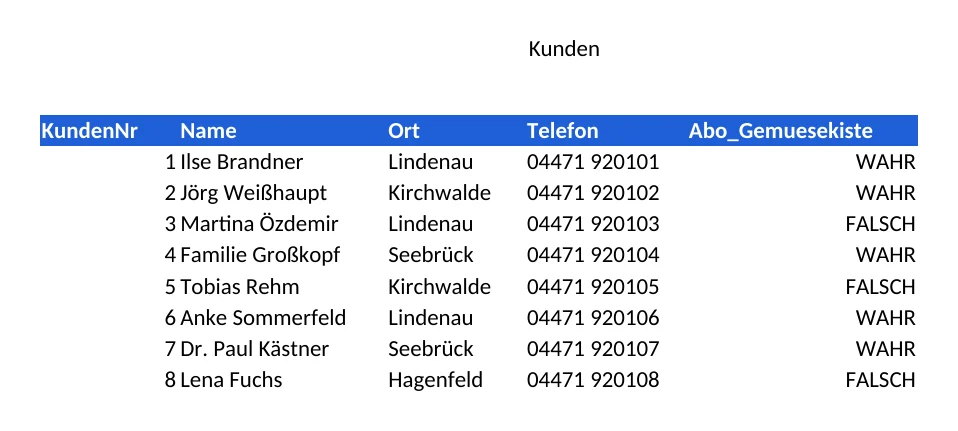
Hofladen_Lindenhof.mdbHofladen_Lindenhof.xlsx
Erfundene Kundentabelle eines Hofladens
- Ein Blatt pro Tabelle
- Ja/Nein-Feld als WAHR und FALSCH
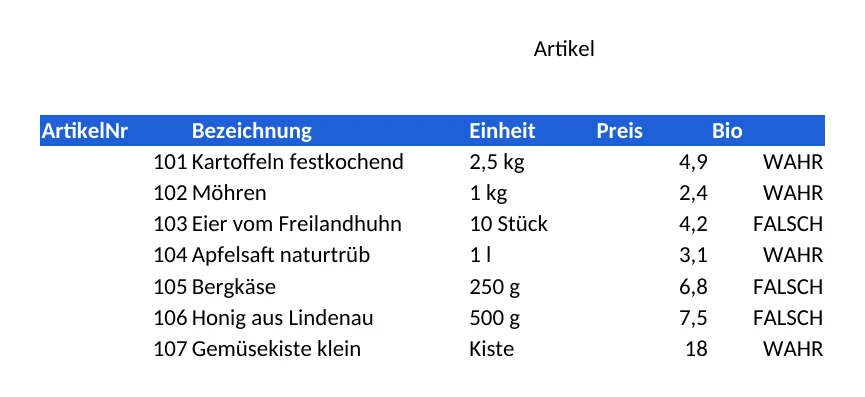
Hofladen_Lindenhof.mdbHofladen_Lindenhof.xlsx
Tabelle „Artikel“
- Preise bleiben Zahlen
- Feldnamen aus Access als Kopfzeile
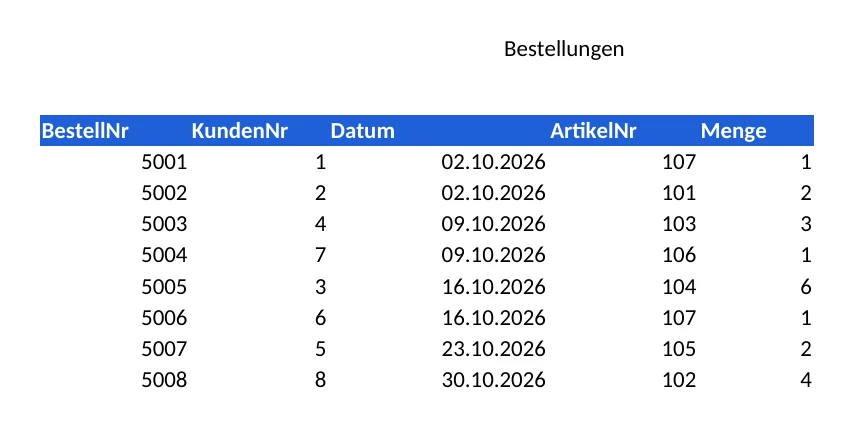
Hofladen_Lindenhof.mdbHofladen_Lindenhof.xlsx
Tabelle „Bestellungen“
- Datum im Format TT.MM.JJJJ
- Jede Zeile jeder Tabelle
Ein selbst erstelltes Beispiel mit erfundenen Namen und Daten, so wie dieses Tool es verarbeitet hat. Hochgeladene Dateien werden nach 24 Stunden gelöscht und niemandem gezeigt.
Access-Datenbanken, die bei uns umgewandelt werden
- Kundenkarteien
- Lagerlisten
- Bestellungen und Rechnungen
- Mitgliederverwaltung
- Schul- und Laborakten
- Sammlungen und Kataloge
- Alte Branchenlösungen
So wird aus einer Access-Datenbank eine Excel-Datei
-
SCHRITT 1
Datenbank hochladen
.mdb oder .accdb, bis 500 MB. Ohne Access.
-
SCHRITT 2
Daten ansehen
Die ersten Zeilen von bis zu 12 Tabellen, in weniger als einer Minute.
-
SCHRITT 3
Einmal zahlen, herunterladen
Eine Excel-Arbeitsmappe, ein Blatt pro Tabelle.
Was Sie zurückbekommen
- Ein Blatt pro TabelleJede Tabelle der Datenbank auf einem eigenen Blatt, benannt nach der Tabelle.
- Jede ZeileAlle Daten, keine Stichprobe. Sehr lange Tabellen gehen auf dem nächsten Blatt weiter.
- Echte Zahlen und DatumswerteSie lassen sich in Excel, Numbers oder Google Tabellen sortieren, filtern und summieren.
- Feldnamen obenEine fette Kopfzeile, die beim Blättern sichtbar bleibt.
- Altes und neues Access.mdb aus Access 97–2003 und .accdb ab 2007 bis heute.
- Erst ansehenDie ersten Zeilen von bis zu 12 Tabellen in der Vorschau, bevor Sie zahlen.
Preis
Ihre Daten gratis ansehen. Dann 4,99 € pro Datenbank oder 14,99 € für bis zu 10 Dateien und 39 € für bis zu 100. Einmal zahlen, kein Abo. Die Preise enthalten die Mehrwertsteuer.
Wenn die alte Branchenlösung nicht mehr startet
Viele kleine Betriebe, Vereine und Praxen haben sich in den Neunzigern und Nullerjahren eine Access-Anwendung bauen lassen: Kundenkartei, Lagerverwaltung, Mitgliederliste, Terminbuch. Der Entwickler ist längst nicht mehr erreichbar, der alte PC wird ersetzt, und auf dem neuen Rechner gibt es kein Access. Die Daten stecken aber vollständig in der .mdb- oder .accdb-Datei, und genau die holen wir heraus. Typisch ist auch der Fall, dass ein Verein den Vorstand wechselt und die neue Kassenwartin die Mitgliederdatenbank ihres Vorgängers übernimmt, aber selbst nur Excel oder Numbers hat.
MDB-Datei öffnen, wenn Windows nur fragt
Ein Doppelklick auf die .mdb bringt auf einem Rechner ohne Access nur die Frage „Wie möchten Sie diese Datei öffnen?“. LibreOffice Base kann manche Access-Dateien lesen, braucht dafür aber passende Treiber und etwas Geduld. Auch die kostenlose Access Runtime hilft selten, denn sie zeigt ohne Startformular keine Tabellen an. Hier reicht ein Browser: Datei auswählen, nach weniger als einer Minute die ersten Zeilen der Tabellen sehen, dann die Excel-Datei laden.
Zwei Dateien: Programm und Daten
Viele Access-Lösungen sind geteilt: eine Datei mit Formularen und Berichten auf jedem Arbeitsplatz und eine zweite mit den eigentlichen Daten auf dem Server, oft mit einem Namen wie Kunden_be.mdb oder Daten.accdb. Wenn Sie die Wahl haben, nehmen Sie diese zweite Datei, denn nur dort stehen die Tabellen. Daneben liegt manchmal eine kleine .ldb- oder .laccdb-Datei; das ist nur eine Sperrdatei, die Sie nicht brauchen. Sie bekommen jede Tabelle als eigenes Blatt mit den Feldnamen als Kopfzeile, Formulare und Code bleiben zurück. Mehr dazu unter Access in Excel.
Was die Fehlermeldungen von Access bedeuten
„Nicht erkanntes Datenbankformat“ heißt oft, dass die Datei aus einer neueren Access-Version stammt oder beschädigt ist; versuchen Sie es hier trotzdem, denn für die Tabellen genügen die Datenseiten. „Die Datei wird bereits verwendet“ weist auf eine offene Sperrdatei (.ldb oder .laccdb) hin, die Sie beim Kopieren einfach weglassen. Fragt Access nach einem Kennwort, ist die Datenbank verschlüsselt: Öffnen Sie sie mit „Exklusiv öffnen“ und dem Kennwort, wählen Sie „Datei“, „Informationen“, „Datenbank entschlüsseln“ und laden Sie die Kopie hoch. Lässt sich nichts lesen, zahlen Sie nichts.
Personenbezogene Daten
In Access-Datenbanken stehen oft Namen, Adressen, Geburtsdaten oder Gesundheitsangaben. Die Umwandlung läuft auf unserem eigenen Server, die Datei wird nur dafür verwendet, niemand sieht sie an, und 24 Stunden nach dem Hochladen ist sie samt Ergebnis gelöscht. Ein Konto, in dem etwas gespeichert bliebe, gibt es nicht. Prüfen Sie trotzdem, ob Sie die Daten weitergeben dürfen, etwa bei Patientendaten.
Vom Netzlaufwerk oder alten Server
Oft liegt die Datenbank noch auf einem alten Server oder einem NAS, auf den nur noch ein Rechner im Büro zugreift. Kopieren Sie die Datei von dort auf einen USB-Stick, während niemand mit der Anwendung arbeitet, damit sie in sich stimmig ist. Am Mac, wo es weder Access noch eine Möglichkeit gibt, .mdb in Excel oder Numbers zu öffnen, laden Sie sie dann im Browser hoch. Works-Datenbanken (.wdb) wandeln Sie unter WDB-Datei öffnen um.
Weitere Access-Tools
Außerdem auf FileOpens
Fragen zu Access-Datenbanken
Lässt sich eine .accdb genauso öffnen wie eine .mdb?
Ja. .mdb stammt aus Access 97 bis 2003, .accdb aus Access 2007 und neuer. Beide werden gelesen, ebenso kompilierte .mde- und .accde-Dateien.
Wie groß darf die Datenbank sein?
Bis 500 MB. Größere Datenbanken wandeln wir auf Anfrage um; schreiben Sie an support@fileopens.com.
Wird die Datenbank hochgeladen?
Ja. Anders als unsere Browser-Tools wandeln wir Datenbanken auf unserem Server um. Die Datei wird nur dafür verwendet und nach 24 Stunden gelöscht.
Was sehe ich in der Vorschau?
Die ersten 40 Zeilen von bis zu zwölf Tabellen, als Seiten dargestellt. So erkennen Sie, ob es die richtige Datenbank ist, bevor Sie zahlen. Die Excel-Datei enthält alle Tabellen.
Sind die Tabellen nach Access-Namen benannt?
Ja. Jedes Blatt trägt den Namen seiner Tabelle, etwa „Kunden“ oder „Bestellungen“, wenn nötig auf die 31 Zeichen gekürzt, die Excel erlaubt.
Was kostet das?
Die Vorschau ist kostenlos. Danach zahlen Sie einmal 4,99 € pro Datenbank, 14,99 € für bis zu zehn oder 39 € für bis zu hundert Dateien. Ist das Ergebnis nicht brauchbar, bekommen Sie das Geld innerhalb von 24 Stunden mit einem Klick zurück.
Was passiert mit meiner Datei?
Sie wird nur für die Umwandlung verwendet, niemand schaut sie an, und 24 Stunden nach dem Hochladen löscht der Server sie samt Ergebnissen automatisch.