Kostenlos Ihre Datei wird nicht hochgeladen
KML in GPX umwandeln
Sie haben eine Route oder Orte als KML oder KMZ und wollen sie aufs GPS-Gerät bringen? Hier können Sie KML in GPX umwandeln: Datei ablegen, auf der Karte prüfen, GPX herunterladen. Garmin, Komoot und die meisten GPS-Apps importieren das Ergebnis.
oder hierherziehen. Aus Google Earth, Google My Maps und GPS-Apps. Wird auf Ihrem Gerät gelesen, nie verschickt.
Orte
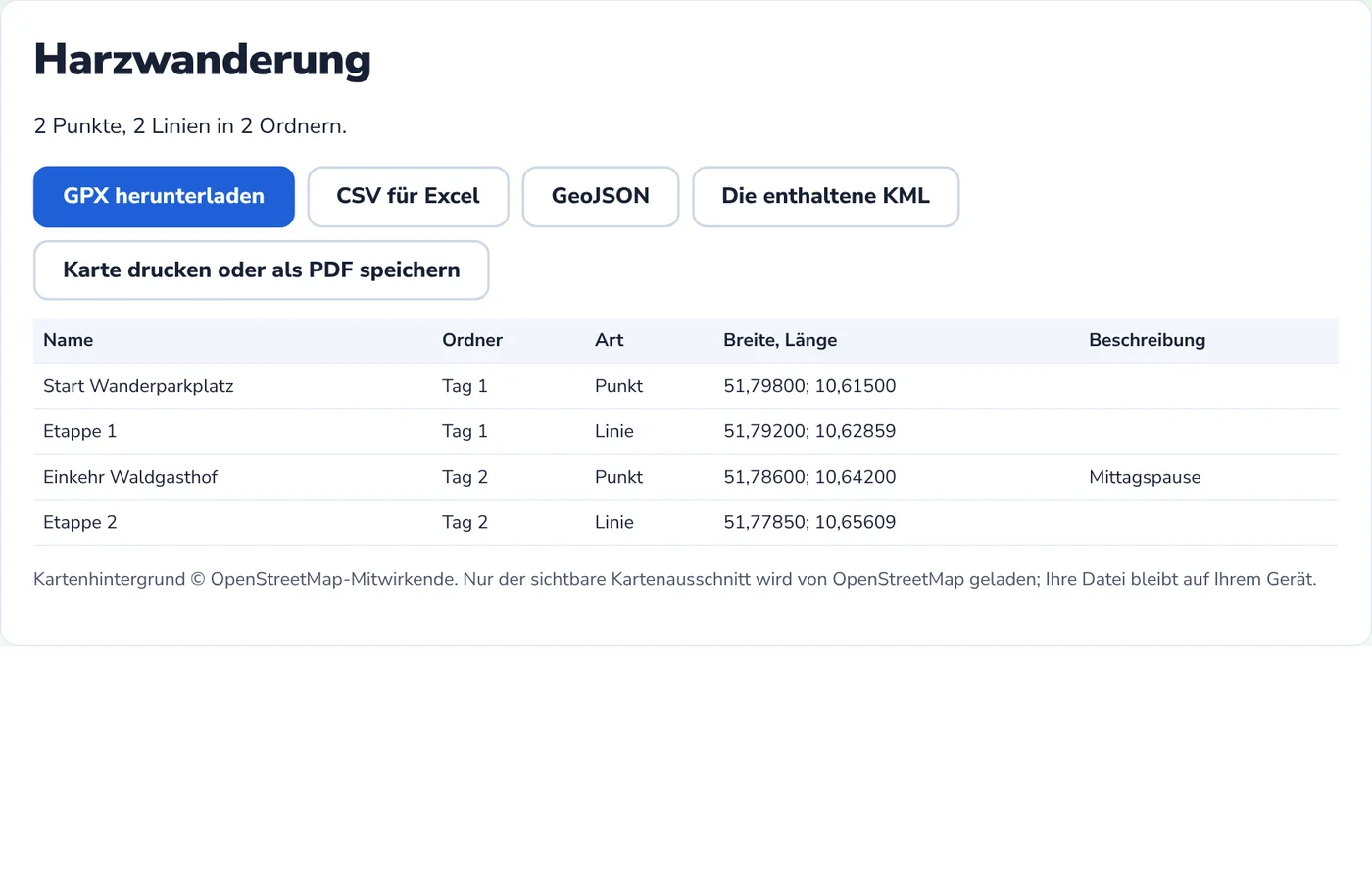
| Name | Ordner | Art | Breite, Länge | Beschreibung |
|---|
Kartenhintergrund © OpenStreetMap-Mitwirkende. Nur der sichtbare Kartenausschnitt wird von OpenStreetMap geladen; Ihre Datei bleibt auf Ihrem Gerät.
Eine Wanderung von KMZ in GPX mit FileOpens
Harzwanderung.kmzHarzwanderung.gpx
Erfundene Zwei-Tages-Tour im Harz
- KMZ im Browser entpackt
- 2 Etappen als Tracks, 2 Orte als Wegpunkte mit Höhe
Ein selbst erstelltes Beispiel mit erfundenen Namen und Daten, so wie dieses Tool es anzeigt. Ihre eigenen Dateien bleiben auf Ihrem Gerät.
So wird aus der KML eine GPX
-
Schritt 1
KML ablegen
Oder die KMZ, so wie sie aus My Maps oder Google Earth kommt.
-
Schritt 2
Route prüfen
Punkte, Wege und Flächen erscheinen auf der Karte.
-
Schritt 3
GPX herunterladen
Für Garmin, Komoot, OsmAnd, Locus und andere.
Geplant in Google, gelaufen mit Garmin
Viele planen eine Tour am großen Bildschirm in Google My Maps oder Google Earth und bekommen dort eine KML oder KMZ. Unterwegs zählt aber das Gerät am Handgelenk oder am Lenker, und das spricht GPX: Garmin-Uhren und Handgeräte, Fahrradcomputer von Wahoo und Sigma, Komoot, Outdooractive, OsmAnd, Locus Map und Organic Maps lesen GPX, KML dagegen nur teilweise. Mit der Umwandlung von KML in GPX schlagen Sie die Brücke zwischen Planung und Tour, etwa für die Etappen auf dem Rennsteig oder die Radrunde um den Bodensee.
KML in GPX umwandeln: so geht es
Legen Sie die KML oder KMZ oben ab. Ihr Browser öffnet sie und zeigt alle Punkte, Wege und Flächen auf einer Karte, die Namen stehen in der Tabelle; so prüfen Sie, ob es die richtige Datei ist. Dann klicken Sie auf „GPX herunterladen“. Alles passiert auf Ihrem Gerät: Die Datei wird nicht hochgeladen, es gibt kein Konto und kein Limit. Eine KMZ wird im Browser entpackt, Sie müssen sie nicht vorher auspacken.
Was in die GPX kommt und was nicht
Jeder Punkt wird zu einem Wegpunkt mit Name, Beschreibung und, falls vorhanden, Höhe. Jede Linie wird zu einem Track mit allen Punkten in derselben Reihenfolge. Tracks mit Zeitstempeln, etwa gx:Track aus Google Earth oder aus einem GPS-Logger, behalten ihre Zeiten, sodass Tempo und Dauer in der App wieder stimmen. Flächen werden als Track entlang ihres Umrisses geschrieben; die meisten Apps zeigen das als Linie, nicht als gefüllte Fläche. Ordner kennt GPX nicht, alles landet in einer Datei. Farben, Symbole, Bilder und die HTML-Formatierung der Beschreibungen fallen weg, weil GPX dafür keinen Platz hat.
Aus My Maps und Google Earth exportieren
In Google My Maps öffnen Sie das Menü neben dem Kartennamen und wählen den Export als KML/KMZ; nehmen Sie eine Ebene oder die ganze Karte. In Google Earth Pro klicken Sie mit der rechten Maustaste auf einen Ort, Pfad oder Ordner und wählen „Ort speichern unter“. Eine Route aus der Google-Maps-Navigation lässt sich nicht direkt exportieren; zeichnen Sie sie in My Maps mit „Wegbeschreibung hinzufügen“ nach und exportieren Sie von dort.
Die GPX aufs Gerät bringen
In Garmin Connect importieren Sie die Datei unter „Training & Planung“ bei „Strecken“ und schicken sie an Uhr oder Edge. Komoot und Outdooractive haben im Planer einen Import für GPX-Dateien, OsmAnd und Locus öffnen sie direkt aus den Downloads. Ist der Track für ein älteres Gerät zu lang oder sind Anfahrt und Rückweg dabei, kürzen und vereinfachen Sie ihn im GPX-Editor. Für eine Liste der Orte in Excel gibt es KML in Excel.
Grenzen und Datenschutz
Enthält die Datei nur einen Netzwerklink auf eine andere Datei, sagt die Seite das. Bildüberlagerungen und 3D-Modelle gehören nicht in GPX und werden übersprungen. Der Kartenhintergrund kommt von OpenStreetMap, das dabei den Ausschnitt auf Ihrem Bildschirm sieht, nicht Ihre Datei. Zum Anschauen ohne Umwandeln: KML-Datei öffnen.
Weitere GPS-Tools
Fragen zu KML und GPX
Kann ich eine Google-Maps-Route als GPX speichern?
Nicht direkt. Zeichnen Sie die Route in Google My Maps nach, exportieren Sie sie als KML und wandeln Sie sie hier um.
Funktioniert die GPX mit Komoot?
Ja, Komoot importiert GPX-Dateien im Planer.
Bleiben Zeitstempel erhalten?
Ja, wenn die KML sie enthält, etwa bei gx:Track.
Was passiert mit Ordnern und Farben?
GPX kennt beides nicht; alle Orte kommen in eine Datei, ohne Farben.
Wird meine Route hochgeladen?
Nein, die Umwandlung läuft im Browser.
Google Earth und Google My Maps sind Marken der Google LLC. FileOpens steht mit Google in keiner Verbindung.