olm を pst に変換して、Windows の Outlook へ移す
会社のパソコンが Mac から Windows に替わった、事務所の Mac を処分する。そんなとき、olm を pst に変換する専用ソフトを買わなくても、メールは移せます。ここでは olm の中のメールを Outlook の .msg にして、元のフォルダーの並びのままお渡しします。
- お支払いの前に最初の 20通を無料で確認。
- すべての添付ファイルを、メールごとのフォルダーに保存。
- 外部からは何も読み込みません。追跡用の画像も表示しません。
- 24時間後に削除。メールを人が読むことはありません。
Mac の Outlook のアーカイブを FileOpens で変換した例
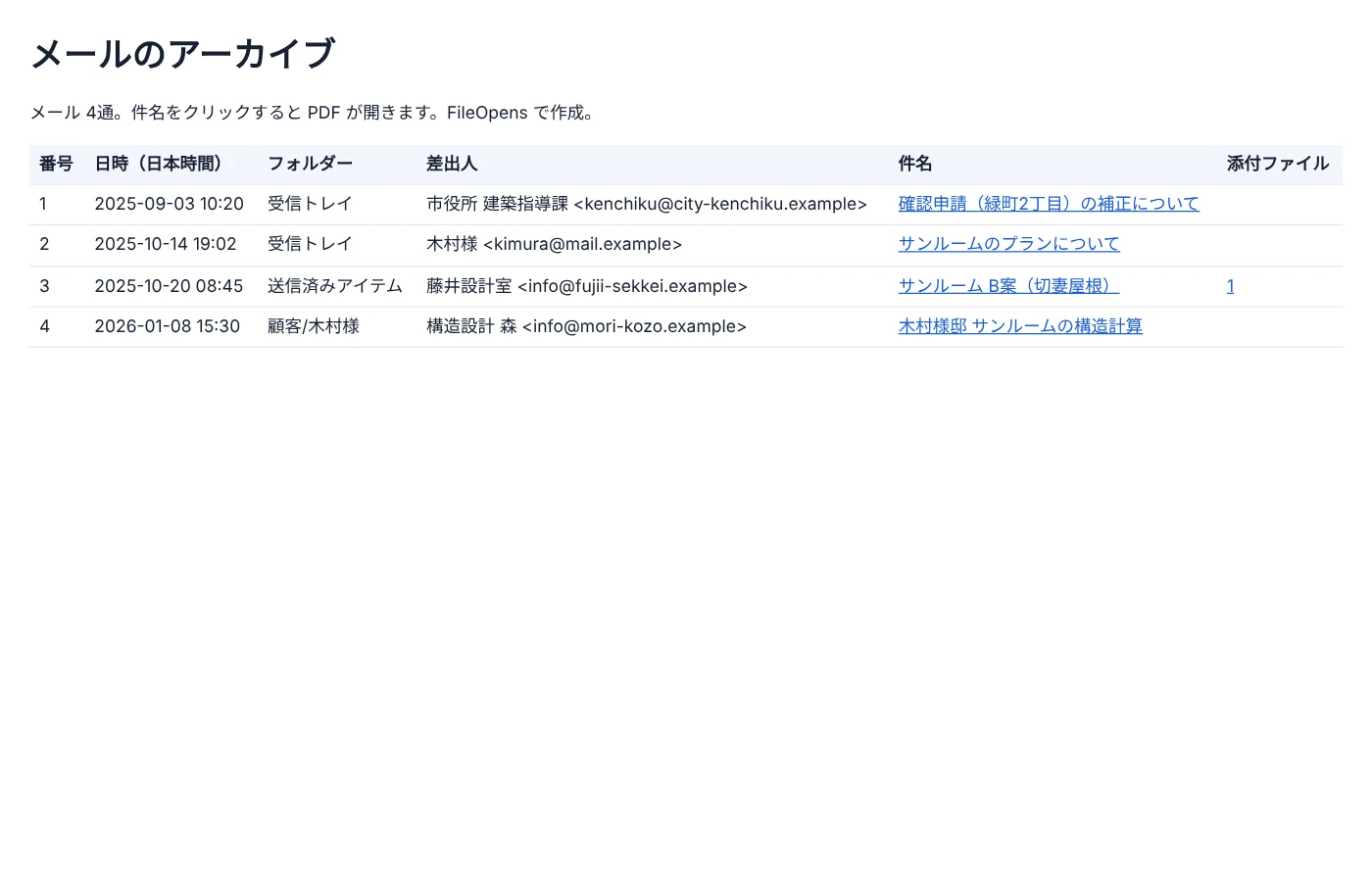
藤井設計室_アーカイブ.olmIndex.html
架空の設計事務所の olm アーカイブ
- 「受信トレイ」「顧客/木村様」などのフォルダー
- 全メールを Windows の Outlook 用 .msg でも
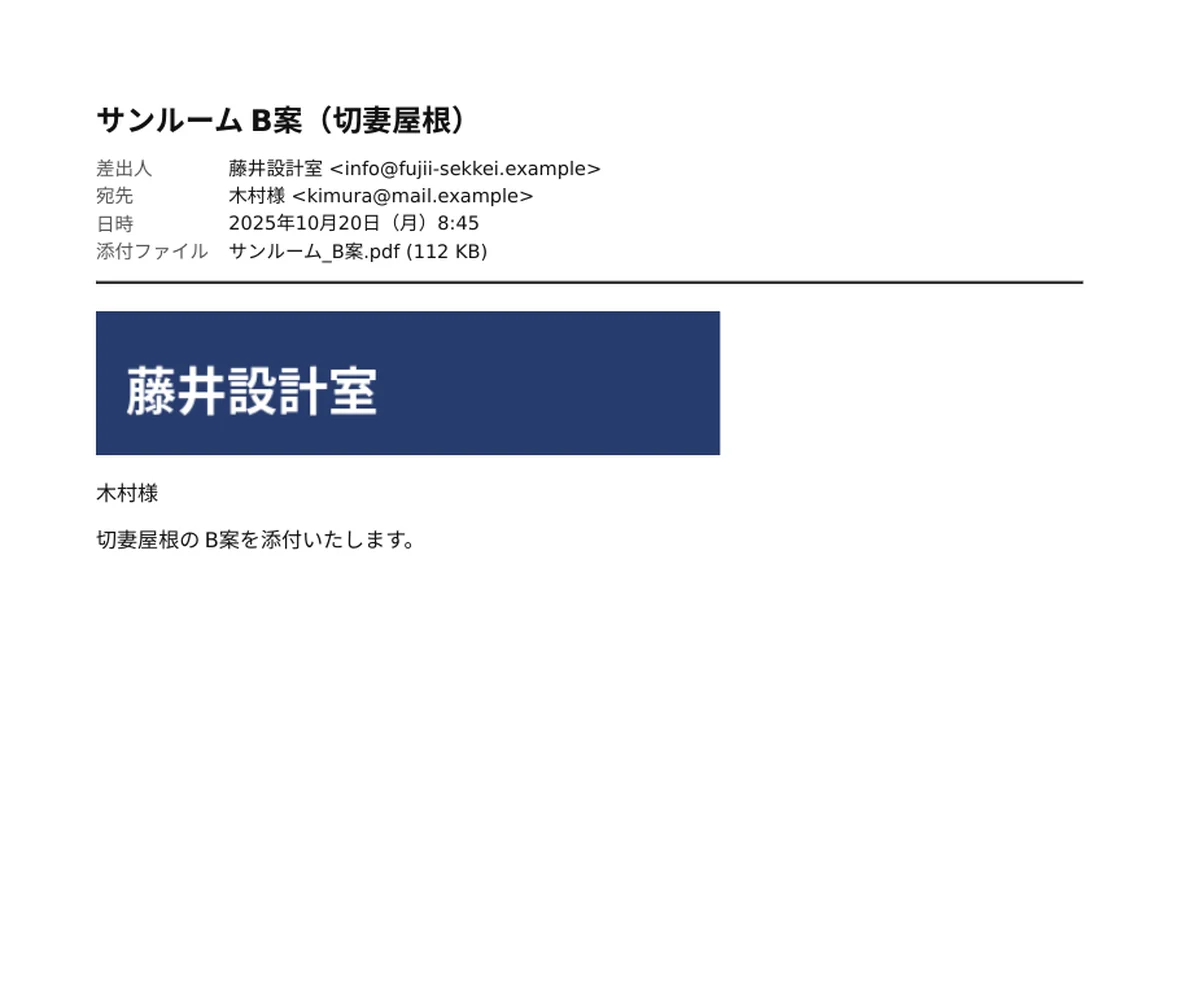
藤井設計室_アーカイブ.olmすべてのメール 2025.pdf
添付ファイル付きの送信メール
- 添付ファイルはヘッダーに載せ、ZIP にも保存
- Apple Mail・Thunderbird 用の .mbox も
自分たちで作った見本で、名前やデータはすべて架空です。このツールで変換した結果をそのまま載せています。アップロードしたファイルは 24時間後に削除し、人が見ることはありません。
届くもの:メールボックスまるごとの PDF アーカイブ
架空の工務店の見本のメールボックス(2023〜2026年、54通)を、FileOpens で変換した例です。

メールをアーカイブにする、よくあるきっかけ
- 退職や異動でアドレスが使えなくなる
- プロバイダーのメール終了
- Gmail の容量がいっぱい
- 確定申告や税務調査
- 裁判や保険の手続き
- 家族が亡くなったあとのメール
- Mac から Windows への乗り換え
メールボックスを PDF のアーカイブにする手順
-
ステップ 1
メールボックスをアップロード
Mac の Outlook の .olm。登録はいりません。
-
ステップ 2
最初の 20通を確認
メールの数を数え、古い順に 20通を無料で PDF にして見せます。
-
ステップ 3
1回払ってダウンロード
1通ずつと年ごとの PDF、一覧、添付ファイルを ZIP で。
アーカイブに入るもの
- メール 1通ごとの PDF古い順に番号を付け、ファイル名に日付と件名を入れるので、正しい順に並びます。
- 1年ごとの PDF1年分のメールを 1つのファイルに。印刷にも、検索にも、弁護士に渡すのにも。
- 一覧表Index.csv は Excel で開けます。番号、日時、差出人、宛先、件名、Outlook や Thunderbird のメールならフォルダーも。Index.html からは各 PDF にリンクしています。
- すべての添付ファイルメールごとのフォルダーに、送られたときのまま。
- 見たままのメール上にヘッダー、その下にフォント、表、画像そのままの本文。どの言語のメールでも。
- 検索できる文字文字は文字のままなので、PDF の中で検索やコピーができます。
料金
メールボックスの確認と最初の 20通は無料です。全体のアーカイブは 1回払いで、1,000通まで $14.99(約2,390円・目安)、20,000通まで $39(約6,210円・目安) です。サブスクリプションではありません。
olm を pst に直接変換しない理由:Mac と Windows で形式が別
同じ Outlook でも、Mac 版はメールを olm に、Windows 版は pst に書き出し、お互いのファイルは読み込めません。そこで間に入るのが .msg です。.msg は Windows の Outlook が使う「メール 1通」のファイルで、Outlook のフォルダーにドラッグすると、そのまま普通のメールになります。olm を pst に直接変換しない理由もここにあります。pst はほかのソフトが作ると Outlook で開けないことがありますが、.msg なら 1通ずつ独立しているので、そうした心配がほとんどありません。
例:設計事務所の Mac を Windows に替える場合
たとえば、Mac の Outlook で「受信トレイ」「送信済みアイテム」「顧客/木村様」のように整理していたとしましょう。olm をアップロードすると、無料の確認でメールの数とこれらのフォルダーが表示されます。1回払ってダウンロードした ZIP を Windows で展開すると、「Windows の Outlook 用(.msg)」の中に同じ名前のフォルダーができています。
- Outlook(クラシック)で、取り込み先のフォルダーを作ります(例:「Mac から」)。
- エクスプローラーでフォルダーを 1つ開き、Ctrl+A でメールを全部選んで、Outlook のフォルダーへドラッグします。何千通もあるときは、何回かに分けます。
- IT 担当などに pst で渡す必要があれば、[新しいアイテム]→[その他のアイテム]→[Outlook データ ファイル]で pst を作り、取り込んだフォルダーをそこへ移します。pst は Outlook 自身が作るので確実です。
つまずきやすい点:連絡先と日本語の名前
連絡先は Contacts.csv、予定表は Calendar.ics で届きます。CSV は[ファイル]→[開く/エクスポート]→[インポート/エクスポート]→「他のプログラムまたはファイルからのインポート」→「テキスト ファイル (コンマ区切り)」で読み込みますが、列の名前が英語なので、日本語の Outlook では自動で対応しないことがあります。そのときは[ユーザー設定フィールドの一致]で、First Name を「名」、Last Name を「姓」のように対応させてください。予定表は「iCalendar (.ics) または vCalendar ファイル (.vcs) をインポート」で取り込めます。
移したあとで確かめること
フラグや分類、仕分けルール、署名は移らないので、Windows の Outlook で作り直します。取り込んだメールは既読になります。会社の Microsoft 365 のメールボックスに入れたメールはクラウドにも保存され、スマホの Outlook にも出てきます。保管用には、同じ ZIP の PDF を使えます(olm を PDF に変換)。移す前に中身だけ見たい場合は olm ファイルで確かめられます。
メールのほかのツール
FileOpens のほかのツール
メールのアーカイブについての質問
会社の IT 担当に「pst で渡して」と言われました。
メールを Windows の Outlook に取り込んだあと、Outlook で新しい pst を作ってフォルダーを移せば、その pst を渡せます。
Outlook のふりがな(読み)の欄は移りますか?
CSV に読みの列があれば、[ユーザー設定フィールドの一致]で対応させれば移せます。うまくいかない場合は、移したあとで手で直してください。
Windows には新しい Outlook しか入っていません。
ドラッグで取り込むには、Microsoft 365 や Office に付いている Outlook(クラシック)が必要です。無料の新しい Outlook には切り替えのスイッチがありません。
料金はいくらですか?
メールの数の確認と最初の 20通の PDF は無料です。全体のアーカイブは 1回払いで、1,000通まで $14.99(約2,390円・目安)、20,000通まで $39(約6,210円・目安) です。それより多い場合は support@fileopens.com までご連絡ください。お支払いは米ドルで、円の金額は目安です。
メールの中身をだれかが読みますか?
読みません。アーカイブを作るためだけに処理し、メールの中のプログラムは動かさず、外部の画像も読み込みません。できあがってから 24時間たつと、サーバーからすべて自動で削除されます。