Kostenlos Ihre Fotos werden nicht hochgeladen
HEIC in PNG umwandeln
Hier können Sie HEIC in PNG umwandeln: iPhone-Fotos werden Pixel für Pixel als PNG gespeichert, das jedes Programm öffnet und das beim Bearbeiten nichts mehr verliert. Ideal, wenn Sie ein Foto retuschieren, freistellen oder an eine Druckerei geben wollen.
oder hierherziehen, auch viele auf einmal. Nichts wird hochgeladen.
Ihre HEIC-Fotos
Alles passiert in diesem Browser-Tab: Ihre Bilder gehen weder an FileOpens noch sonst wohin, und beim Schließen der Seite bleibt nichts gespeichert.
Ein HEIC-Foto als PNG, gespeichert mit FileOpens
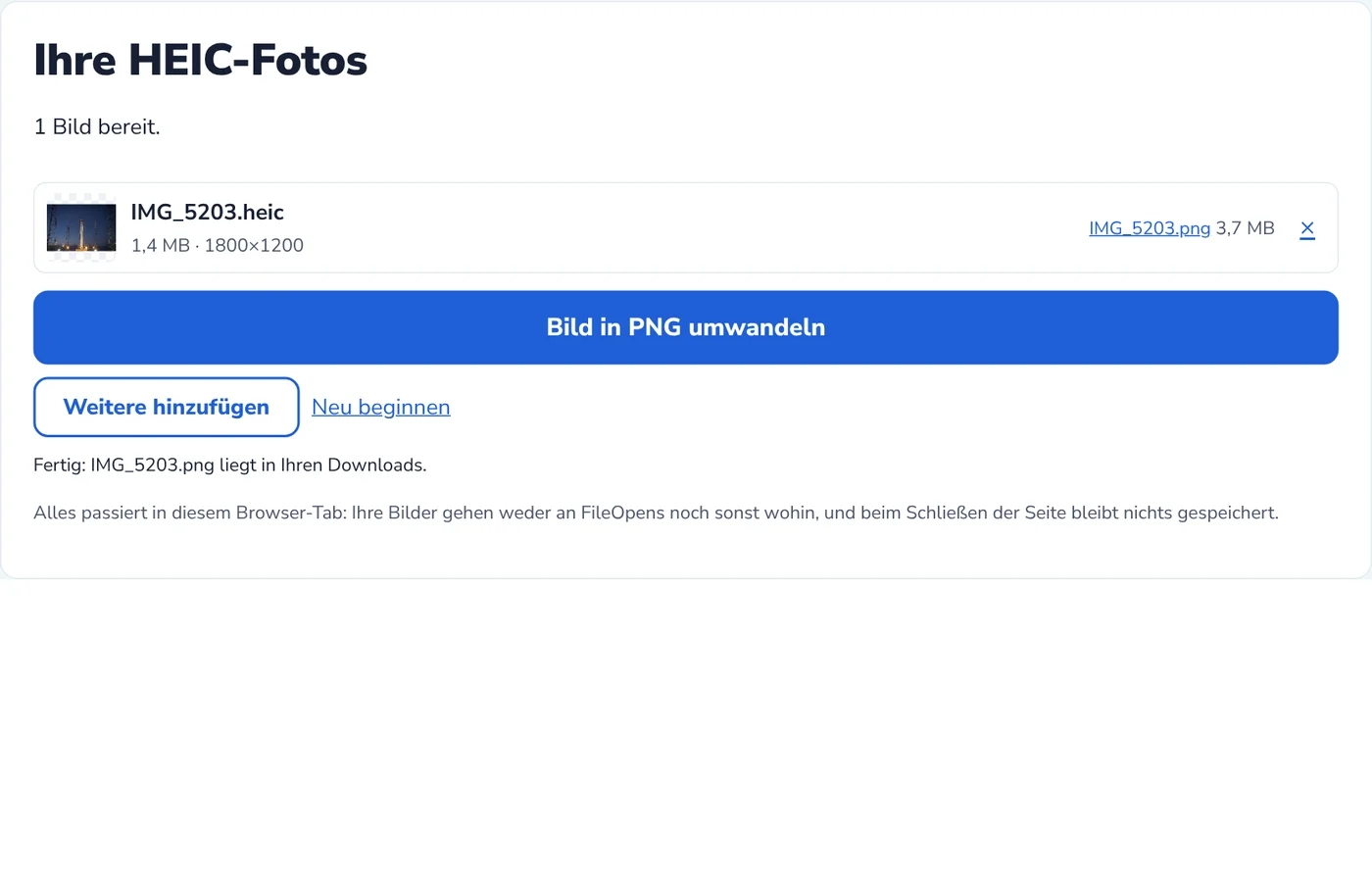
IMG_5203.heicIMG_5203.png
HEIC-Foto eines Raketenstarts (gemeinfreies NASA-Bild)
- 1800 × 1200 Pixel, verlustfrei
- 1,4 MB werden 3,7 MB
Ein selbst erstelltes Beispiel mit erfundenen Namen und Daten, so wie dieses Tool es anzeigt. Ihre eigenen Dateien bleiben auf Ihrem Gerät.
Von HEIC zu PNG
-
Schritt 1
Fotos wählen
HEIC oder HEIF, vom iPhone, Mac oder aus der Cloud.
-
Schritt 2
Liste prüfen
Größe und Abmessungen jedes Fotos.
-
Schritt 3
PNG speichern
Einzeln oder alle zusammen als ZIP.
PNG oder JPG: was brauchen Sie?
Beide Formate öffnet jedes Gerät, aber sie sind für verschiedene Aufgaben gemacht. JPG komprimiert mit kleinen Verlusten und hält Fotos handlich; bei jedem erneuten Speichern geht ein wenig Detail verloren. PNG speichert verlustfrei, Sie können das Bild also beliebig oft bearbeiten. Der Preis ist die Größe: Ein 12-Megapixel-Foto vom iPhone hat als HEIC etwa 2 MB, als JPG 3 bis 4 MB, als PNG aber 15 bis 25 MB. Zum Verschicken und Hochladen ist deshalb HEIC in JPG die bessere Wahl, zum Bearbeiten, Freistellen und für die professionelle Druckvorstufe PNG.
HEIC in PNG für Bearbeitung und Druck
Typische Fälle: ein Produktfoto für den Online-Shop, das noch freigestellt wird; ein Foto von einer Tafel oder einem Whiteboard, dessen Schrift scharf bleiben soll; ein Bild, das später vergrößert und nachgeschärft wird. PNG hat keine Kompressionsblöcke an Kanten und Schrift, die beim Schärfen sichtbar würden. Manche HEIF-Bilder haben außerdem einen durchsichtigen Hintergrund, etwa freigestellte Motive aus Apps; JPG füllt ihn weiß, PNG behält ihn.
Was beim Umwandeln passiert
Das Foto wird von libheif gelesen, der freien HEIF-Bibliothek, die in diesem Browser-Tab läuft. Es wird aufrecht gestellt, wie die Kamera es vermerkt hat, in voller Auflösung entschlüsselt und als PNG mit 8 Bit pro Farbe gespeichert, mit Transparenz, wo das Original sie hatte. Kameradaten wie Ort und Modell, die Bewegung von Live Photos und Tiefeninformationen von Porträtfotos werden nicht übernommen. HDR-Fotos neuerer iPhones enthalten zusätzliche Helligkeitswerte, die ein normales PNG nicht speichern kann; das PNG zeigt die Standardfassung, so wie die meisten Bildschirme und Drucker sie ohnehin darstellen.
Am Mac und unter Windows ohne Konverter
Am Mac wandelt Vorschau ein Foto nach dem anderen um: Ablage → Exportieren, Format PNG. Unter Windows öffnet die Fotos-App HEIC, wenn die Erweiterungen für HEIF- und HEVC-Bilder aus dem Microsoft Store installiert sind, und speichert dann als PNG. Diese Seite schafft viele Fotos auf einmal ohne Installation, und weil nichts hochgeladen wird, eignet sie sich auch für private Bilder von Familie und Kindern.
Am iPhone selbst
Tippen Sie auf den Knopf und wählen Sie Fotomediathek oder Durchsuchen. iOS bietet manchmal an, der Seite eine JPG-Fassung zu geben; wenn Sie die HEIC-Originale möchten, wählen Sie die Dateien über die App Dateien. Die PNGs landen im Ordner Downloads in Dateien, von wo Sie sie in Fotos sichern oder teilen können. Wer die Fotos künftig gleich als JPG haben möchte, stellt unter Einstellungen → Kamera → Formate auf „Maximale Kompatibilität“.
Danach weiter
Für Websites ist ein PNG in voller Größe meist zu schwer; dort hilft PNG in WebP oder vorher Bild verkleinern. Soll der Hintergrund eines Produktfotos weg, nehmen Sie Hintergrund entfernen.
Viele Fotos auf einmal
Ziehen Sie einen ganzen Ordner mit HEIC-Fotos auf das Feld, etwa die Bilder einer Produktserie oder alle Aufnahmen einer Baustellenbegehung. Jedes Foto steht mit Größe und Abmessungen in der Liste, wird der Reihe nach umgewandelt und behält seinen Namen, nur die Endung wird .png. Weil PNG-Dateien groß sind, braucht das bei vielen Fotos etwas Arbeitsspeicher; ein Computer schafft mehr am Stück als ein Handy. Am Ende laden Sie alles als ein ZIP.
Weitere Bild-Tools
Fragen zu HEIC und PNG
Ist PNG besser als JPG für iPhone-Fotos?
Zum Bearbeiten ja, weil nichts verloren geht. Zum Teilen ist JPG besser, weil es viel kleiner ist.
Warum ist das PNG so groß?
PNG speichert jedes Pixel exakt. Ein iPhone-Foto hat als PNG oft 15 bis 25 MB.
Bleibt die Live-Photo-Bewegung erhalten?
Nein, das PNG enthält das Standbild.
Werden Ort und Kameradaten übernommen?
Nein, das PNG enthält keine EXIF-Daten.
Werden meine Fotos hochgeladen?
Nein, sie werden in Ihrem Browser umgewandelt.