Kostenlos Ihr PDF wird nicht hochgeladen
PDF in JPG umwandeln
Hier können Sie PDF in JPG umwandeln: Jede Seite wird ein Bild, das in jedem Chat, jedem Beitrag und jeder Präsentation sofort erscheint. Wählen Sie alle Seiten oder nur einzelne und die Qualität vom Bildschirm bis zum Druck.
oder hierherziehen. Nichts wird hochgeladen.
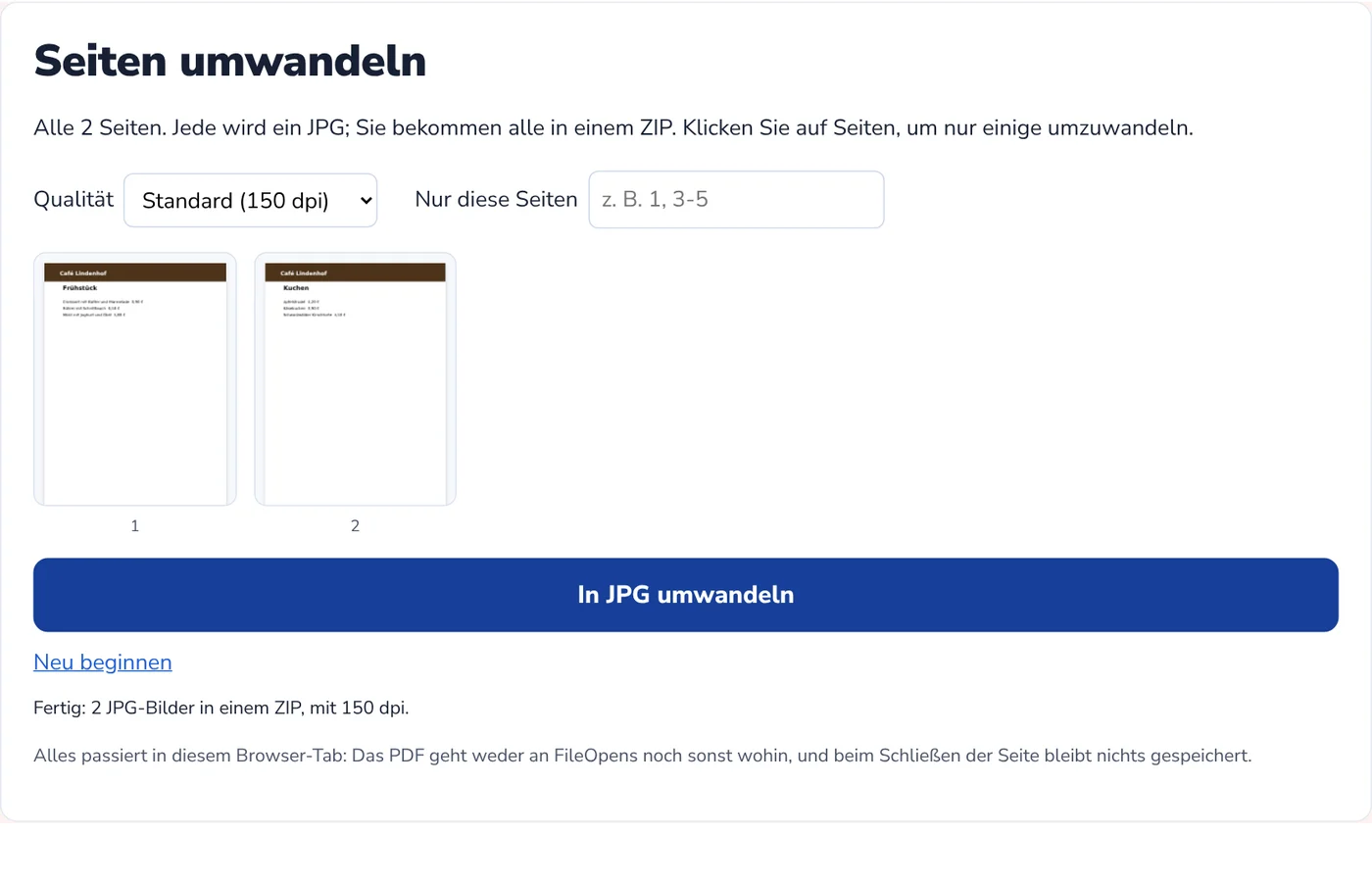
Seiten umwandeln
Alles passiert in diesem Browser-Tab: Das PDF geht weder an FileOpens noch sonst wohin, und beim Schließen der Seite bleibt nichts gespeichert.
Eine Speisekarte als JPG-Bilder mit FileOpens
Speisekarte_Cafe_Lindenhof.pdf2 JPGs im ZIP
Erfundene Speisekarte mit zwei Seiten
- Standard, 150 dpi
- Eine Seite pro JPG
- Seitennummer im Dateinamen
Ein selbst erstelltes Beispiel mit erfundenen Namen und Daten, so wie dieses Tool es anzeigt. Ihre eigenen Dateien bleiben auf Ihrem Gerät.
Von PDF zu JPG
-
Schritt 1
PDF wählen
Die Seiten erscheinen als Miniaturen.
-
Schritt 2
Seiten und Qualität
Alle oder einzelne Seiten, 100 bis 300 dpi.
-
Schritt 3
JPG speichern
Eine Seite als JPG, mehrere als ZIP.
Wann man ein PDF als JPG braucht
Soziale Netzwerke, Messenger, Präsentationen und viele Websites nehmen Bilder, aber keine PDFs. Eine Speisekarte, ein Flyer für das Vereinsfest, eine Urkunde oder eine Seite aus einem Bericht erscheint als JPG sofort im Chat, im WhatsApp-Status oder in einem Beitrag und lässt sich in jeder Foto-App zuschneiden. PDF in JPG macht aus Seiten Bilder, die überall hingehen, wo ein Foto hingeht.
PDF in JPG Schritt für Schritt
Wählen Sie das PDF aus, und die Seiten erscheinen als Miniaturen. Voreingestellt werden alle Seiten umgewandelt; klicken Sie Seiten an, um nur diese umzuwandeln (sie werden grün), oder tippen Sie Nummern wie 1, 3-5 ein. Wählen Sie die Qualität: Bildschirm (100 dpi) für Chats, Standard (150 dpi) für die meisten Zwecke, Hoch (220 dpi) und Druck (300 dpi) zum Drucken und Hineinzoomen. Nach dem Klick auf Umwandeln kommt eine Seite als JPG, mehrere als ZIP, benannt mit der Seitennummer.
Bildqualität und Dateigröße
Die Seiten werden in der gewählten Auflösung frisch aus dem PDF gezeichnet, Text und Linien werden also scharf und nicht aus einer kleinen Vorschau hochgerechnet. Bei 300 dpi wird eine A4-Seite etwa 2480 × 3508 Pixel groß, bei 150 dpi halb so breit und halb so hoch. JPG komprimiert, das hält Dateien klein und passt zu Fotos, kann um kleine Schrift aber leichte Schlieren zeigen. Durchsichtige Bereiche werden weiß gefüllt, weil JPG keine Transparenz kennt.
Ein Beispiel: die Speisekarte für Instagram
Ein Café bekommt die neue Speisekarte von der Grafikerin als PDF. Für Instagram und den WhatsApp-Status braucht es Bilder: Wandeln Sie die Seiten mit Standard oder Hoch um, und Sie haben pro Seite ein JPG, das sich direkt posten lässt. Für den Aushang im Schaufenster drucken Sie dagegen das PDF selbst, das ist schärfer als jedes Bild.
Ohne Upload
Ihr Browser zeichnet die Seiten auf Ihrem Gerät, das PDF geht nie an FileOpens oder jemand anderen. Das zählt bei Kontoauszügen, Tickets mit Barcode und Unterlagen mit persönlichen Angaben, und es bedeutet: keine Warteschlange, kein Konto, kein Wasserzeichen. Lange Dokumente mit 300 dpi brauchen etwas Zeit, etwa eine Sekunde pro Seite am Computer und mehr am Handy, und das ZIP kann groß werden; wählen Sie dann nur die nötigen Seiten. PDFs, die sich ohne Passwort nicht öffnen lassen, können nicht umgewandelt werden.
Der umgekehrte Weg
Aus Fotos ein PDF machen Sie mit JPG in PDF. Ist das JPG für ein Formular zu groß, hilft JPG verkleinern.
JPG oder PNG?
Für Seiten, die vor allem aus Text, Linien oder Tabellen bestehen, ist PNG die sauberere Wahl, weil es ohne Verlust speichert; dafür gibt es PDF in PNG (auf Englisch). Für Seiten mit Fotos, etwa einen Katalog oder ein Fotobuch, ist JPG kleiner und sieht gleich aus. Die Dateinamen enthalten die Seitennummer mit führenden Nullen, damit sie im Ordner richtig sortiert sind. Das ZIP heißt wie das PDF mit dem Zusatz JPG, so finden Sie es in den Downloads sofort wieder.
Weitere PDF-Tools
Fragen zu PDF und JPG
Kann ich nur einzelne Seiten umwandeln?
Ja, klicken Sie die Seiten an oder tippen Sie ihre Nummern ein.
Welche Qualität soll ich wählen?
Standard (150 dpi) für die meisten Zwecke, Druck (300 dpi) zum Drucken.
Wie bekomme ich mehrere Seiten?
Als ZIP mit einem JPG pro Seite, benannt mit der Seitennummer.
Bleibt der Text scharf?
Ja, die Seiten werden in der gewählten Auflösung neu gezeichnet.
Wird mein PDF hochgeladen?
Nein, die Seiten werden in Ihrem Browser gezeichnet.