Kostenlos Ihr PDF wird nicht hochgeladen
PDF drehen
Hier können Sie ein PDF drehen und so speichern: einzelne Seiten oder das ganze Dokument, um 90, 180 oder 270 Grad. Die Drehung wird im PDF selbst gespeichert, die Seiten stehen danach in jedem Programm und auf jedem Gerät richtig herum.
oder hierherziehen. Nichts wird hochgeladen.
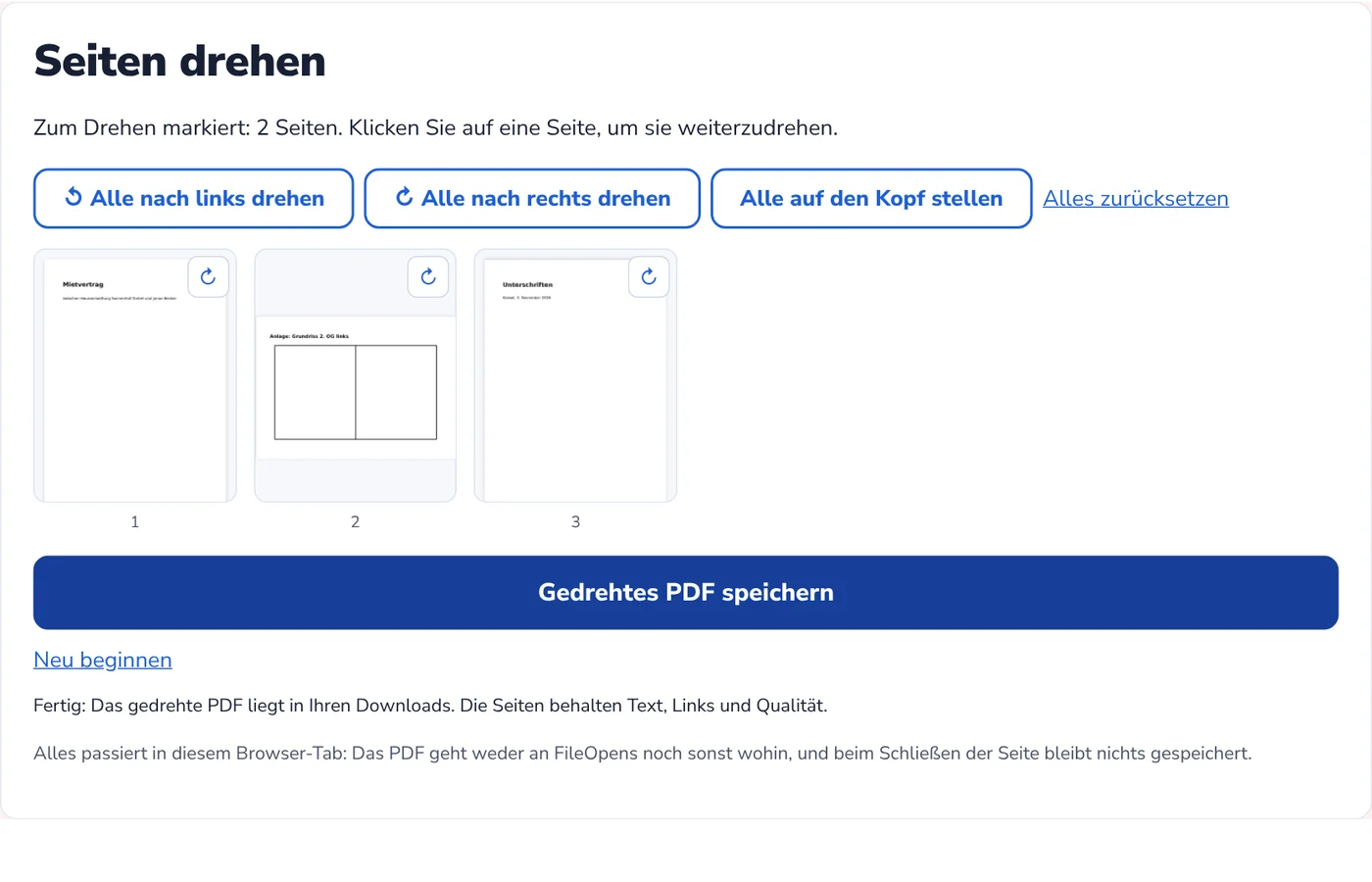
Seiten drehen
Alles passiert in diesem Browser-Tab: Das PDF geht weder an FileOpens noch sonst wohin, und beim Schließen der Seite bleibt nichts gespeichert.
Ein Mietvertrag in richtiger Lage mit FileOpens
Mietvertrag_Scan.pdfMietvertrag_Scan-gedreht.pdf
Erfundener Vertrag mit quer und kopfüber liegenden Seiten
- Seite 2 um 90 Grad, Seite 3 um 180 Grad
- Seite 1 unverändert
Ein selbst erstelltes Beispiel mit erfundenen Namen und Daten, so wie dieses Tool es anzeigt. Ihre eigenen Dateien bleiben auf Ihrem Gerät.
So drehen Sie ein PDF
-
Schritt 1
PDF wählen
Sie sehen jede Seite so, wie sie jetzt liegt.
-
Schritt 2
Seiten drehen
Klick dreht um 90 Grad, oder alle auf einmal.
-
Schritt 3
Speichern
Das gedrehte PDF landet in den Downloads.
PDF drehen und dauerhaft speichern
Scans kommen oft quer oder auf dem Kopf heraus, und eine Tabelle im Querformat mitten in einem Bericht lässt alle den Kopf schief legen. Die meisten PDF-Programme drehen nur die Ansicht, und zwar bis zum Schließen der Datei: Wer sie danach öffnet, sieht wieder alles quer. Diese Seite ändert die Drehung, die im PDF selbst gespeichert ist; die Seiten öffnen sich danach in jedem Programm, auf jedem Computer und Handy richtig herum, auch beim Drucken und Weiterleiten.
So drehen Sie Seiten
Wählen Sie das PDF aus, und Sie sehen jede Seite so, wie sie jetzt liegt. Ein Klick auf eine Seite oder auf den Pfeil in ihrer Ecke dreht sie um eine Vierteldrehung im Uhrzeigersinn; weitere Klicks ergeben 180 und 270 Grad. Für das ganze Dokument gibt es „Alle nach links drehen“, „Alle nach rechts drehen“ und „Alle auf den Kopf stellen“; einzelne Seiten korrigieren Sie danach. „Alles zurücksetzen“ stellt jede Seite zurück. Die Zeile über den Seiten sagt, wie viele sich ändern.
Eine Seite oder das ganze PDF
Sie können mischen: die meisten Seiten lassen, wie sie sind, und nur die Tabelle auf Seite 7 drehen, oder einen ganzen Scan mit einem Klick um 180 Grad drehen. Jede Seite behält ihre eigene Drehung. Dabei wird nichts abgeschnitten und die Seitengröße nicht verändert; eine Hochformatseite wird einfach zum Querformat.
Ohne Qualitätsverlust
Drehen ändert pro Seite nur eine Einstellung. Nichts wird neu gezeichnet oder komprimiert: Text bleibt scharf, durchsuchbar und markierbar, Bilder behalten ihre Qualität, Links und Formularfelder funktionieren weiter, und die Datei bleibt gleich groß. Alles passiert in Ihrem Browser auf Ihrem Gerät; das PDF wird nicht hochgeladen, was bei gescannten Ausweisen, Verträgen oder Arztbriefen zählt.
Ein Beispiel: der Mietvertrag vom Kopierer
Der Mietvertrag kam vom Bürokopierer als PDF, aber die Seiten mit dem Grundriss liegen quer und die letzte Seite steht auf dem Kopf, weil sie falsch herum eingelegt war. Drehen Sie die Grundrissseiten einzeln und die letzte Seite um 180 Grad, speichern Sie, und der Vertrag lässt sich ordentlich lesen und weiterleiten. Sind Seiten in der falschen Reihenfolge oder überflüssig, helfen PDF Seiten löschen, PDF teilen oder PDF zusammenfügen.
Geschützte PDFs und große Dateien
Ein PDF mit Passwort oder Bearbeitungssperre lässt sich nicht drehen; die Seite sagt das. Drucken Sie es zuerst in ein neues PDF („Microsoft Print to PDF“ unter Windows, „Als PDF sichern“ am Mac) und drehen Sie diese Kopie. Dateien bis 500 MB funktionieren; am Handy dauert es bei sehr langen Dokumenten etwas, bis alle Miniaturen erscheinen, das Drehen selbst geht sofort.
Warum die Ansicht im Leseprogramm nicht reicht
Im Adobe Acrobat Reader, in Edge oder in Vorschau gibt es zwar eine Drehen-Taste, sie ändert aber meist nur, wie Sie die Datei gerade sehen. Wer das PDF danach per Mail bekommt oder ausdruckt, sieht die Seiten wieder quer. Hier wird die Drehung in die Datei geschrieben, sodass sie für alle gilt. Prüfen Sie das Ergebnis, indem Sie das gespeicherte PDF einmal neu öffnen.
Weitere PDF-Tools
Fragen zum Drehen
Bleibt die Drehung nach dem Speichern erhalten?
Ja, sie wird im PDF gespeichert und gilt in jedem Programm.
Kann ich nur eine Seite drehen?
Ja, klicken Sie nur auf diese Seite; die anderen bleiben, wie sie sind.
Verliert das PDF an Qualität?
Nein, es wird nur eine Einstellung pro Seite geändert.
Wie drehe ich alle Seiten auf einmal?
Mit „Alle nach links drehen“, „Alle nach rechts drehen“ oder „Alle auf den Kopf stellen“.
Wird mein PDF hochgeladen?
Nein, alles passiert in Ihrem Browser.