Kostenlos Ihre Bilder werden nicht hochgeladen
DPI ändern
Die Druckerei will 300 DPI, das Formular meldet „Auflösung zu gering“, das Bild hat aber 72? Hier können Sie die DPI ändern, ohne das Bild neu zu berechnen: Nur der gespeicherte Wert wird gesetzt, jedes Pixel bleibt, wie es war. Die Seite zeigt dabei, wie groß das Bild bei dieser Auflösung gedruckt wird.
oder hierherziehen, auch viele auf einmal. Nichts wird hochgeladen.
Ihre Bilder
Alles passiert in diesem Browser-Tab: Ihre Bilder gehen weder an FileOpens noch sonst wohin, und beim Schließen der Seite bleibt nichts gespeichert.
Ein Flyer, von FileOpens auf 300 DPI gesetzt
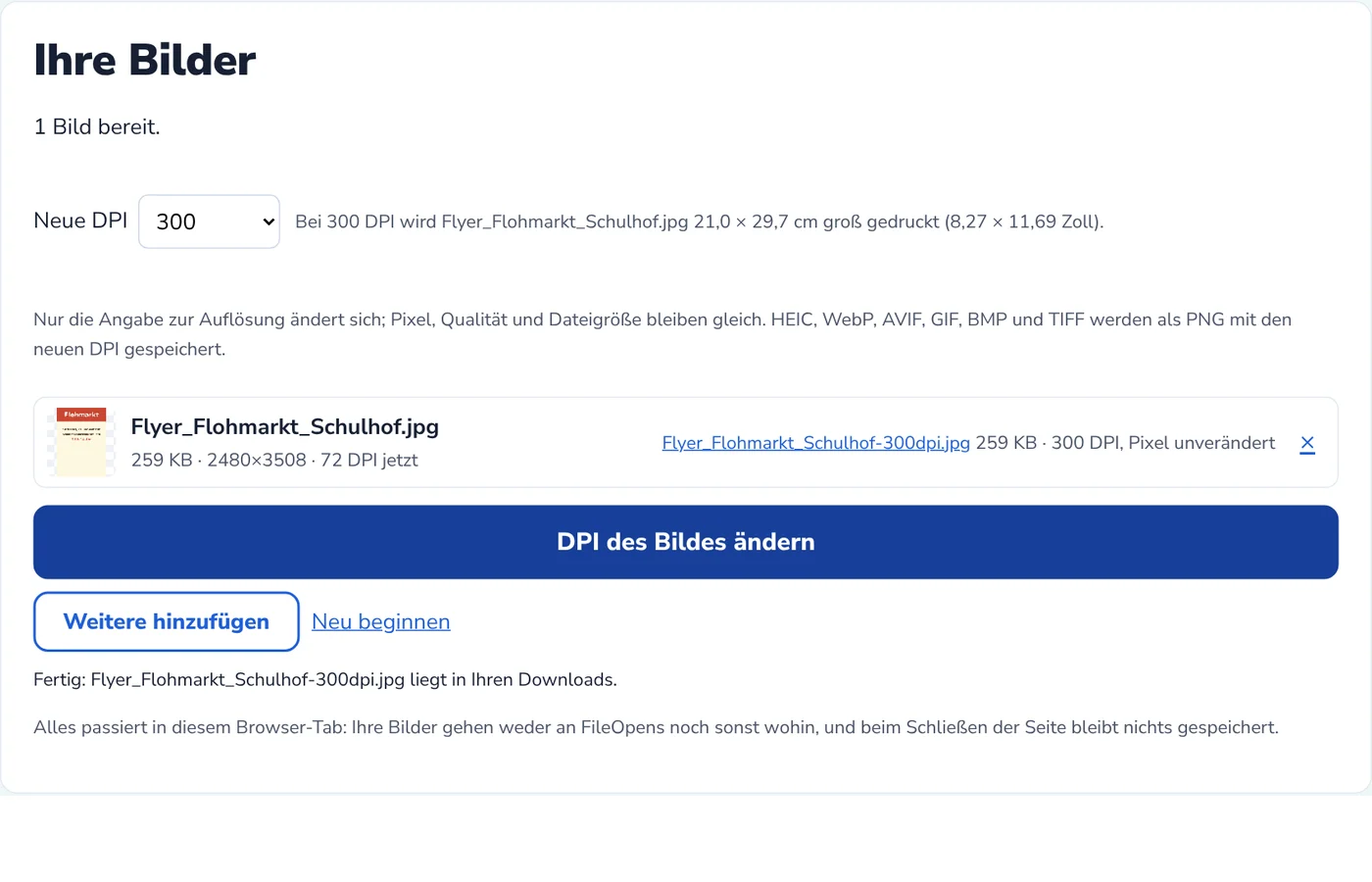
Flyer_Flohmarkt_Schulhof.jpgFlyer_Flohmarkt_Schulhof-300dpi.jpg
Flyer für einen Flohmarkt mit 72 DPI
- 72 DPI werden 300 DPI
- Gleiche 2480 × 3508 Pixel
- Druckgröße genau A4
Ein selbst erstelltes Beispiel mit erfundenen Namen und Daten, so wie dieses Tool es anzeigt. Ihre eigenen Dateien bleiben auf Ihrem Gerät.
So setzen Sie den DPI-Wert
-
Schritt 1
Bilder wählen
Die Liste zeigt den bisherigen DPI-Wert.
-
Schritt 2
Neuen Wert wählen
300 ist voreingestellt, die Druckgröße steht daneben.
-
Schritt 3
Speichern
Gleiche Pixel, neuer DPI-Wert, einzeln oder als ZIP.
DPI ist nur eine Angabe für den Druck
DPI heißt „dots per inch“, Punkte pro Zoll, und sagt dem Drucker, wie dicht er die Pixel setzen soll. Ein Bild mit 3000 × 2000 Pixeln wird bei 300 DPI 25,4 × 16,9 cm groß, bei 72 DPI über einen Meter breit. An den Pixeln selbst ändert die Angabe nichts: Auf dem Bildschirm sehen beide Dateien gleich aus, und auch die Dateigröße bleibt praktisch gleich. Viele Handys und Programme schreiben einfach 72 oder 96 in die Datei, obwohl das Foto genug Pixel für einen scharfen Druck hätte.
DPI ändern: was die Seite genau macht
Bei JPG wird der Wert im JFIF-Kopf und, wenn vorhanden, in den EXIF-Daten gesetzt, bei PNG im Abschnitt pHYs, den Druck- und Grafikprogramme lesen. Das Bild wird dabei nicht neu gespeichert, es gibt also keinen Qualitätsverlust. HEIC, WebP, AVIF, GIF, BMP und TIFF werden als PNG mit dem neuen Wert gespeichert. Zur Auswahl stehen 72, 96, 150, 200, 240, 300, 350, 400 und 600 DPI oder ein eigener Wert bis 4800. Neben der Auswahl rechnet die Seite aus, wie groß das erste Bild bei diesem Wert in Zentimetern gedruckt wird.
Welcher Wert wofür
300 DPI sind der übliche Wert für Fotos, Flyer, Visitenkarten und Fotobücher, den Druckereien, Online-Druckdienste und Fotolabore verlangen. Für Plakate und Banner, die man aus Abstand ansieht, reichen 150 bis 200 DPI. Strichzeichnungen, Unterschriften und gescannte Texte profitieren von 600 DPI. 72 und 96 DPI sind Werte für Bildschirme und spielen für Websites keine Rolle, weil Browser nur auf die Pixel achten. Verlangt ein Formular zum Beispiel ein Passbild mit einer bestimmten Auflösung, prüfen Sie zusätzlich die Pixelmaße, denn die zählen meist mehr als der DPI-Wert.
Mehr DPI macht ein Bild nicht schärfer
Ein kleines Bild bekommt durch einen höheren DPI-Wert keine neuen Details, es wird nur kleiner gedruckt. Wenn ein Logo mit 400 × 400 Pixeln bei 300 DPI nur 3,4 cm groß wird, Sie aber 10 cm brauchen, hilft nur ein größeres Original. Programme, die beim „Erhöhen der Auflösung“ neue Pixel hinzurechnen, machen das Bild größer, aber nicht schärfer. Rechnen Sie deshalb umgekehrt: Für 10 cm bei 300 DPI brauchen Sie etwa 1180 Pixel. Ist das Bild dagegen zu groß für ein Upload-Limit, hilft Bild verkleinern.
Unterschied zu Photoshop und GIMP
In Photoshop heißt der Dialog Bild → Bildgröße; ist dort „Neu berechnen“ ausgeschaltet, ändert sich nur der DPI-Wert, genau wie hier. In GIMP finden Sie es unter Bild → Druckgröße. Diese Seite braucht kein Programm, funktioniert auch am Handy und verarbeitet viele Dateien in einem Schritt. Die Bilder bleiben in Ihrem Browser und werden nicht hochgeladen. Soll das Bild zusätzlich in ein bestimmtes Format, etwa für den Druck als JPG, hilft PNG in JPG.
Weitere Bild-Tools
Fragen zu DPI
Verliert das Bild Qualität, wenn ich die DPI ändere?
Nein. Bei JPG und PNG wird nur der gespeicherte Wert geändert, die Pixel bleiben gleich.
Wird das Bild durch 300 DPI schärfer?
Nein, es wird nur kleiner gedruckt. Schärfe hängt von der Zahl der Pixel ab.
Wie viele Pixel brauche ich für einen Druck?
Bei 300 DPI etwa 118 Pixel pro Zentimeter, für 10 × 15 cm also rund 1180 × 1770 Pixel.
Warum zeigt mein Handyfoto 72 DPI?
Viele Geräte schreiben diesen Standardwert in die Datei. Er sagt nichts über die Qualität des Fotos.
Werden meine Bilder hochgeladen?
Nein, der Wert wird in Ihrem Browser gesetzt.