Kostenlos Ihre Datei wird nicht hochgeladen
ICS in Excel umwandeln
Machen Sie aus einer Kalenderdatei eine Tabelle: ICS in Excel umwandeln heißt hier, die Datei abzulegen und eine CSV herunterzuladen, in der jeder Termin eine Zeile ist. Das deutsche Excel öffnet sie mit getrennten Spalten.
oder hierherziehen. Aus Google Kalender, Outlook, Apple Kalender, einer Einladung per E-Mail oder einer Buchung. Wird auf Ihrem Gerät gelesen, nie verschickt.
Kalender
Wiederkehrende Termine stehen einmal in der Liste, an ihrem ersten Datum, mit ausgeschriebener Regel (zum Beispiel „Jede Woche am Montag“).
Kurstermine von ICS in Excel mit FileOpens
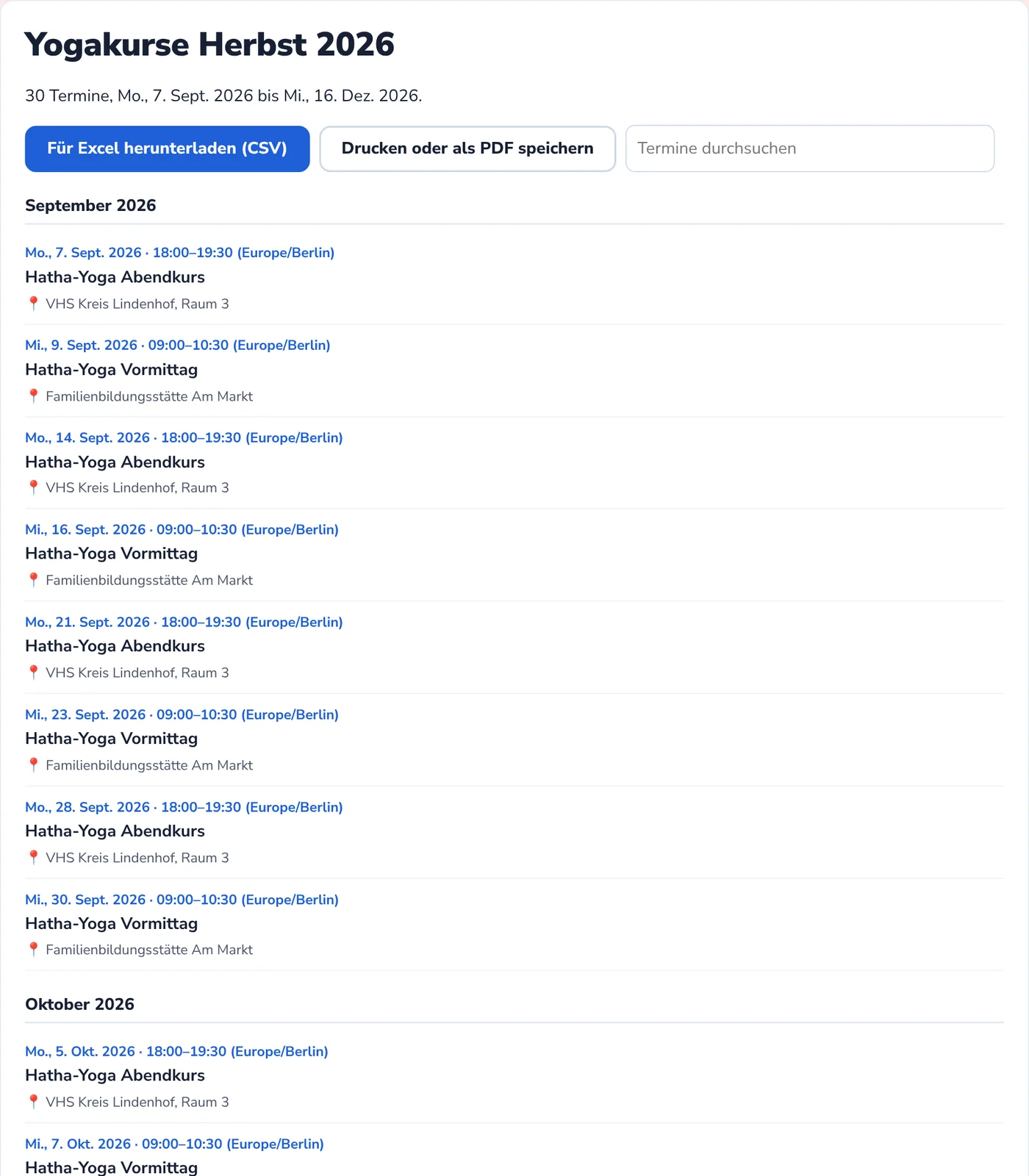
Yogakurse_Herbst_2026.icsYogakurse_Herbst_2026.csv
Erfundene Kurse von September bis Dezember
- 30 Termine, je eine Zeile in der CSV
- Uhrzeiten mit Zeitzone Europe/Berlin
Ein selbst erstelltes Beispiel mit erfundenen Namen und Daten, so wie dieses Tool es anzeigt. Ihre eigenen Dateien bleiben auf Ihrem Gerät.
Vom Kalender zur Tabelle
-
Schritt 1
ICS ablegen
Ein Export aus Outlook, Google oder Apple, oder eine heruntergeladene Kalenderdatei.
-
Schritt 2
Termine prüfen
Die Liste zeigt, was in der Datei steht.
-
Schritt 3
CSV herunterladen
Eine Zeile pro Termin, Spalten mit Semikolon getrennt.
Was eine Tabelle kann, was der Kalender nicht kann
Ein Kalender zeigt Wochen; eine Tabelle beantwortet Fragen. Wie viele Stunden gingen im letzten Quartal an einen Kunden? Wann war der Besprechungsraum belegt? Wie viele Kurse hat die Trainerin gegeben, welche Schichten hat jemand gearbeitet? Außerdem ist eine Tabelle der einfachste Weg, einen Terminplan an das Steuerbüro, den Arbeitgeber oder die Anwältin zu geben, oder einen Kalender aufzuheben, wenn das Konto gekündigt wird. Deshalb wandeln viele ihren Kalender um: sortieren, filtern, eigene Spalten anfügen.
ICS in Excel: die Spalten
Betreff ist der Titel. „Beginnt am“ und „Endet am“ stehen als 2026-11-05, ein Format, das Excel als Datum erkennt, „Beginnt um“ und „Endet um“ als 14:30. Ganztägige Termine haben keine Uhrzeit und „Ja“ in der Spalte Ganztägig. Zeitzone nennt die Zone, in der der Termin gespeichert wurde, oder „Ihre Ortszeit“, wenn er in UTC stand und umgerechnet wurde. Es folgen Ort, Beschreibung, Organisator, Teilnehmer (mit Semikolon getrennt), Wiederholung als ausgeschriebene Regel, Status, Kategorien und URL. Die Spalten sind mit Semikolon getrennt, wie es das deutsche Excel erwartet, und die Datei ist UTF-8 mit Byte-Order-Mark, damit Umlaute stimmen.
So kommen Sie an die ICS-Datei
Google Kalender: Einstellungen, dann „Importieren & Exportieren“ und „Exportieren“; Sie bekommen eine ZIP mit einer ICS-Datei pro Kalender, die Sie zuerst entpacken. Klassisches Outlook unter Windows: Datei, „Kalender speichern“. Apple Kalender am Mac: den Kalender auswählen, dann Ablage, Exportieren. Viele Buchungssysteme, Schulen und Gemeinden bieten eine ICS-Datei direkt zum Herunterladen an, und eine Einladung aus der Mail (invite.ics) geht ebenso.
Stunden zählen in Excel
Für die Dauer eines Termins fügen Sie eine Spalte mit =(D2+E2)-(B2+C2) ein, wobei B und C Beginn-Datum und Uhrzeit sind, D und E das Ende, und formatieren sie als [h]:mm. Eine PivotTable auf Betreff oder Organisator summiert dann die Stunden je Kunde, Projekt oder Person, und ein Filter auf „Beginnt am“ grenzt auf einen Monat oder ein Quartal ein. Ganztägige Termine haben keine Uhrzeit; lassen Sie sie weg oder zählen Sie sie als Tage. Stehen Termine in mehreren Zeitzonen, prüfen Sie vor dem Addieren die Spalte Zeitzone.
Wiederholungen und Zeitzonen
Ein Jour fixe am Montag ist in der Datei einmal mit Regel gespeichert, nicht 52-mal. Die CSV hat deshalb eine Zeile dafür, mit der Regel in der Spalte Wiederholung, etwa „Jede Woche am Montag, bis 30.06.2027“. Ausnahmen, die als eigene Termine gespeichert sind, bekommen eigene Zeilen. Zeiten bleiben so, wie der Kalender sie gespeichert hat: Ein Termin in New Yorker Zeit erscheint mit dieser Uhrzeit und dem Hinweis auf die Zeitzone.
Kostenlos und privat
Die Umwandlung läuft in Ihrem Browser; der Kalender wird nicht hochgeladen, und es gibt weder Konto noch Limit. Nur lesen oder drucken: ICS-Datei öffnen. Für Adressbücher gibt es VCF in CSV.
Ein Beispiel: Kursstunden für die Abrechnung
Eine Yogalehrerin führt ihre Kurse im Google Kalender und muss am Jahresende die Stunden je Volkshochschule abrechnen. Sie exportiert den Kalender, wandelt die ICS hier um und filtert in Excel die Spalte Ort nach dem jeweiligen Haus. Mit der Formel für die Dauer und einer Summe darunter steht die Zahl der Stunden fest, bereit für die Rechnung und die Steuererklärung.
Weitere Tools für Tabellen
Fragen zu ICS und Excel
Wie exportiere ich den Outlook-Kalender nach Excel?
Im klassischen Outlook über Datei, „Kalender speichern“ eine ICS-Datei erzeugen und diese hier umwandeln.
Warum hat ein Serientermin nur eine Zeile?
Er ist einmal mit Regel gespeichert; die Regel steht in der Spalte Wiederholung.
Erkennt Excel die Datumsangaben?
Ja, das Format 2026-11-05 liest Excel als Datum.
Bekomme ich eine XLSX-Datei?
Nein, eine CSV. In Excel können Sie sie als Arbeitsmappe speichern.
Wird der Kalender hochgeladen?
Nein, alles läuft im Browser.
Outlook ist eine Marke der Microsoft Corporation. FileOpens steht mit Microsoft in keiner Verbindung.