Kostenlos Ihr PDF und Ihre Unterschrift werden nicht hochgeladen
PDF unterschreiben
Hier können Sie ein PDF unterschreiben, ohne es auszudrucken: Unterschreiben Sie mit der Maus oder dem Finger, setzen Sie die Unterschrift an die richtige Stelle, auf Wunsch mit dem heutigen Datum, und speichern Sie. Ihre Unterschrift bleibt auf Ihrem Gerät.
oder hierherziehen. Nichts wird hochgeladen.
Unterschreiben
Alles passiert in diesem Browser-Tab: Das PDF geht weder an FileOpens noch sonst wohin, und beim Schließen der Seite bleibt nichts gespeichert.
Ein Angebot am Bildschirm unterschrieben mit FileOpens
Angebot_Malerbetrieb_Krause.pdfAngebot_Malerbetrieb_Krause-unterschrieben.pdf
Erfundenes Angebot eines Malerbetriebs
- Unterschrift mit der Maus gezeichnet
- Auf die Linie geklickt
- Heutiges Datum darunter
Ein selbst erstelltes Beispiel mit erfundenen Namen und Daten, so wie dieses Tool es anzeigt. Ihre eigenen Dateien bleiben auf Ihrem Gerät.
So unterschreiben Sie ein PDF
-
Schritt 1
PDF wählen
Das Dokument, das unterschrieben werden soll.
-
Schritt 2
Unterschreiben
Mit Maus, Finger oder einem Foto der Unterschrift.
-
Schritt 3
Setzen und speichern
Auf die Seite klicken, ziehen, speichern.
Unterschreiben ohne Drucken und Scannen
Ein Mietvertrag, die Einverständniserklärung für die Klassenfahrt, ein Angebot, ein Lieferschein: Immer mehr Unterlagen kommen als PDF mit der Bitte „unterschrieben zurück“. Drucken, unterschreiben, scannen und mailen braucht Drucker, Scanner und zwanzig Minuten. Hier unterschreiben Sie am Bildschirm, und das unterschriebene PDF ist in einer Minute fertig, am Computer oder am Handy.
Schritt für Schritt: PDF unterschreiben
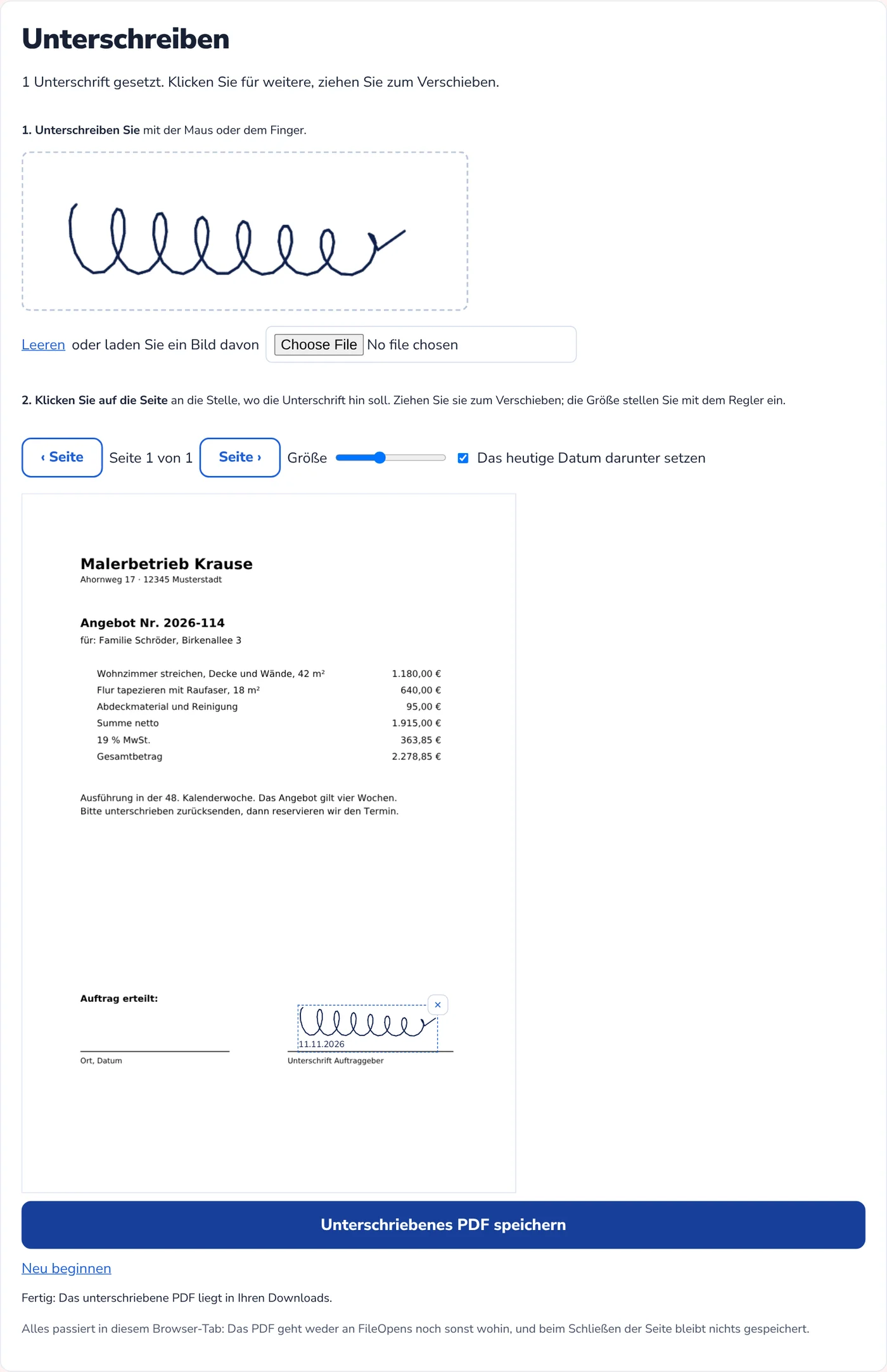
Wählen Sie das PDF aus. Unterschreiben Sie im Feld mit der Maus, dem Trackpad oder am Handy mit dem Finger; „Leeren“ beginnt neu. Sie können auch ein Foto Ihrer Unterschrift auf weißem Papier laden: Das Weiß wird durchsichtig, nur die Tinte bleibt. Klicken Sie dann auf die Stelle der Seite, wo die Unterschrift hin soll. Ziehen Sie sie zum Verschieben, ändern Sie die Größe mit dem Regler und entfernen Sie sie mit dem Kreuz. Mit den Seitenknöpfen erreichen Sie die Seite mit der Unterschriftszeile; Sie können mehrere Seiten oder mehrere Stellen unterschreiben. „Das heutige Datum darunter setzen“ schreibt das Datum unter jede Unterschrift.
Ist so eine Unterschrift gültig?
Die Seite fügt ein Bild Ihrer handschriftlichen Unterschrift ins PDF ein, rechtlich eine einfache elektronische Signatur. Nach der europäischen eIDAS-Verordnung ist sie für viele alltägliche Vereinbarungen anerkannt, etwa Angebote, Auftragsbestätigungen oder Einverständniserklärungen, solange klar ist, dass Sie unterschreiben wollten. Sie ist keine qualifizierte elektronische Signatur mit Zertifikat. Verlangt das Gesetz die Schriftform, reicht sie nicht: Die Kündigung eines Arbeitsvertrags oder einer Wohnung muss zum Beispiel auf Papier eigenhändig unterschrieben werden, ebenso ein handschriftliches Testament. Fragen Sie im Zweifel beim Absender nach. Das ist eine allgemeine Information, keine Rechtsberatung.
Datum, Größe und Position
Nach dem Zeichnen klicken Sie auf die Stelle der Seite, an der die Unterschrift stehen soll, meist über der Linie neben „Ort, Datum“. Mit dem Regler machen Sie sie größer oder kleiner, bis sie in das Feld passt, und ein neuer Klick setzt sie woanders hin. Auf Wunsch schreibt das Tool das heutige Datum darunter. Bei mehrseitigen Verträgen wählen Sie die Seite mit dem Unterschriftenfeld; in der Regel ist es die letzte Seite. Gefällt Ihnen die Linie nicht, löschen Sie das Feld und zeichnen neu, so oft Sie wollen, bevor Sie speichern.
Ihre Unterschrift bleibt bei Ihnen
Ihre Unterschrift ist das Letzte, was auf einem fremden Server liegen sollte. Hier wird sie in Ihrem Browser gezeichnet und eingefügt; weder das PDF noch die Unterschrift gehen an FileOpens oder jemand anderen, und beim Schließen der Seite ist beides weg. Es gibt kein Konto und kein Wasserzeichen.
Vor dem Absenden
Prüfen Sie Datum und jede Seite, die eine Unterschrift oder ein Kürzel braucht. Seiten, die Sie nicht zurückschicken sollen, entfernen Sie mit PDF Seiten löschen; mehrere unterschriebene Dokumente schicken Sie als eine Datei mit PDF zusammenfügen. Ist das PDF ein Formular, füllen Sie es zuerst aus und reduzieren Sie es dann, damit die Angaben neben Ihrer Unterschrift nicht mehr geändert werden können.
Am Handy unterschreiben
Am Handy gelingt die Unterschrift mit dem Finger oft natürlicher als mit der Maus. Drehen Sie das Handy ins Querformat, dann ist das Unterschriftenfeld breiter. Das unterschriebene PDF liegt danach in den Downloads und lässt sich direkt per Mail zurückschicken.
Weitere PDF-Tools
Fragen zum Unterschreiben
Kann ich am Handy unterschreiben?
Ja, mit dem Finger im Unterschriftenfeld.
Kann ich ein Foto meiner Unterschrift nutzen?
Ja, auf weißem Papier fotografiert; das Weiß wird durchsichtig.
Ist die Unterschrift rechtsgültig?
Für viele alltägliche Vereinbarungen ja. Wo das Gesetz Schriftform verlangt, etwa bei einer Kündigung, braucht es Papier. Keine Rechtsberatung.
Kann ich mehrere Seiten unterschreiben?
Ja, mehrere Seiten und mehrere Stellen pro Seite.
Wird meine Unterschrift gespeichert?
Nein, sie bleibt in Ihrem Browser und ist beim Schließen der Seite weg.