Kostenlos Ihre Dateien werden nicht hochgeladen
TGA in JPG umwandeln
Hier können Sie TGA in JPG umwandeln: Renderbilder, Screenshots und Texturen im Targa-Format werden JPGs, die nur einen Bruchteil so groß sind und auf jedem Gerät aufgehen. Ganze Bildfolgen gehen in einem Rutsch, die Namen bleiben erhalten.
oder hierherziehen, auch ganze Bildfolgen. Nichts wird hochgeladen.
Ihre TGA-Dateien
Alles passiert in diesem Browser-Tab: Ihre Bilder gehen weder an FileOpens noch sonst wohin, und beim Schließen der Seite bleibt nichts gespeichert.
Ein TGA-Renderbild als JPG mit FileOpens
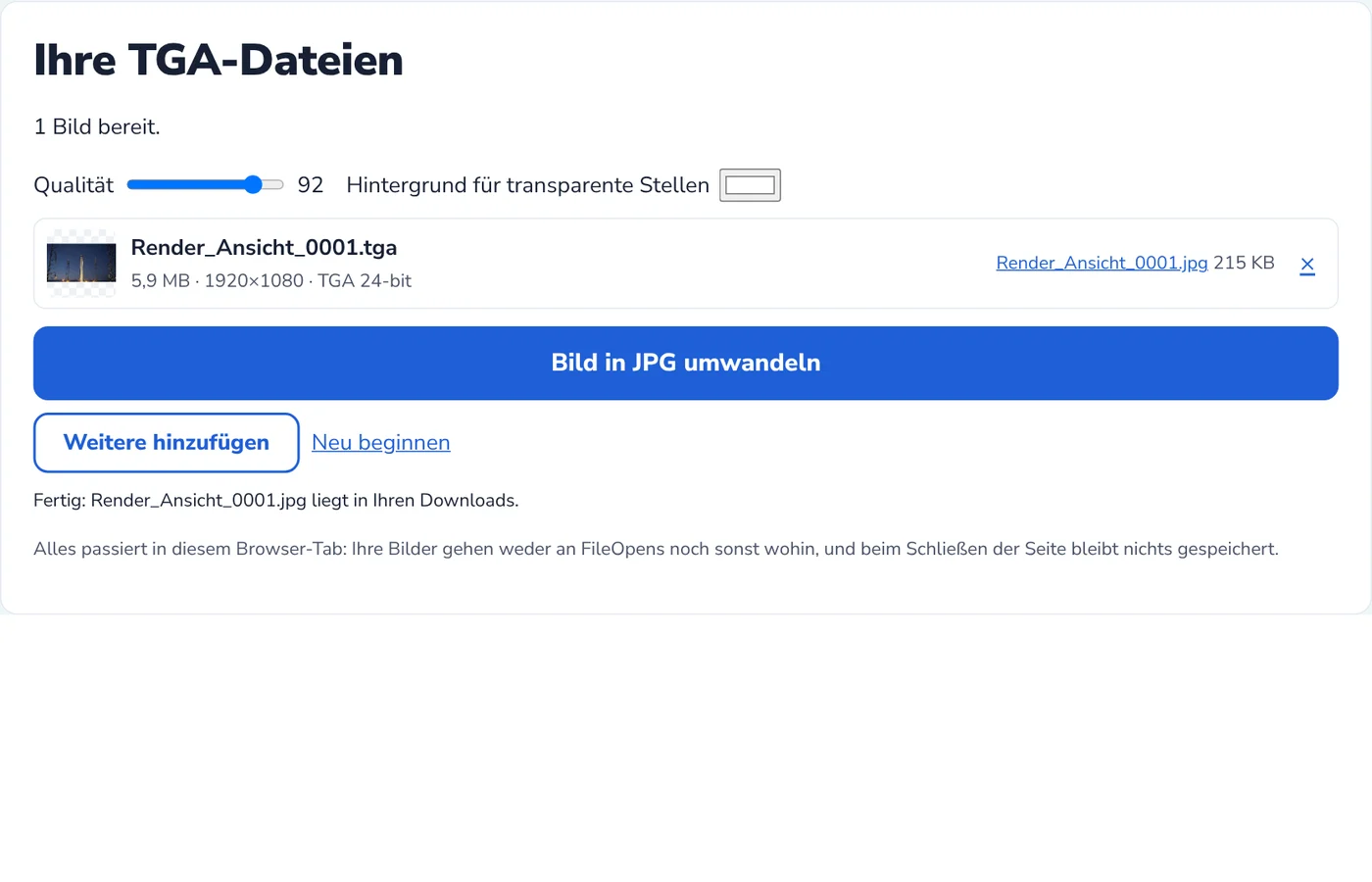
Render_Ansicht_0001.tgaRender_Ansicht_0001.jpg
Bild in 1920 × 1080 Pixeln (gemeinfreies NASA-Foto)
- 5,9 MB werden 215 KB
- Qualität 92
- Name der Bildfolge bleibt
Ein selbst erstelltes Beispiel mit erfundenen Namen und Daten, so wie dieses Tool es anzeigt. Ihre eigenen Dateien bleiben auf Ihrem Gerät.
Von TGA zu JPG
-
Schritt 1
TGA wählen
Einzelne Bilder oder eine ganze Folge.
-
Schritt 2
Qualität und Hintergrund
Qualität 92, Weiß hinter durchsichtigen Stellen.
-
Schritt 3
JPG speichern
Einzeln oder alle zusammen als ZIP.
Wann JPG die bessere Wahl ist
Eine TGA-Datei speichert jedes Pixel verlustfrei, ein Renderbild mit 1920 × 1080 Pixeln hat deshalb rund 6 MB, zu viel für die meisten E-Mails, Foren und Chat-Apps, und viele nehmen TGA gar nicht an. JPG verkleinert Fotos und Renderbilder auf ein Zehntel oder weniger, mit kaum sichtbaren Unterschieden, und öffnet sich auf jedem Gerät. Nehmen Sie JPG zum Teilen und Posten; für Texturen, die Transparenz oder exakte Pixel brauchen, ist TGA in PNG richtig.
Renderbilder aus 3D-Programmen
Blender, 3ds Max, Cinema 4D und ältere Renderfarmen speichern Einzelbilder oft als TGA. Um einem Kunden ein paar Bilder zu zeigen oder Arbeiten im Portfolio, auf Behance oder ArtStation zu zeigen, wandeln Sie sie in JPG mit Qualität 90 bis 92 um: Die Dateien werden klein, Verläufe und Hauttöne bleiben glatt. Eine ganze Bildfolge lässt sich auf einmal wählen und als ein ZIP laden, mit den alten Namen, Bild 0001 bleibt also Bild 0001.
TGA in JPG: Transparenz wird Hintergrund
JPG kennt keine Transparenz. Bereiche, die in der TGA durchsichtig sind, etwa der leere Raum um eine Spielfigur oder ein Renderbild mit Alphakanal, werden weiß gefüllt oder mit einer Farbe Ihrer Wahl, damit das Bild so aussieht wie gedacht. Soll die Transparenz bleiben, nehmen Sie PNG.
Ohne Software
Es gibt nichts zu installieren: Öffnen Sie die Seite in Chrome, Edge, Firefox oder Safari unter Windows, macOS, Linux, am iPhone oder am Android-Handy, wählen Sie die TGA-Dateien und klicken Sie auf Umwandeln. Jedes Bild wird von der Seite entschlüsselt, auf Weiß gelegt und als JPEG in der gewählten Qualität gespeichert. Auch große Ordner klappen, am Computer schneller als am Handy.
Screenshots aus Spielen
Manche älteren Spiele speichern Screenshots als TGA im Spielordner. Als JPG lassen sie sich in Foren, auf Discord und in sozialen Netzwerken teilen, wo TGA nicht angenommen wird. Wählen Sie den ganzen Screenshot-Ordner, und Sie bekommen alle Bilder als ZIP.
Privat
Unveröffentlichte Arbeiten bleiben auf Ihrem Gerät, nichts wird hochgeladen. Ist das JPG für ein Formular noch zu groß, hilft JPG verkleinern.
Ein Beispiel aus dem Architekturbüro
Ein Architekturbüro rendert die Ansichten eines Neubaus über Nacht als TGA, jedes Bild rund 25 MB in hoher Auflösung. Für die Abstimmung mit der Bauherrschaft per E-Mail sind das viel zu große Dateien. Hier umgewandelt, wiegt jede Ansicht als JPG mit Qualität 92 nur noch einen Bruchteil, und Fassaden, Himmel und Materialien sehen auf dem Bildschirm aus wie im Original. Die TGA-Dateien bleiben als Vorlage für den Druck großer Plakate im Büro.
Qualität einstellen
Der Regler reicht von 50 bis 100. Bei 92 sieht man keinen Unterschied zum Original; bei 80 wird die Datei noch einmal deutlich kleiner und reicht für die meisten Vorschauen im Web. Werte darunter lohnen sich nur, wenn ein Upload-Formular eine strenge Grenze hat, und dann ist JPG verkleinern mit einem Limit in KB der bequemere Weg. Eine einmal gewählte Qualität gilt für alle Dateien der Liste, so wirkt eine ganze Bildfolge einheitlich, ohne dass einzelne Bilder heller oder blasser erscheinen.
Weitere Bild-Tools
Fragen zu TGA und JPG
Wie viel kleiner wird eine TGA als JPG?
In der Regel auf ein Zehntel oder weniger.
Was passiert mit dem Alphakanal?
Durchsichtige Bereiche werden weiß oder in Ihrer Farbe gefüllt.
Bleiben die Namen einer Bildfolge erhalten?
Ja, nur die Endung wird .jpg.
Welche Qualität soll ich nehmen?
90 bis 92 für Renderbilder; voreingestellt ist 92.
Werden meine Dateien hochgeladen?
Nein, alles passiert in Ihrem Browser.