Kostenlos Ihre Datei wird nicht hochgeladen
ICS-Datei öffnen
Hier können Sie eine ICS-Datei öffnen und lesen, ohne sie in Ihren Kalender zu importieren: Alle Termine erscheinen nach Monaten geordnet, mit Uhrzeit, Ort, Teilnehmern und Notizen. Drucken oder als CSV herunterladen geht mit einem Klick.
oder hierherziehen. Aus Google Kalender, Outlook, Apple Kalender, einer Einladung per E-Mail oder einer Buchung. Wird auf Ihrem Gerät gelesen, nie verschickt.
Kalender
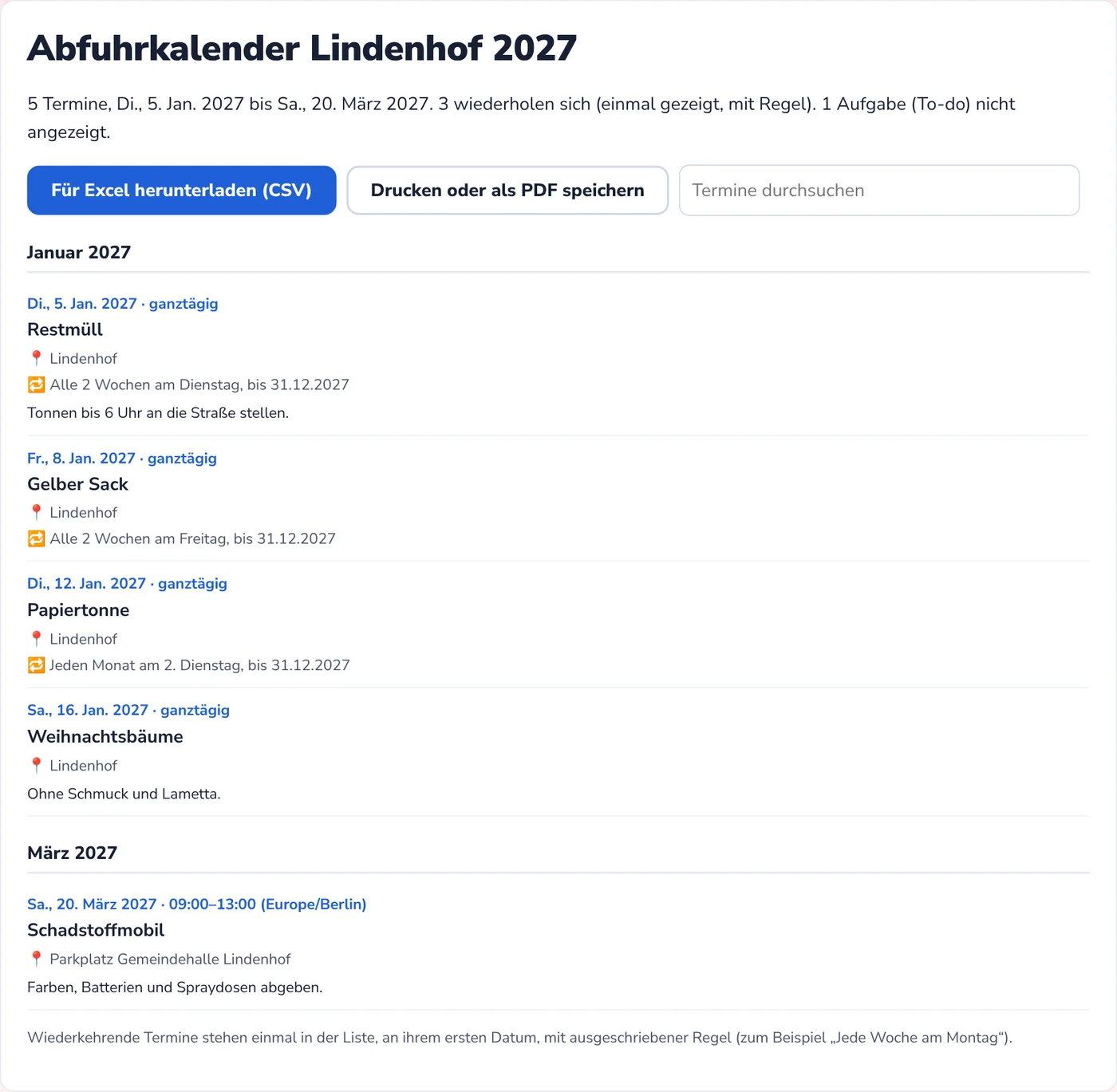
Wiederkehrende Termine stehen einmal in der Liste, an ihrem ersten Datum, mit ausgeschriebener Regel (zum Beispiel „Jede Woche am Montag“).
Ein Abfuhrkalender, mit FileOpens geöffnet
Abfuhrkalender_Lindenhof_2027.icsTerminliste
Erfundener Müllkalender einer Gemeinde
- Regeln ausgeschrieben: „Alle 2 Wochen am Dienstag“
- 1 Aufgabe gezählt, aber nicht gezeigt
Ein selbst erstelltes Beispiel mit erfundenen Namen und Daten, so wie dieses Tool es anzeigt. Ihre eigenen Dateien bleiben auf Ihrem Gerät.
Eine ICS-Datei in drei Schritten lesen
-
Schritt 1
Datei ablegen
Ein Kalenderexport, eine Einladung (invite.ics) oder eine Buchungsbestätigung.
-
Schritt 2
Termine lesen
Datum, Uhrzeit, Titel, Ort, Personen und Notizen, nach Monaten, mit Suche.
-
Schritt 3
Behalten
Als Liste drucken, als PDF speichern oder als CSV für Excel herunterladen.
Warum nicht einfach doppelklicken?
Ein Doppelklick auf eine ICS-Datei importiert sie meist sofort in Outlook, den Apple Kalender oder den Google Kalender. Bei einer einzelnen Einladung ist das gewollt. Bei einem ganzen Kalender landen dagegen hunderte fremde Termine zwischen Ihren eigenen, manchmal doppelt, und lassen sich nur mühsam wieder entfernen. Oft wollen Sie nur nachsehen: Was steht im Abfuhrkalender der Gemeinde, welche Spiele hat der Verein in der Rückrunde, was enthält die Sicherung des alten Dienstkalenders? Ohne Outlook oder Kalenderkonto lässt sich die Datei oft gar nicht öffnen. Diese Seite zeigt die Termine, ohne etwas zu importieren.
Was in einer ICS-Datei steckt
ICS ist das Dateiformat von iCalendar, dem Standard, den jedes Kalenderprogramm versteht (RFC 5545). Eine Datei kann einen einzigen Termin enthalten, wie die invite.ics an einer Besprechungsanfrage oder die Bestätigung einer Buchung, oder einen ganzen Kalender mit tausenden Einträgen. Im Inneren besteht sie aus reinem Text: Blöcke, die mit BEGIN:VEVENT beginnen, jeder mit Beginn, Ende, Titel, Ort, Beschreibung, Organisator, Teilnehmern und manchmal einer Wiederholungsregel. Viele Gemeinden bieten ihren Müllkalender so an, Schulen ihre Ferientermine, Sportvereine den Spielplan.
ICS-Datei öffnen am PC, Mac und Handy
Ziehen Sie die Datei auf das Feld oben oder tippen Sie auf die Schaltfläche und wählen Sie sie aus Dateien oder den Downloads. Die Termine erscheinen sortiert nach Datum, gruppiert nach Monaten, mit Suchfeld für Titel, Orte und Personen. Zeiten mit Zeitzone werden so gezeigt, wie sie gespeichert sind, mit der Zone dazu; in UTC gespeicherte Zeiten rechnet die Seite in Ihre eigene Zeitzone um. Google Kalender exportiert als ZIP mit einer ICS-Datei pro Kalender: Entpacken Sie das Archiv zuerst.
Wiederholungen, Aufgaben, Erinnerungen
Ein Termin, der sich jede Woche wiederholt, ist in der Datei nur einmal gespeichert, mit einer Regel. Die Seite zeigt ihn an seinem ersten Datum und schreibt die Regel aus, etwa „Jede Woche am Dienstag, bis 30.06.2027“ oder „Alle 2 Wochen am Freitag“. Einzeln gespeicherte Ausnahmen erscheinen als eigene Einträge. Aufgaben (To-dos) und Erinnerungen zeigt die Seite nicht an, sie werden aber gezählt, damit Sie wissen, dass es sie gibt.
Ausdrucken oder als Liste behalten
„Drucken oder als PDF speichern“ ergibt eine saubere Terminliste ohne den Rest der Seite: jeder Termin mit Datum, Uhrzeit, Ort und Notizen, für die Pinnwand, die Großeltern ohne Smartphone oder die Akte. Die CSV öffnet sich im deutschen Excel mit getrennten Spalten; was darin steht, erklärt ICS in Excel.
Ihr Kalender bleibt auf Ihrem Gerät
Die Datei liest allein Ihr Browser, sie wird nirgendwohin hochgeladen. Kalender verraten viel: Arzttermine, Urlaube, Namen von Kollegen. Hier bleibt das bei Ihnen, und nach dem Schließen des Tabs ist nichts mehr da. Für Kontaktdateien gibt es auf dieselbe Weise VCF-Datei öffnen.
Eine Einladung prüfen, bevor Sie zusagen
Kommt eine Besprechungsanfrage mit einer invite.ics, sehen Sie hier vorher, wer eingeladen hat, wer außerdem teilnimmt, in welcher Zeitzone der Termin gespeichert ist und ob er sich wiederholt. Das hilft bei Einladungen von außen, etwa aus einem anderen Land, wo eine falsch gesetzte Zeitzone den Termin um Stunden verschiebt. Passt alles, importieren Sie die Datei danach ganz normal in Ihren Kalender.
Weitere Tools für Kalender und Kontakte
Fragen zu ICS-Dateien
Wie öffne ich eine ICS-Datei ohne Outlook?
Legen Sie sie oben ab. Die Termine erscheinen als Liste, ohne dass etwas importiert wird.
Mein Google-Kalender-Export ist eine ZIP. Was nun?
Entpacken Sie die ZIP; darin liegt eine ICS-Datei pro Kalender, die Sie hier öffnen.
Warum steht ein wöchentlicher Termin nur einmal da?
Er ist in der Datei einmal mit Regel gespeichert. Die Regel steht ausgeschrieben dabei.
Kann ich den Abfuhrkalender ausdrucken?
Ja, mit „Drucken oder als PDF speichern“ als übersichtliche Liste.
Werden meine Termine hochgeladen?
Nein, die Datei wird nur in Ihrem Browser gelesen.
Outlook ist eine Marke der Microsoft Corporation. FileOpens steht mit Microsoft in keiner Verbindung.