Kostenlos Ihre Bilder werden nicht hochgeladen
Bild schwarz-weiß machen
Hier können Sie ein Bild schwarz-weiß machen, auf drei Arten: in Graustufen wie ein klassisches Schwarz-Weiß-Foto, in reinem Schwarz und Weiß für Unterschriften, Stempel und Scans, oder in warmem Sepia wie ein altes Familienfoto. Größe und Format bleiben gleich.
oder hierherziehen, auch viele auf einmal. Nichts wird hochgeladen.
Ihre Bilder
Alles passiert in diesem Browser-Tab: Ihre Bilder gehen weder an FileOpens noch sonst wohin, und beim Schließen der Seite bleibt nichts gespeichert.
Eine Unterschrift in Schwarz-Weiß von FileOpens
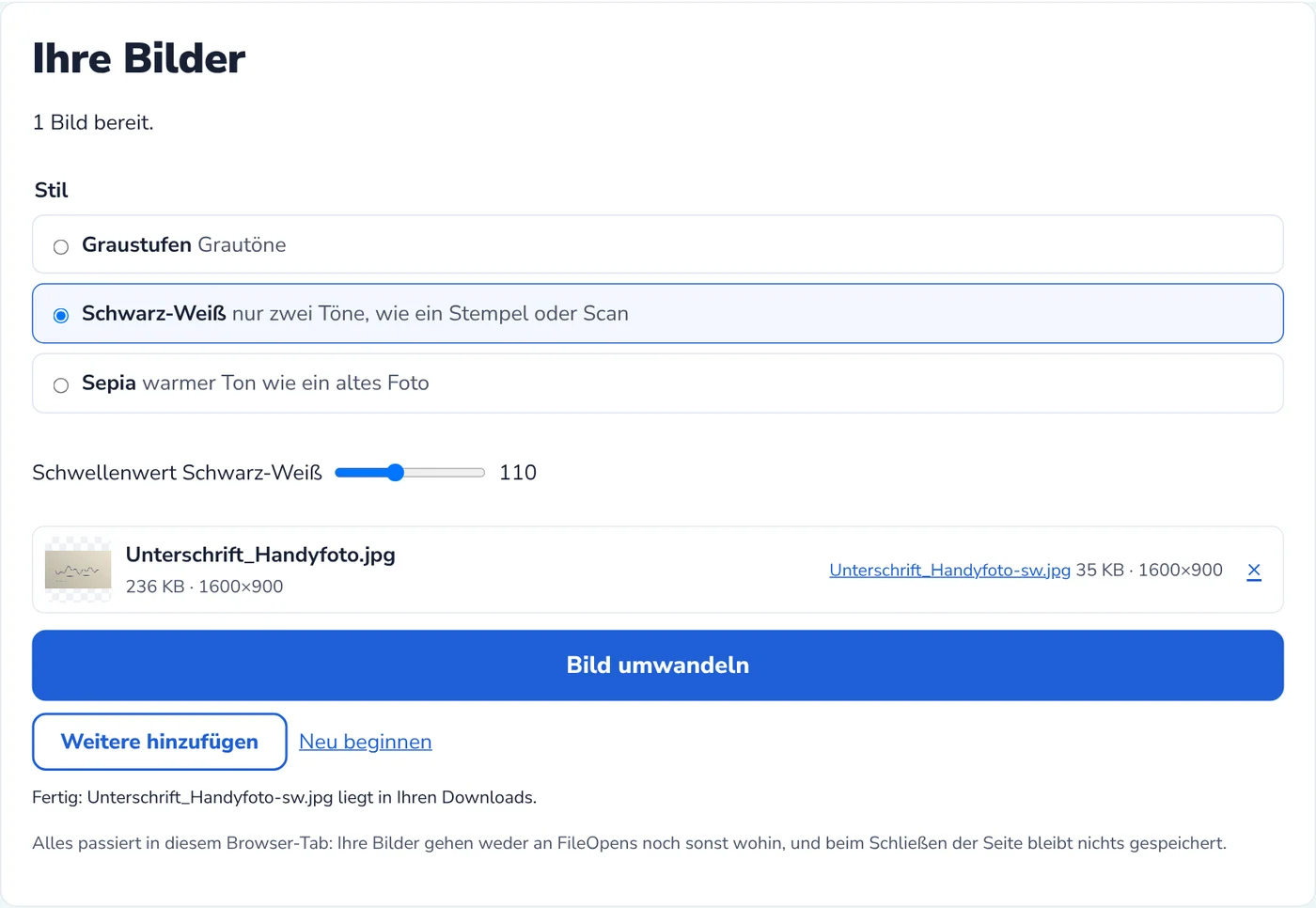
Unterschrift_Handyfoto.jpgUnterschrift_Handyfoto-sw.jpg
Handyfoto einer erfundenen Unterschrift auf grauem Papier
- Stil Schwarz-Weiß, Schwelle 110
- Papier wird reinweiß
- 236 KB werden 35 KB
Ein selbst erstelltes Beispiel mit erfundenen Namen und Daten, so wie dieses Tool es anzeigt. Ihre eigenen Dateien bleiben auf Ihrem Gerät.
So wird ein Bild schwarz-weiß
-
Schritt 1
Bilder wählen
Fotos, Scans, Unterschriften, eines oder viele.
-
Schritt 2
Stil wählen
Graustufen, Schwarz-Weiß mit Schwelle oder Sepia.
-
Schritt 3
Speichern
Im gleichen Format, einzeln oder als ZIP.
Graustufen oder Schwarz-Weiß?
Im Alltag meint „Schwarz-Weiß-Foto“ fast immer Graustufen: Jede Farbe wird durch ein Grau gleicher Helligkeit ersetzt. Das ist der erste Stil auf dieser Seite. Er rechnet mit den üblichen Gewichten dafür, wie hell Rot, Grün und Blau dem Auge erscheinen, nämlich 29,9 %, 58,7 % und 11,4 %; so behalten Himmel und Gesichter einen natürlichen Kontrast. Der zweite Stil ist echtes Schwarz-Weiß: Jedes Pixel wird entweder schwarz oder weiß, wie bei einem Fax oder einem Stempelabdruck.
Unterschrift und Scans in reinem Schwarz-Weiß
Formulare und Programme für elektronische Signaturen wollen eine Unterschrift oft als saubere schwarze Linie auf Weiß. Fotografieren Sie Ihre Unterschrift auf weißem Papier, wählen Sie „Schwarz-Weiß“ und schieben Sie die Schwelle, bis die Linien kräftig und das Papier rein weiß sind. Eine niedrige Schwelle behält nur die dunkelsten Striche, eine hohe macht alles kräftiger. Dasselbe klappt mit abfotografierten Dokumenten und Zeichnungen. Soll die Unterschrift danach ohne weißen Rand in ein Dokument, machen Sie das Weiß mit Weißen Hintergrund entfernen durchsichtig.
Sepia für alte Fotos und Einladungen
Sepia gibt Fotos den warmen Braunton alter Abzüge, nach der verbreiteten Sepia-Formel. Das passt zu Familienchroniken, Einladungen zur goldenen Hochzeit, Jubiläumsschriften von Vereinen und allem, was nostalgisch wirken soll. Wie die Graustufen behält Sepia Helligkeit und Details des Fotos und ändert nur die Farben.
Bild schwarz-weiß machen vor dem Drucken
Graustufen helfen, wenn Sie auf einem Farbdrucker Farbtinte sparen wollen, oder wenn Sie prüfen möchten, wie ein Entwurf in einer Schwarz-Weiß-Kopie oder im Gemeindeblatt aussieht. Das Bild behält seine Größe und sein Format: JPG bleibt JPG in Qualität 92, PNG bleibt PNG mit Transparenz, WebP bleibt WebP. HEIC, AVIF, GIF, BMP und TIFF werden als PNG gespeichert, das jedes Programm öffnet.
Bessere Schwarz-Weiß-Fotos
Fotos mit starkem Farbkontrast, aber ähnlicher Helligkeit, etwa rote Blumen zwischen grünen Blättern, können in Graustufen flach wirken, weil beide Farben ein ähnliches Grau ergeben. So beurteilt das Auge Helligkeit, das ist kein Fehler der Umwandlung. Fotos mit klarem Licht und Schatten, Porträts, Architektur und Landschaften mit Himmel werden dagegen meist sehr schön. Für mehr Wirkung erhöhen Sie danach in einer Foto-App den Kontrast.
Viele Bilder, privat
Eine ganze Fotoserie bekommt in einem Durchgang denselben Stil, praktisch für ein Album oder eine Präsentation mit einheitlichem Look. Die Dateinamen bekommen den Zusatz „sw“, das Original bleibt daneben. Alles passiert in Ihrem Browser; die Bilder werden nicht hochgeladen. Für das Gegenteil, also Farben umkehren, gibt es Farben invertieren.
Am Handy und am Computer
Am Mac geht es in Vorschau über Werkzeuge → Farbe anpassen, Sättigung ganz nach links, aber nur Bild für Bild. Auf dem iPhone und in der Fotos-App unter Windows gibt es Schwarz-Weiß-Filter, die das Foto in der Mediathek verändern, bis Sie es zurücksetzen, und ebenfalls nur eines nach dem anderen. Diese Seite arbeitet mit Kopien, verarbeitet viele Bilder auf einmal und läuft im Browser jedes Geräts, ohne App.
Weitere Bild-Tools
Fragen zu Schwarz-Weiß
Was ist der Unterschied zwischen Graustufen und Schwarz-Weiß?
Graustufen haben viele Grautöne, Schwarz-Weiß nur zwei Farben. Für Fotos nehmen Sie Graustufen, für Unterschriften Schwarz-Weiß.
Wie bekomme ich eine saubere Unterschrift?
Stil „Schwarz-Weiß“ wählen und die Schwelle verschieben, bis das Papier weiß und die Linien kräftig sind.
Bleibt die Bildqualität erhalten?
Ja, Größe und Format bleiben; JPG wird in Qualität 92 gespeichert.
Kann ich viele Fotos auf einmal umwandeln?
Ja, alle bekommen denselben Stil, am Ende als ZIP.
Werden meine Bilder hochgeladen?
Nein, alles passiert in Ihrem Browser.