Kostenlos Ihre Fotos werden nicht hochgeladen
JPG in PDF umwandeln
Hier können Sie JPG in PDF umwandeln: Die Fotos vom Handy, etwa von einem Beleg, einer Krankmeldung oder einem unterschriebenen Formular, werden ein einziges PDF, ein Foto pro Seite, in der Reihenfolge, die Sie wählen. Auf Wunsch auf A4-Seiten zum Ausdrucken.
oder hierherziehen, auch viele auf einmal. Nichts wird hochgeladen.
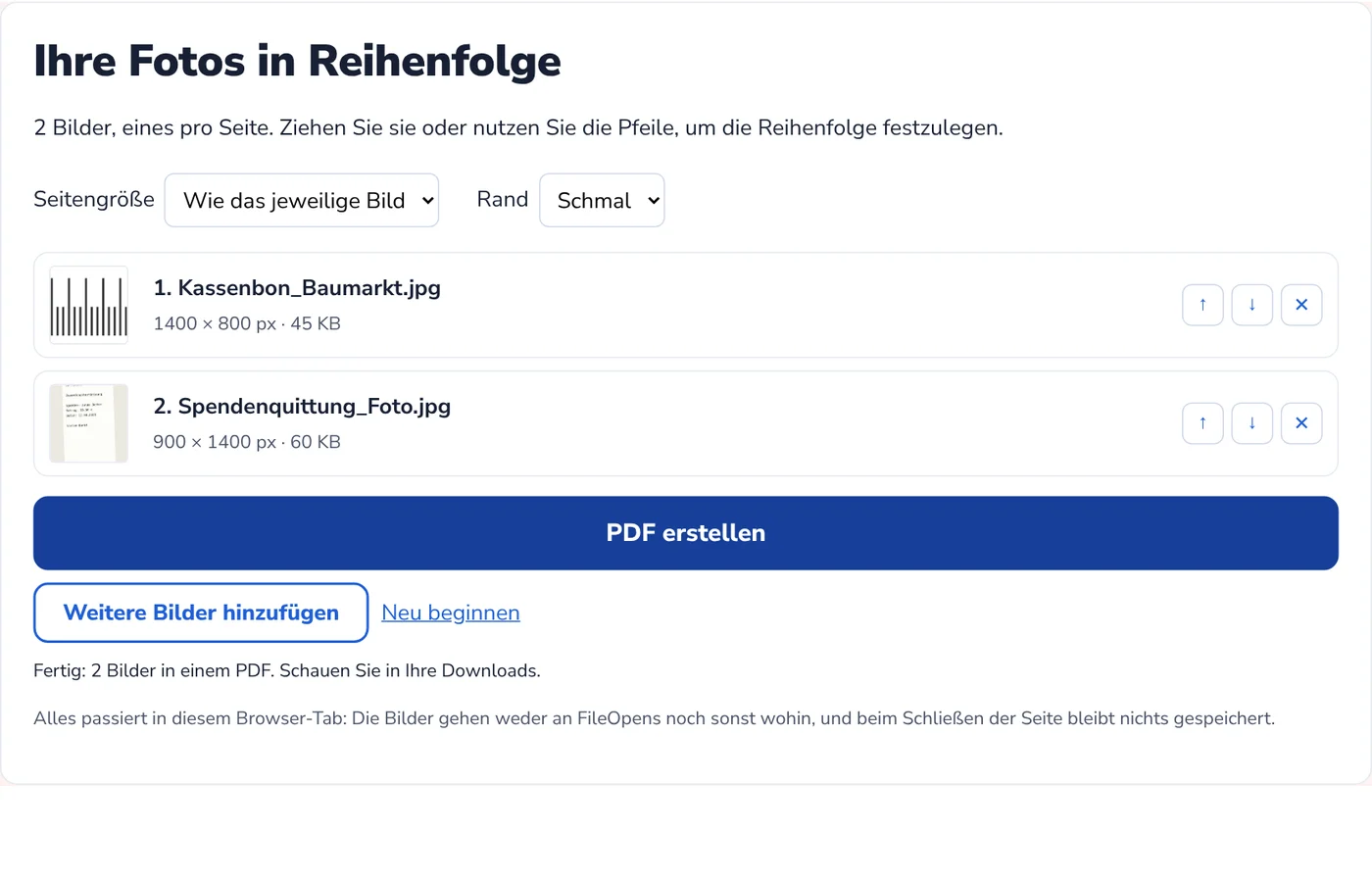
Ihre Fotos in Reihenfolge
Alles passiert in diesem Browser-Tab: Die Bilder gehen weder an FileOpens noch sonst wohin, und beim Schließen der Seite bleibt nichts gespeichert.
Zwei Belegfotos als ein PDF mit FileOpens
Kassenbon_Baumarkt.jpg + Spendenquittung_Foto.jpgBilder.pdf
Erfundene Belege für die Steuererklärung
- Ein Foto pro Seite
- Fotos unverändert übernommen
Ein selbst erstelltes Beispiel mit erfundenen Namen und Daten, so wie dieses Tool es anzeigt. Ihre eigenen Dateien bleiben auf Ihrem Gerät.
So wird aus Fotos ein PDF
-
Schritt 1
Fotos wählen
Vom Handy oder aus einem Ordner.
-
Schritt 2
Reihenfolge und Seite
Ziehen, Seitengröße und Rand wählen.
-
Schritt 3
PDF erstellen
Das PDF landet sofort in den Downloads.
Warum Fotos als PDF
Krankenkassen, Vermieter, Versicherungen, Schulen und Behördenportale wollen oft „ein PDF“, das Handy liefert aber JPG-Fotos: von einem Kassenbon, einer unterschriebenen Seite, dem Personalausweis, einer Krankmeldung. Einzeln verschickte Fotos gehen verloren oder kommen durcheinander an; ein PDF mit einer Seite pro Foto lässt sich leichter versenden, drucken und ablegen. Diese Seite erstellt das PDF ohne App und ohne Ihre Fotos irgendwem zu schicken.
JPG in PDF Schritt für Schritt
Wählen Sie die Fotos aus oder ziehen Sie sie aus einem Ordner auf das Feld; am Handy wählen Sie sie aus der Galerie. Jedes Foto erscheint mit seiner Größe in Pixeln. Ziehen Sie sie in die richtige Reihenfolge oder nutzen Sie die Pfeile, und entfernen Sie, was nicht hinein soll. Wählen Sie die Seitengröße: „Wie das jeweilige Bild“ macht jede Seite genauso groß wie ihr Foto, A4 und US-Letter setzen jedes Foto auf eine Normseite zum Drucken, bei breiten Fotos im Querformat. Wählen Sie keinen, einen schmalen oder einen breiten Rand und klicken Sie auf PDF erstellen.
Volle Qualität, richtig herum
JPG-Fotos kommen unverändert ins PDF, ohne erneut komprimiert zu werden; das PDF behält also jedes Detail und ist etwa so groß wie die Fotos zusammen. Handys speichern viele Fotos seitlich mit einem Hinweis, wie sie zu drehen sind; die Seite liest diesen Hinweis und stellt jedes Foto aufrecht, damit ein Hochformat nicht quer im PDF liegt. Bilder in anderen Formaten wie PNG, GIF oder WebP lassen sich dazumischen.
Ein Beispiel: Belege für die Steuererklärung
Handwerkerrechnungen, Spendenquittungen und Fahrtkosten sammeln sich das Jahr über als Fotos auf dem Handy. Für die Steuerberaterin oder zum Hochladen in ELSTER als Beleg ist ein PDF pro Thema übersichtlicher: alle Handwerkerrechnungen in eines, alle Spenden in ein anderes. Mit A4 und schmalem Rand sieht jede Seite aus wie ein ordentlicher Scan. Ist das PDF für ein Upload-Limit zu groß, verkleinern Sie die Fotos vorher mit JPG verkleinern.
Ihre Fotos bleiben privat
Fotos von Ausweisen, Gehaltsnachweisen und Arztunterlagen gehören nicht auf fremde Server. Hier baut Ihr Browser das PDF auf Ihrem Handy oder Computer; nichts geht an FileOpens oder sonst wohin, es gibt kein Konto, und beim Schließen der Seite bleibt nichts zurück. Das PDF enthält Bilder von Text, keinen Text; durchsuchen lässt es sich erst nach einer Texterkennung.
Danach
Neue Fotos an ein bestehendes PDF hängen Sie an, indem Sie sie umwandeln und beide Dateien mit PDF zusammenfügen verbinden. Aus PDF-Seiten wieder Bilder machen Sie mit PDF in JPG. iPhone-Fotos im HEIC-Format nehmen Sie direkt mit HEIC in PDF.
A4 oder Bildgröße?
„Wie das jeweilige Bild“ ist richtig, wenn das PDF nur am Bildschirm gelesen wird: Nichts wird verkleinert, und jede Seite ist so groß wie ihr Foto. Für den Ausdruck oder für Behörden, die Normseiten erwarten, ist A4 besser, dann passt jedes Foto auf ein Blatt. Der Rand sorgt dafür, dass beim Drucken nichts am Papierrand abgeschnitten wird. Für Belege, die gelesen werden müssen, ist ein schmaler Rand meist ideal.
Weitere PDF-Tools
Fragen zu JPG und PDF
Kann ich mehrere Fotos in ein PDF packen?
Ja, jedes Foto wird eine Seite, in der Reihenfolge der Liste.
Bekomme ich A4-Seiten?
Ja, wählen Sie bei Seitengröße A4. Breite Fotos kommen ins Querformat.
Werden die Fotos schlechter?
Nein, JPG-Fotos werden unverändert ins PDF übernommen.
Liegen Hochformat-Fotos richtig herum?
Ja, die Seite liest den Drehhinweis des Handys.
Werden meine Fotos hochgeladen?
Nein, das PDF entsteht in Ihrem Browser.