Kostenlos Ihre Bilder werden nicht hochgeladen
AVIF in PNG umwandeln
Hier können Sie AVIF in PNG umwandeln: Bilder, die Sie von einer Website gespeichert haben und die plötzlich auf .avif enden, werden PNGs, die Word, PowerPoint, Canva und jedes Bildprogramm öffnen. Verlustfrei, mit durchsichtigem Hintergrund, wo das Original einen hatte.
oder hierherziehen, auch viele auf einmal. Nichts wird hochgeladen.
Ihre AVIF-Bilder
Alles passiert in diesem Browser-Tab: Ihre Bilder gehen weder an FileOpens noch sonst wohin, und beim Schließen der Seite bleibt nichts gespeichert.
Ein AVIF-Banner als PNG, von FileOpens
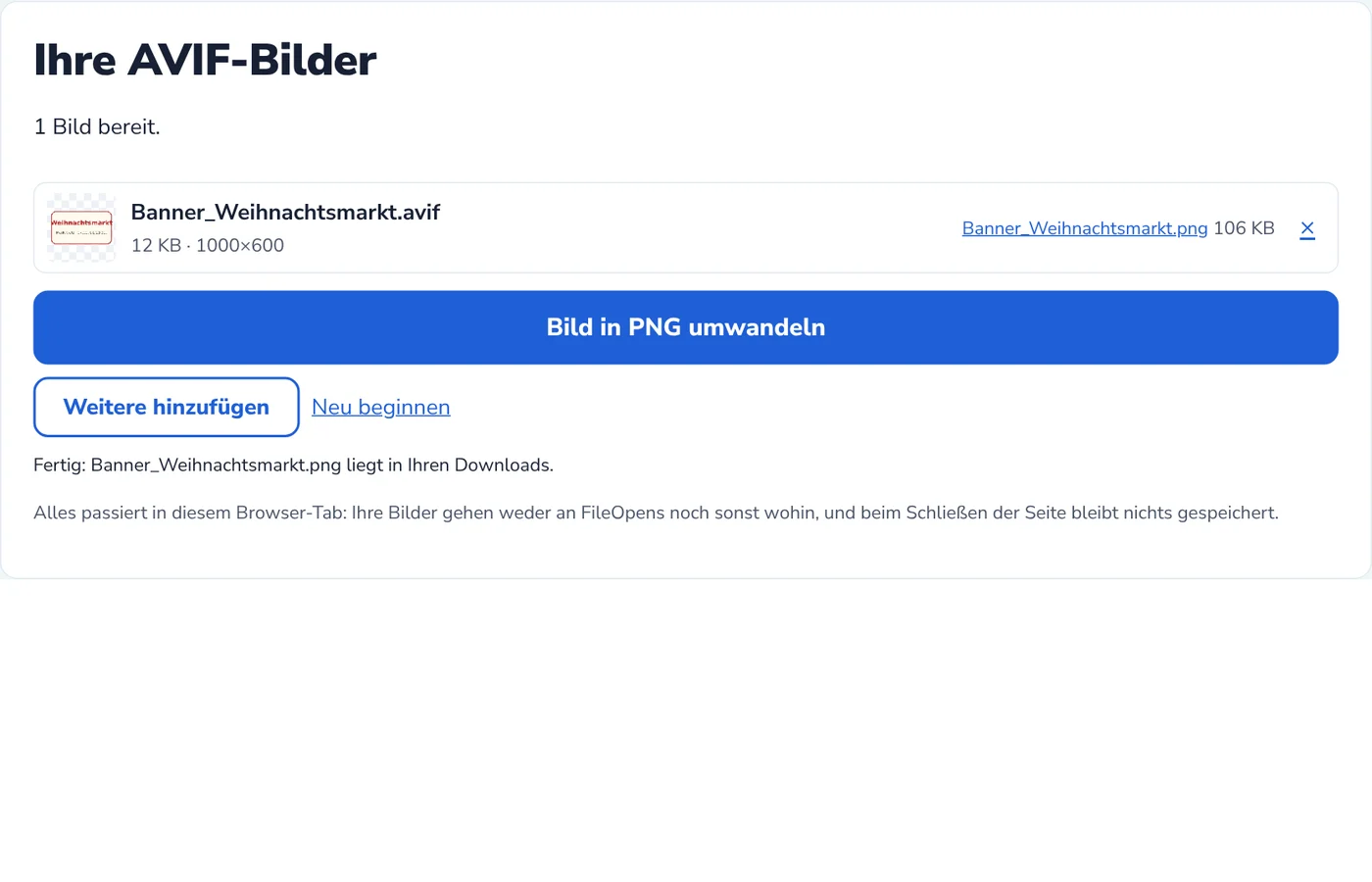
Banner_Weihnachtsmarkt.avifBanner_Weihnachtsmarkt.png
Erfundenes Banner mit runden, durchsichtigen Ecken
- Transparenz bleibt
- 1000 × 600 Pixel
- 12 KB werden 106 KB, wie bei PNG üblich
Ein selbst erstelltes Beispiel mit erfundenen Namen und Daten, so wie dieses Tool es anzeigt. Ihre eigenen Dateien bleiben auf Ihrem Gerät.
Von AVIF zu PNG
-
Schritt 1
AVIF wählen
Eine Datei oder viele.
-
Schritt 2
Liste prüfen
Größe und Abmessungen jedes Bildes.
-
Schritt 3
PNG speichern
Einzeln oder alle zusammen als ZIP.
Was AVIF ist
AVIF ist das jüngste verbreitete Bildformat, 2019 veröffentlicht von der Alliance for Open Media, zu der Google, Netflix, Apple, Microsoft und andere gehören. Es komprimiert noch besser als WebP, oft auf die Hälfte eines JPG, und kann Transparenz, HDR und große Farbräume. Große Websites und Bildserver liefern AVIF zunehmend an Browser, die es anzeigen, darum landet beim Speichern eines Bildes heute oft eine .avif-Datei auf dem Rechner. Browser zeigen es an: Chrome seit 2020, Firefox seit 2021, Safari seit Version 16 im Jahr 2022 und Edge seit Anfang 2024. Bildprogramme, Office und ältere Systeme hinken hinterher.
AVIF in PNG: wann PNG das richtige Ziel ist
PNG speichert verlustfrei, das umgewandelte Bild sieht also genau so aus wie das AVIF, und durchsichtige Hintergründe bleiben erhalten. Das ist richtig für Logos, Grafiken, Screenshots und alles, was Sie noch bearbeiten. Die Datei wird größer, oft deutlich, denn AVIF gehört zu den sparsamsten Formaten und PNG zu den großzügigsten. Für Fotos, die Sie nur teilen oder hochladen, ergibt AVIF in JPG viel kleinere Dateien.
AVIF unter Windows und am Mac öffnen
Windows 11 zeigt AVIF in der Fotos-App, wenn die kostenlose Erweiterung „AV1 Video Extension“ aus dem Microsoft Store installiert ist; Paint kann dann eine Kopie als PNG speichern. macOS ab Ventura öffnet AVIF in der App Vorschau, die über Ablage → Exportieren PNG speichert. GIMP ab 2.10.22 und aktuelle Photoshop-Versionen öffnen AVIF ebenfalls. All das geht Datei für Datei; diese Seite wandelt einen ganzen Stapel auf einmal um und braucht keine Installation.
Wenn eine Datei hier nicht aufgeht
Die Seite nutzt den AVIF-Decoder Ihres Browsers. Ein aktueller Chrome, Edge, Firefox oder Safari liest AVIF; ein älterer Browser oder Safari auf einem Mac vor Ventura vielleicht nicht, und die Seite sagt das dann. Animierte AVIF-Dateien werden ein PNG des ersten Bildes. HDR-Bilder werden so gespeichert, wie Ihr Bildschirm sie in Standardhelligkeit zeigt.
Bilder von Websites richtig nutzen
Ein Bild von einer fremden Website ist meist urheberrechtlich geschützt. Für eigene Präsentationen, Notizen oder die interne Abstimmung sind ein Screenshot oder eine Kopie oft in Ordnung; für Ihre Website, Flyer oder soziale Netzwerke brauchen Sie die Erlaubnis des Rechteinhabers. Am einfachsten fragen Sie bei der Quelle nach, oft bekommen Sie das Bild dann ohnehin in besserer Qualität.
Privat
Die Bilder werden in Ihrem Browser umgewandelt und nicht hochgeladen. Für das Format WebP, das Websites ebenfalls oft liefern, gibt es WebP in PNG.
Woher die .avif-Dateien kommen
Wenn Sie in Chrome, Edge oder Firefox mit der rechten Maustaste auf ein Bild klicken und „Bild speichern unter“ wählen, speichert der Browser das, was der Server geschickt hat. Viele Shops, Nachrichtenseiten und Bilddatenbanken schicken modernen Browsern heute AVIF, weil die Seite damit schneller lädt. Dasselbe Bild kann auf einem älteren Gerät als JPG ankommen. Für die Bilder selbst ändert sich nichts, nur viele Programme kommen mit der Endung noch nicht zurecht.
Viele Bilder auf einmal
Wählen Sie alle .avif-Dateien eines Ordners aus. Jede steht mit Größe und Abmessungen in der Liste, behält ihren Namen und bekommt nur die Endung .png. Am Ende laden Sie alles als ZIP.
Weitere Bild-Tools
Fragen zu AVIF und PNG
Was ist eine AVIF-Datei?
Ein modernes Bildformat, das Websites nutzen, weil es sehr kleine Dateien ergibt.
Bleibt die Transparenz erhalten?
Ja, PNG speichert durchsichtige Flächen genau wie das AVIF.
Warum ist das PNG so viel größer?
AVIF komprimiert sehr stark, PNG speichert verlustfrei.
Was passiert mit animierten AVIF-Dateien?
Sie werden ein PNG des ersten Bildes.
Werden meine Bilder hochgeladen?
Nein, die Umwandlung passiert in Ihrem Browser.