Kostenlos Ihr PDF wird nicht hochgeladen
PDF zuschneiden
Hier können Sie ein PDF zuschneiden: Sie geben an, wie viele Millimeter oben, unten, links und rechts wegfallen, sehen den Rahmen auf der ersten Seite und speichern die beschnittene Datei.
oder hierherziehen. Nichts wird hochgeladen.
Ränder festlegen
Alles passiert in diesem Browser-Tab: Das PDF geht weder an FileOpens noch sonst wohin, und beim Schließen der Seite bleibt nichts gespeichert.
Ein Vorlesungsskript ohne breite Ränder mit FileOpens
Skript_Statistik.pdfSkript_Statistik-zugeschnitten.pdf
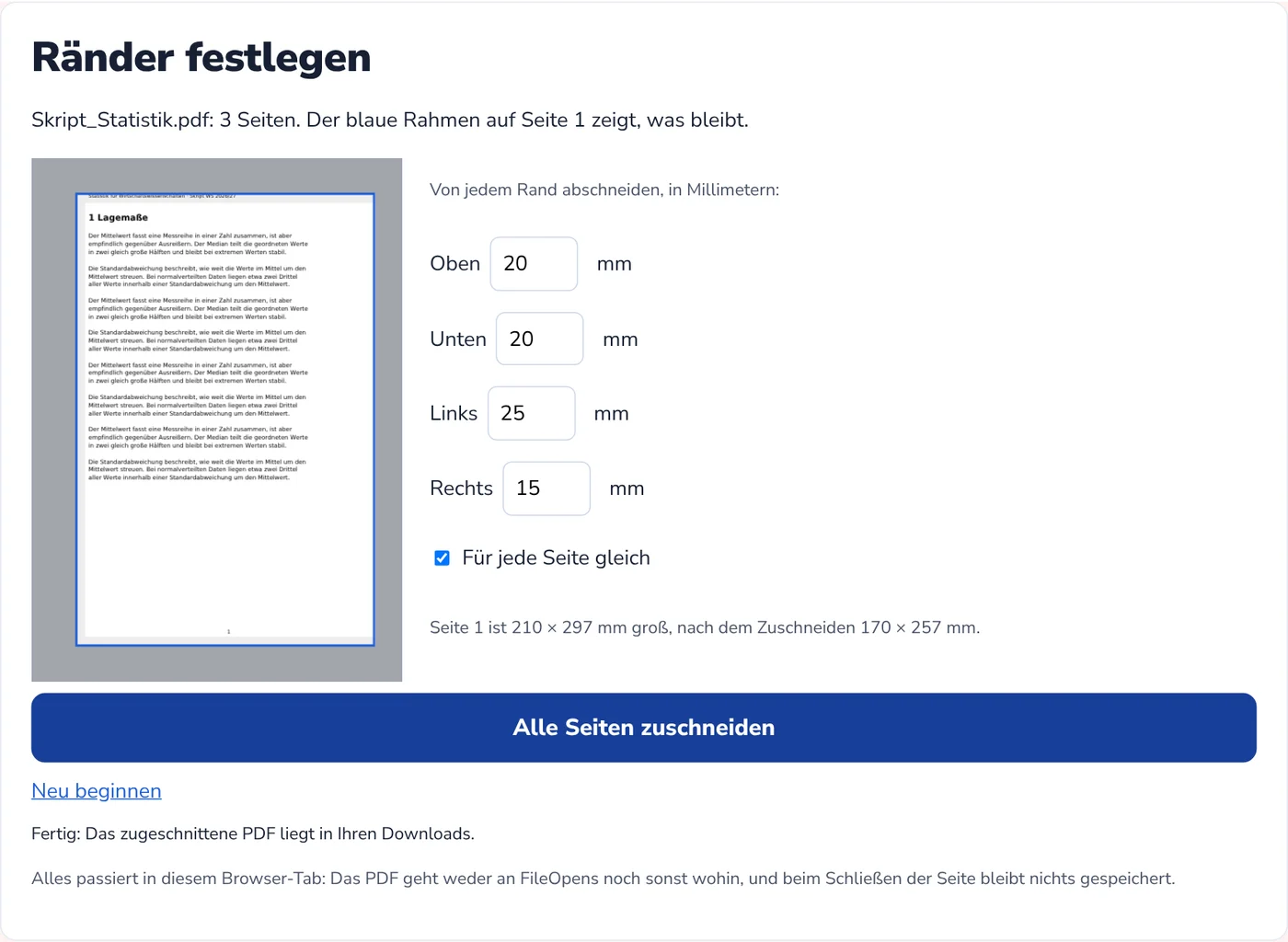
Erfundenes Skript mit Rand für den Locher
- Oben und unten 20 mm, links 25, rechts 15
- Seite von 210 × 297 auf 170 × 257 mm
- Alle 3 Seiten gleich
Ein selbst erstelltes Beispiel mit erfundenen Namen und Daten, so wie dieses Tool es anzeigt. Ihre eigenen Dateien bleiben auf Ihrem Gerät.
So schneiden Sie ein PDF zu
-
Schritt 1
PDF wählen
Die erste Seite erscheint groß.
-
Schritt 2
Millimeter eingeben
Der blaue Rahmen zeigt, was bleibt.
-
Schritt 3
Speichern
Alle Seiten oder nur Seite 1.
Wozu ein PDF zuschneiden
Breite weiße Ränder machen eine Seite am Handy winzig, weil der Bildschirm zur Hälfte aus Papierweiß besteht. Auf dem E-Book-Reader lässt sich ein Fachbuch im PDF-Format ohne seine Ränder deutlich angenehmer lesen. Gescannte Seiten haben oft einen grauen Streifen vom Deckel des Kopierers, und Folien, die als PDF gespeichert wurden, tragen manchmal einen leeren Rahmen um den Inhalt. Wer zwei Seiten auf ein Blatt drucken will, gewinnt durch das Beschneiden lesbare Schriftgröße. Zuschneiden verkleinert den sichtbaren Bereich, damit der Inhalt mehr Platz bekommt.
Schritt für Schritt: PDF zuschneiden
Wählen Sie die Datei aus, und die erste Seite erscheint mit einem blauen Rahmen. Tragen Sie in die vier Felder ein, wie viele Millimeter oben, unten, links und rechts wegfallen sollen; der abgedunkelte Bereich außerhalb des Rahmens ist das, was verschwindet. Darunter steht die Seitengröße vorher und nachher, etwa von A4 mit 210 × 297 mm auf 170 × 257 mm. Voreingestellt wird jede Seite gleich beschnitten, was für Bücher und Berichte passt. Nehmen Sie den Haken heraus, wird nur die erste Seite beschnitten, zum Beispiel ein Deckblatt. Quer gespeicherte Seiten werden so behandelt, dass die Ränder zur Seite passen, wie Sie sie sehen.
Wichtig: Zuschneiden versteckt, es löscht nicht
Wie in Adobe Acrobat und jedem anderen PDF-Programm ändert sich nur der sichtbare Bereich jeder Seite. Was außerhalb des Rahmens liegt, wird weder angezeigt noch gedruckt, steckt aber weiter in der Datei, und mit einem PDF-Editor lässt es sich zurückholen. Schneiden Sie also keine Kontonummer, keinen Namen und keine Unterschrift weg, um sie zu verbergen. Dafür drucken Sie das beschnittene PDF in eine neue Datei („Microsoft Print to PDF“ unter Windows, „Als PDF sichern“ am Mac); die neue Datei enthält nur noch, was auf der Seite zu sehen ist.
Ein Beispiel: das Skript fürs Tablet
Viele Hochschulskripte sind für den Druck mit Lochrand gesetzt: links 30 mm frei, oben und unten 25 mm. Auf einem 10-Zoll-Tablet bleibt der Text damit klein. Schneiden Sie links 25, rechts 15, oben und unten je 20 mm ab, und die Schrift wird spürbar größer, ohne dass Sie zoomen müssen. Prüfen Sie auf der Vorschau, dass Kopfzeile und Seitenzahl im Rahmen bleiben, sonst fehlen sie nachher.
Ohne Upload, ohne Qualitätsverlust
Ihr Browser schneidet auf Ihrem Gerät zu, das PDF geht nicht an FileOpens oder jemand anderen. Nichts wird neu gezeichnet oder komprimiert: Text bleibt scharf und durchsuchbar, Bilder behalten ihre Auflösung, Links funktionieren weiter. Die Datei bleibt etwa gleich groß, weil die versteckten Ränder noch darin sind. Andere schnelle Korrekturen für dieselbe Datei: PDF drehen für quer liegende Seiten und PDF Seiten löschen für leere.
Wenn Seiten unterschiedlich groß sind
Die Millimeter gelten für jede Seite gleich. Enthält ein PDF gemischte Formate, etwa A4-Seiten und eine gefaltete A3-Zeichnung, wird bei der großen Seite derselbe Rand abgeschnitten, was dort weniger ausmacht. Wollen Sie nur einzelne Seiten beschneiden, ziehen Sie sie vorher mit PDF Seiten extrahieren heraus und fügen Sie das Ergebnis danach wieder zusammen.
Weitere PDF-Tools
Fragen zum Zuschneiden
Ist der abgeschnittene Teil gelöscht?
Nein, er ist nur verborgen, wie in Acrobat. Verstecken Sie so keine privaten Angaben.
Kann ich nur eine Seite zuschneiden?
Ja, nehmen Sie den Haken bei „Für jede Seite gleich“ heraus, dann wird nur die erste Seite beschnitten.
Wird die Qualität schlechter?
Nein, nichts wird neu gezeichnet, nur der sichtbare Bereich ändert sich.
Wird die Datei kleiner?
Kaum, weil die Ränder in der Datei bleiben.
Wird mein PDF hochgeladen?
Nein, alles passiert in Ihrem Browser.