Kostenlos Ihre GIFs werden nicht hochgeladen
GIF in JPG umwandeln
Hier können Sie GIF in JPG umwandeln: Aus einem GIF, oder aus dem ersten Bild einer Animation, wird ein normales JPG, das jedes Handy, jedes Formular und jede Foto-App annimmt. Mit einem Häkchen bekommen Sie jedes Einzelbild als JPG und suchen sich das schönste Bild aus.
oder hierherziehen, auch mehrere. Nichts wird hochgeladen.
Ihre GIFs
Alles passiert in diesem Browser-Tab: Ihre Bilder gehen weder an FileOpens noch sonst wohin, und beim Schließen der Seite bleibt nichts gespeichert.
Ein animiertes GIF als JPG-Standbild, mit FileOpens
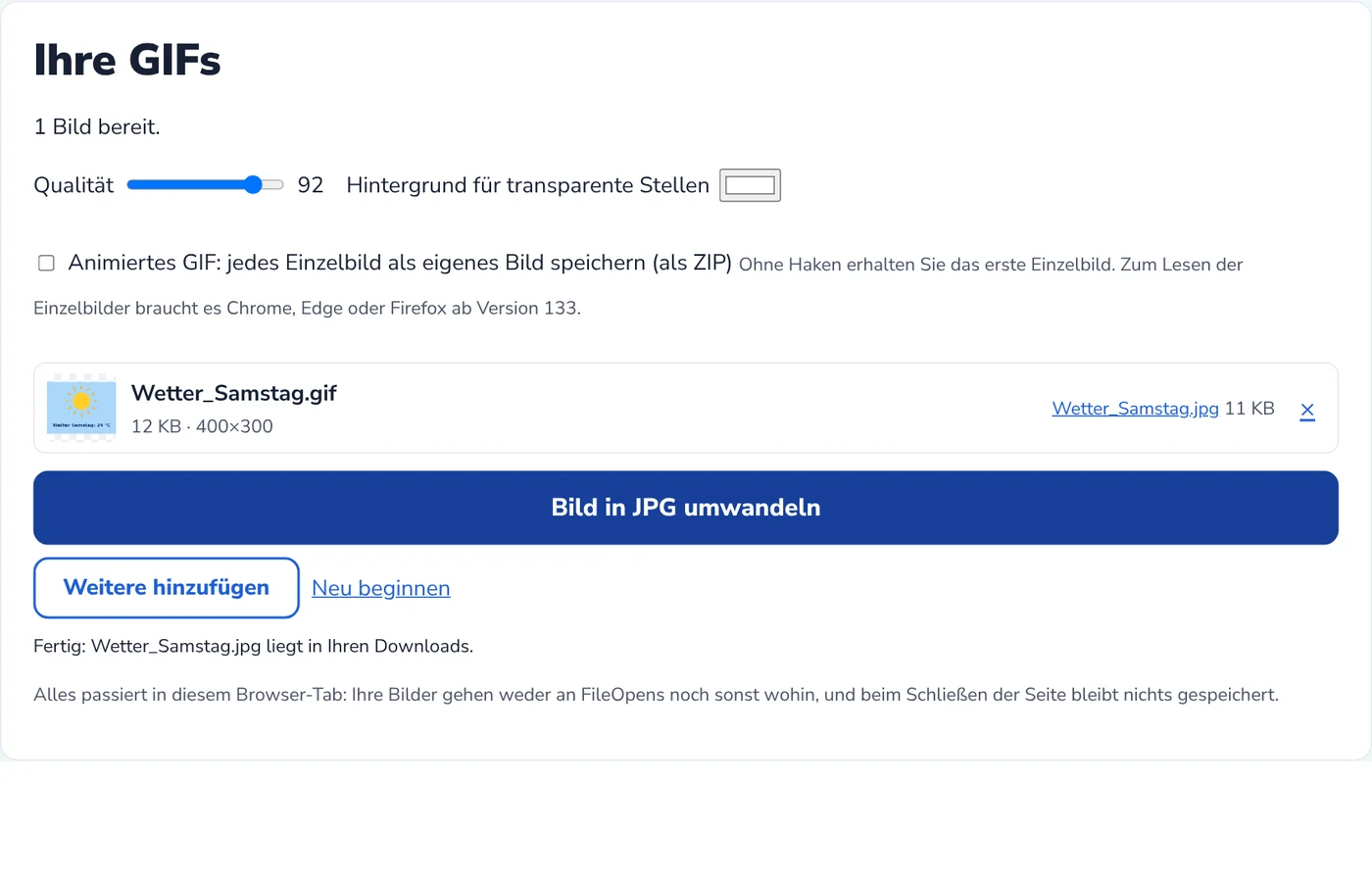
Wetter_Samstag.gifWetter_Samstag.jpg
Wetter-Grafik aus einer Animation (eigenes Beispiel)
- Erstes Bild der Animation
- 400 × 300 Pixel, 11 KB
- Qualität 92
Ein selbst erstelltes Beispiel mit erfundenen Namen und Daten, so wie dieses Tool es anzeigt. Ihre eigenen Dateien bleiben auf Ihrem Gerät.
Von GIF zu JPG
-
Schritt 1
GIF wählen
Aus dem Chat, von einer Website oder aus dem Archiv.
-
Schritt 2
Einstellen
Qualität, Hintergrund und ob Sie alle Einzelbilder möchten.
-
Schritt 3
JPG speichern
Einzeln oder alle zusammen als ZIP.
Wann man GIF in JPG umwandeln sollte
GIFs landen oft dort, wo eigentlich ein Foto hingehört: ein lustiges Bild aus der WhatsApp-Gruppe, das auf die Geburtstagskarte soll, ein Standbild für eine Präsentation, ein Motiv für den Fotodruck. Fotodienste, Drogerie-Automaten und viele Upload-Formulare nehmen JPG, behandeln ein GIF aber als Animation oder lehnen es ab. Nach der Umwandlung haben Sie ein ganz normales Bild in der vollen Größe des GIFs.
Ein bestimmter Moment aus der Animation
Ein JPG bewegt sich nicht, deshalb kommt ohne weitere Einstellung das erste Bild der Animation. Gerade das ist aber oft leer, unscharf oder mitten in einer Überblendung. Setzen Sie das Häkchen „jedes Einzelbild“: Dann wird jeder Frame zu einem eigenen JPG, fortlaufend nummeriert, in einer ZIP-Datei. Sie behalten das Bild, das Sie brauchen, und löschen den Rest. Bilder, die im GIF nur den geänderten Ausschnitt speichern, werden vollständig zusammengesetzt. Das funktioniert in Chrome, Edge und Firefox ab Version 133; Safari liefert das erste Bild.
Hintergrund und Qualität
JPG kennt keine Transparenz. Durchsichtige Teile des GIFs werden deshalb mit Weiß gefüllt, oder mit einer Farbe, die Sie wählen, etwa dem Grau Ihrer Folienvorlage. Weil ein GIF höchstens 256 Farben hat, sieht das JPG genauso aus wie das GIF, nicht besser. Mit Qualität 92 bleibt es originalgetreu. Bei fotoähnlichen Motiven ist das JPG meist kleiner als das GIF, bei einfachen Grafiken etwa gleich groß. Für Logos und Schrift mit harten Kanten ist GIF in PNG die bessere Wahl, weil JPG an solchen Kanten leicht verwischt.
Vorschaubilder für Blog, Shop und Video
Blogs, Online-Shops und Videoplattformen wollen ein ruhendes Titelbild, in der Regel als JPG. Speichern Sie alle Einzelbilder und wählen Sie das klarste aus; das wirkt besser als das erste Bild. GIFs sind oft klein, häufig 480 oder 500 Pixel breit. Für ein großes Titelbild wird das JPG beim Vergrößern etwas weich, daran kann keine Umwandlung etwas ändern. Ist die Datei für ein Formular zu groß, hilft danach JPG verkleinern.
Andere Wege und der Rückweg
Paint unter Windows und die Vorschau am Mac öffnen ein GIF und speichern das erste Bild als JPG, jeweils eine Datei nach der anderen. Hier geht das für viele GIFs gleichzeitig, und an die mittleren Bilder einer Animation kommen Sie auch heran. Um aus Fotos ein GIF zu machen, nehmen Sie JPG in GIF.
Ihre Dateien bleiben bei Ihnen
Alles passiert in diesem Browser-Tab. Die GIFs werden nicht hochgeladen, auch Bilder aus privaten Chats verlassen Ihr Gerät nicht. Das ist gerade bei GIFs mit Fotos von Kindern, Familienfeiern oder Kollegen wichtig, die in einer Gruppe geteilt wurden und nicht auf fremden Servern landen sollen. Die fertigen JPGs speichert Ihr Browser im Download-Ordner; am Handy finden Sie sie danach in der Dateien-App und können sie von dort in die Galerie übernehmen.
Weitere Bild-Tools
Fragen zu GIF und JPG
Was passiert mit einem animierten GIF?
Sie bekommen das erste Bild als JPG, mit dem Häkchen jedes Einzelbild.
Kann ich ein Bild aus der Mitte der Animation nehmen?
Ja, speichern Sie alle Einzelbilder und behalten Sie das passende.
Was wird aus durchsichtigen Stellen?
Sie werden weiß oder in der Farbe gefüllt, die Sie wählen.
Ist GIF in JPEG dasselbe?
Ja, JPG und JPEG sind dasselbe Format.
Sieht das JPG besser aus als das GIF?
Nein, gleich gut. Mehr Farben, als das GIF hat, kann es nicht erfinden.
Werden meine Dateien hochgeladen?
Nein, die Umwandlung läuft in Ihrem Browser.