DXF in PDF umwandeln
Sie möchten DXF in PDF umwandeln, weil ein Plan zum Bauamt, zum Kunden oder in den Copyshop soll? Hier wird aus der Zeichnung ein scharfes PDF mit dem Modell und jedem Layout, ganz ohne CAD-Programm.
- Jede Seite gratis ansehen, bevor Sie zahlen.
- Scharfes Vektor-PDF, jedes Layout.
- Erstattung mit einem Klick, falls das Ergebnis nicht brauchbar ist.
- Nach 24 Stunden gelöscht. Niemand sieht sie sich an.
Zwei DXF-Zeichnungen, mit FileOpens in PDF umgewandelt
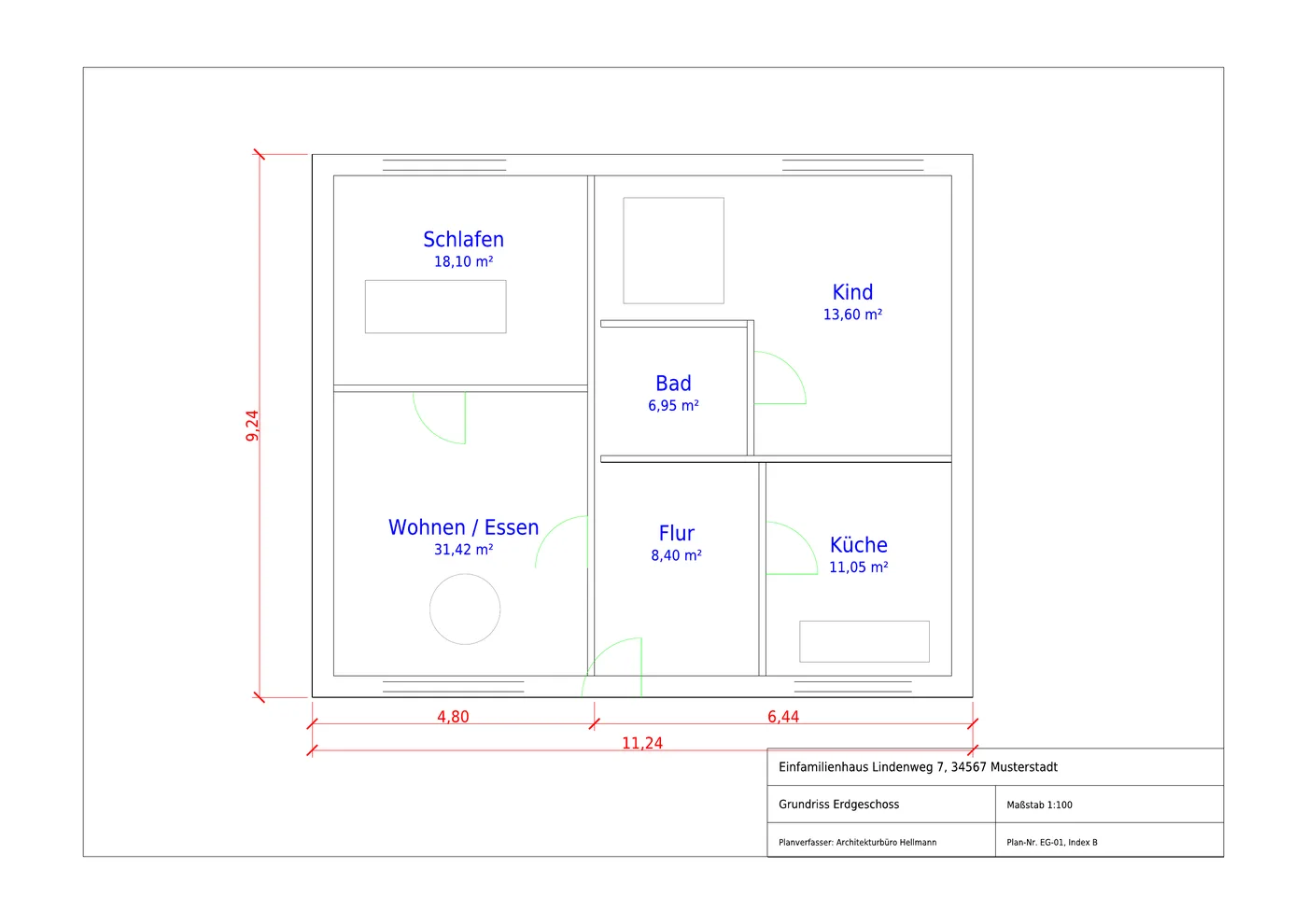
Grundriss_EG_Lindenweg.dxfGrundriss_EG_Lindenweg.pdf
Erfundener Grundriss eines Einfamilienhauses, Seite 2: das Layout „Plan A3“
- Seite 1 das Modell, Seite 2 das Layout
- Layout auf seinem Blatt DIN A3 quer, mit Schriftfeld
- Bemaßung in Metern mit Komma, wie in der Zeichnung
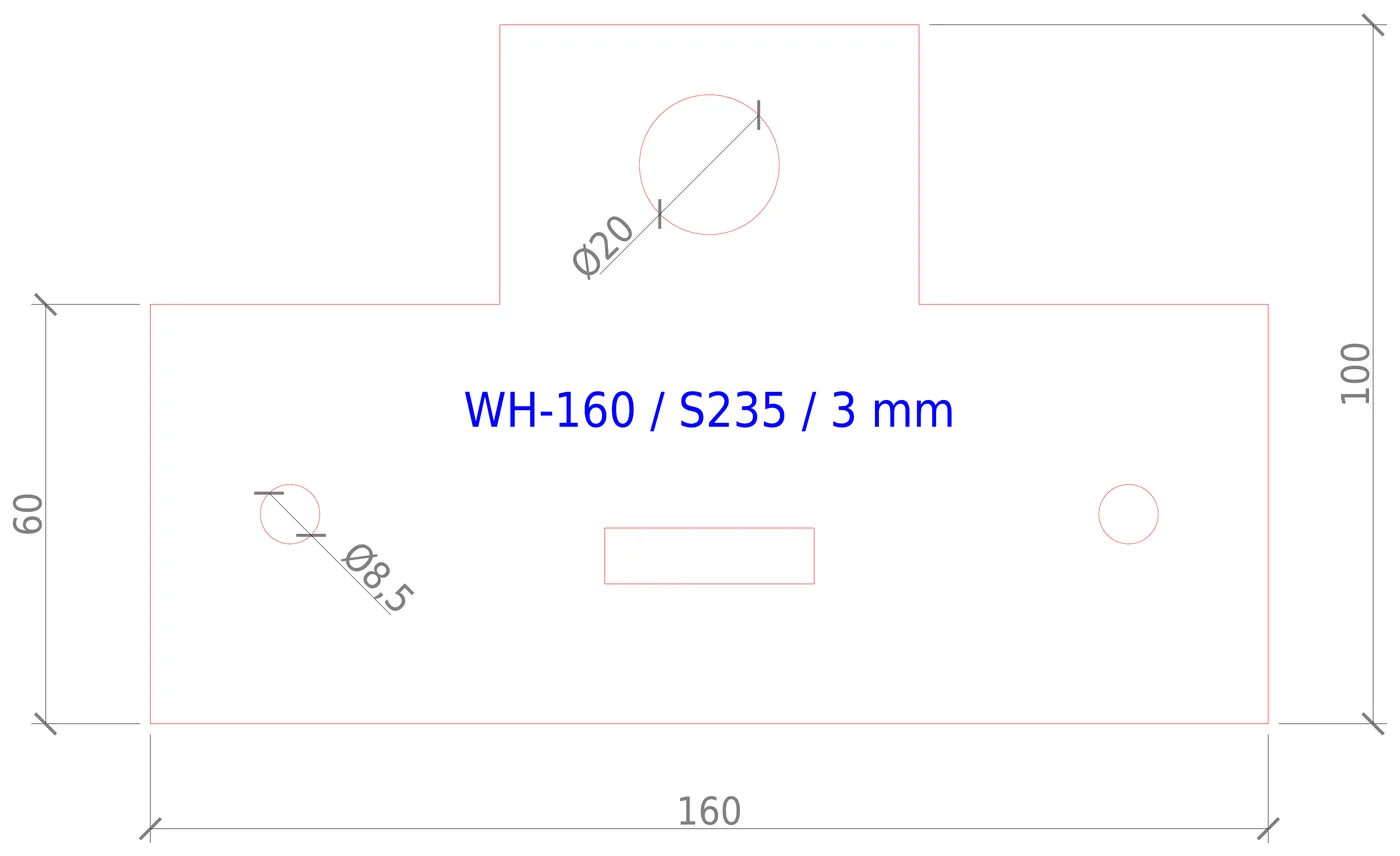
Wandhalter_WH-160.dxfWandhalter_WH-160.pdf
Erfundenes Laserteil aus 3 mm Stahlblech
- Jeder Layer in seiner Farbe: Schnitt rot, Gravur blau
- Durchmesser und Längen aus der Bemaßung ablesbar
Ein selbst erstelltes Beispiel mit erfundenen Namen und Daten, so wie dieses Tool es verarbeitet hat. Hochgeladene Dateien werden nach 24 Stunden gelöscht und niemandem gezeigt.
DXF-Zeichnungen, die bei uns umgewandelt werden
- Grundrisse und Ansichten
- Lagepläne und Freiflächenpläne
- Laser- und CNC-Schnittdateien
- Maschinenteile
- Elektro- und Schaltpläne
- Schilder und Folienplots
- Pläne vom Architekten oder Handwerker
So wandeln Sie DXF in PDF um
-
SCHRITT 1
DXF-Datei hochladen
Eine Zeichnung oder viele. Ohne AutoCAD.
-
SCHRITT 2
Seiten ansehen
Modell und Layouts in wenigen Sekunden, gratis.
-
SCHRITT 3
Einmal zahlen, herunterladen
Ein scharfes PDF, bereit zum Drucken.
Was Sie zurückbekommen
- Jedes LayoutEine Seite für das Modell und eine für jedes Papierlayout mit Inhalt.
- Richtiges PapierformatJedes Layout in seinem eigenen Blattformat, bereit zum Drucken.
- Scharf in jeder VergrößerungLinien, Bögen, Text und Schraffuren als Vektoren, kein unscharfes Bild.
- Farben und LinienstärkenWie in der Zeichnung, auf weißem Papier; weiße Linien werden schwarz gedruckt.
- Text und BemaßungEinzeiliger und mehrzeiliger Text, Bemaßungen, Führungslinien und Blöcke.
- Erst ansehenJede Seite in der Vorschau, bevor Sie zahlen, damit es keine Überraschungen gibt.
Preis
Jede Seite gratis ansehen. Dann 4,99 € pro Datei oder 14,99 € für bis zu 10 Dateien und 39 € für bis zu 100. Einmal zahlen, kein Abo. Die Preise enthalten die Mehrwertsteuer.
DXF in PDF umwandeln: Modellbereich und Layouts
In einer DXF-Datei steckt meist zweierlei: der Modellbereich, in dem die eigentliche Zeichnung liegt, und oft mehrere Layouts mit Schriftfeld, Ansichtsfenstern und Plankopf. Beides kommt ins PDF. Das Modell erhält eine Seite im Format 11 × 17 Zoll, also ungefähr A3, je nach Zeichnung hoch oder quer. Jedes Layout mit Inhalt bekommt eine eigene Seite in dem Papierformat, das darin eingestellt ist. Ein Plan, der für A1 angelegt wurde, landet also auch auf einer A1-Seite. Leere Layouts, wie sie viele Vorlagen mitbringen, werden übersprungen. Nach dem Hochladen sagt eine kurze Meldung, welche Seiten entstehen, etwa „2 Seiten: das Modell, dann das Layout Plan A3“.
Der Maßstab im Schriftfeld gilt im PDF nicht
Das ist der wichtigste Punkt für alle, die mit dem Plan arbeiten: Die Zeichnung wird auf die Seite eingepasst. Steht im Plankopf „M 1:100“, stimmt das für den Ausdruck nicht mehr genau, und mit dem Lineal abgegriffene Strecken sind nicht verlässlich. Lesen Sie Längen deshalb immer aus der Bemaßung ab, die mit ins PDF kommt. Für einen Blick auf den Grundriss, die Abstimmung mit dem Bauherrn oder die Prüfung eines Angebots reicht das völlig. Braucht jemand die echte Größe, etwa für einen Laserschnitt, ist DXF in SVG der bessere Weg: Das SVG behält die Maße in Millimetern und ist kostenlos.
Für Bauamt, Kunde und Copyshop
Wer Bauvorlagen digital einreicht, wird fast immer nach PDF gefragt, und auch Behörden, Statiker und Kunden ohne CAD öffnen kein DXF. Mehrere Pläne, etwa Grundrisse, Schnitte und Ansichten, verbinden Sie danach kostenlos mit PDF zusammenfügen zu einer Datei. Ist sie für ein Upload-Portal zu groß, hilft PDF komprimieren. Ein Copyshop oder Plotservice druckt das PDF im eingestellten Format. Prüfen Sie außerdem, ob das Bauamt Vorgaben zu Dateinamen oder PDF/A macht; PDF/A erzeugen Sie mit PDF in PDF/A. Eine Freigabe für den Bauherrn zeichnen Sie kostenlos mit PDF unterschreiben ab; ob ein Portal eine qualifizierte elektronische Signatur verlangt, steht in seinen Vorgaben.
Drei Handgriffe vor dem Export aus dem CAD-Programm
Wer die DXF selbst erzeugt, kann mit wenig Aufwand viel retten. Erstens: Externe Referenzen, etwa der Lageplan des Vermessers oder das Tragwerk vom Statiker, binden Sie ein, denn eine Xref liegt nicht in der DXF-Datei und bliebe im PDF leer. Zweitens: Ein hinterlegtes Luftbild oder ein eingescannter Bestandsplan muss ebenfalls eingebettet sein, verknüpfte Bilder fehlen sonst. Drittens: Kommt es auf das genaue Schriftbild an, stellen Sie Texte auf eine TrueType-Schrift um; die SHX-Schriften von AutoCAD werden hier durch ähnliche ersetzt und laufen dann etwas breiter oder schmaler. Alles andere erledigt die Umwandlung: Schraffuren, Blöcke, Bemaßung und Führungslinien erscheinen in den Farben und Linienstärken ihrer Layer, auf weißem Papier, wobei die Farbe 7 schwarz gedruckt wird. Kleine Schäden in der Datei werden vorher repariert, soweit möglich.
Viele Pläne auf einmal und weiterbearbeiten
Ein Planordner mit dreißig Zeichnungen lässt sich in einem Rutsch umwandeln: Jede DXF-Datei bekommt ihr eigenes PDF, die ersten Seiten jeder Zeichnung sehen Sie vorher gratis, und gezahlt wird einmal für das Paket. Wer am Plan noch etwas markieren will, etwa Änderungswünsche in Rot, kann das im PDF mit jedem Kommentarwerkzeug tun, ohne die DXF anzufassen. Wollen Sie eine Datei nur kurz ansehen, lesen Sie DXF-Datei öffnen. Für Diagramme aus Microsoft Visio gibt es Visio in PDF.
Weitere DXF-Tools
Außerdem auf FileOpens
Fragen zu DXF-Dateien
Kann ich den Plan im Copyshop auf 1:100 drucken lassen?
Nicht verlässlich. Die Zeichnung wird auf das Blatt eingepasst, der Ausdruck ist also nicht genau 1:100. Maßstäbliche Pläne plotten Sie aus dem CAD-Programm; für alles andere lesen Sie die Bemaßung ab.
Nimmt das Bauamt dieses PDF an?
Das hängt vom Bundesland und vom Portal ab. Verlangt wird meist PDF, manchmal PDF/A, manchmal eine qualifizierte elektronische Signatur. Die Vorgaben stehen beim jeweiligen Bauportal.
Der Architekt hat eine DWG geschickt. Was nun?
DWG können wir noch nicht lesen. Bitten Sie um eine DXF: In AutoCAD, BricsCAD oder DraftSight ist sie über „Speichern unter“ in einer Minute erstellt.
Bekomme ich alle Layouts?
Ja. Das Modell und jedes Layout mit Inhalt werden je eine Seite, jedes Layout in seinem eigenen Papierformat. Leere Layouts fallen weg.
Was kostet das?
Die Vorschau kostet nichts. Danach zahlen Sie einmal 4,99 € pro Datei, 14,99 € für bis zu zehn oder 39 € für bis zu hundert Dateien, auch gemischt mit anderen Formaten. Ist das PDF nicht brauchbar, fordern Sie Ihr Geld innerhalb von 24 Stunden mit einem Klick zurück.
Was passiert mit meiner Datei?
Sie dient nur dazu, die Vorschau und, falls gewünscht, das PDF zu erzeugen. Niemand schaut sie sich an, und 24 Stunden nach dem Hochladen löscht der Server Original und Ergebnis automatisch.