Evernote-Export als PDF
Speichern Sie Ihren Evernote-Export als PDF: Laden Sie die .enex-Datei hoch, und jede Notiz steht auf eigenen Seiten mit Titel, Datum, Schlagwörtern und Bildern. Dazu bekommen Sie alle Notizen als Webseiten mit ihren Anhängen. Deckblatt und erste Notizen sehen Sie gratis.
- Erste Notizen gratis ansehen, bevor Sie zahlen.
- PDF und HTML-Dateien mit allen Bildern.
- Erstattung mit einem Klick, falls das Ergebnis nicht brauchbar ist.
- Nach 24 Stunden gelöscht. Niemand sieht sie sich an.
Ein Evernote-Notizbuch, mit FileOpens als PDF
Haushalt und Rezepte.enexnotizen.pdf + ZIP
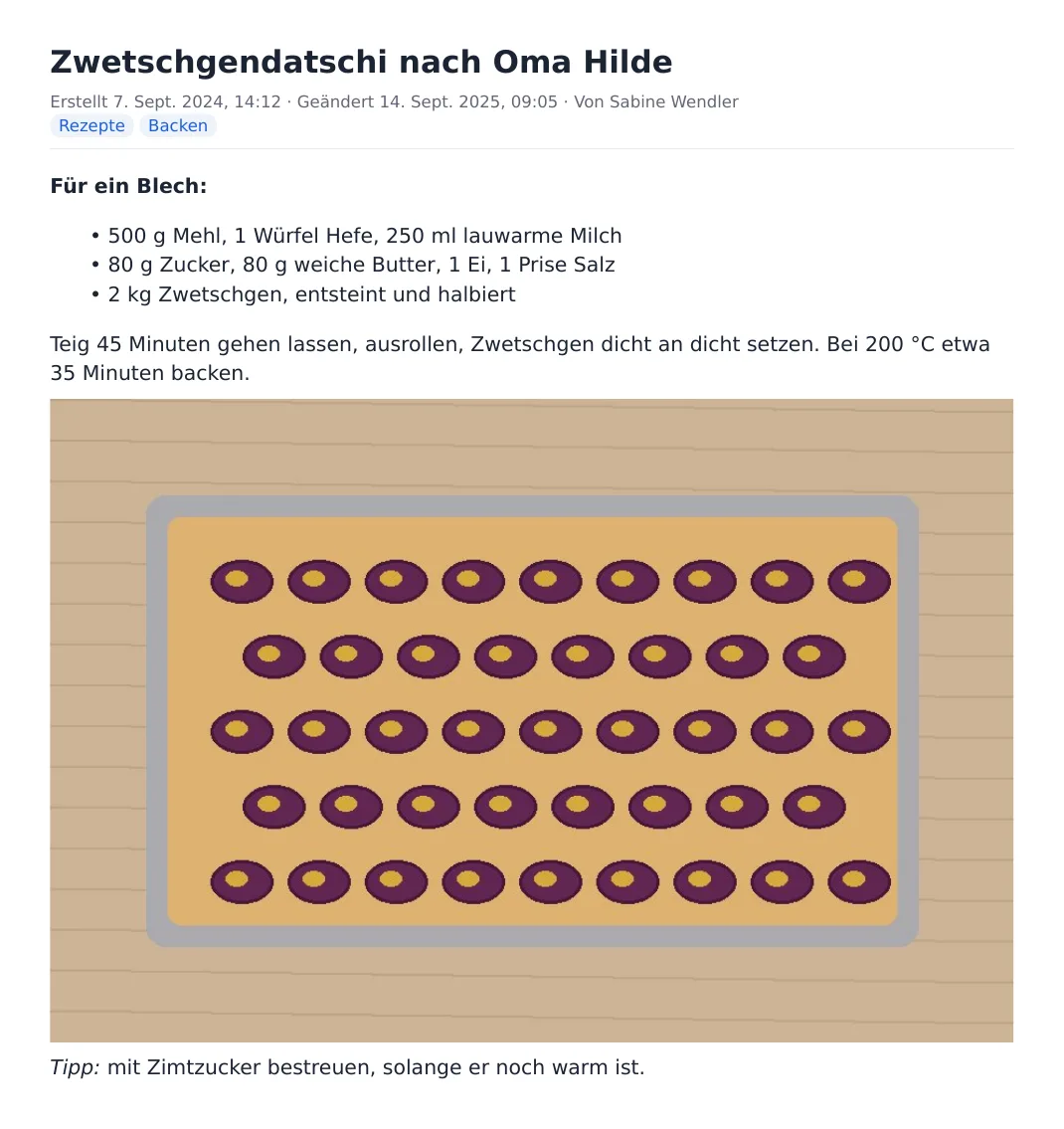
Erfundenes Rezept mit Foto
- Titel, Datum, Autorin und Schlagwörter
- Das Foto an seinem Platz
- Fett und Aufzählung bleiben
Haushalt und Rezepte.enexnotizen.pdf + ZIP
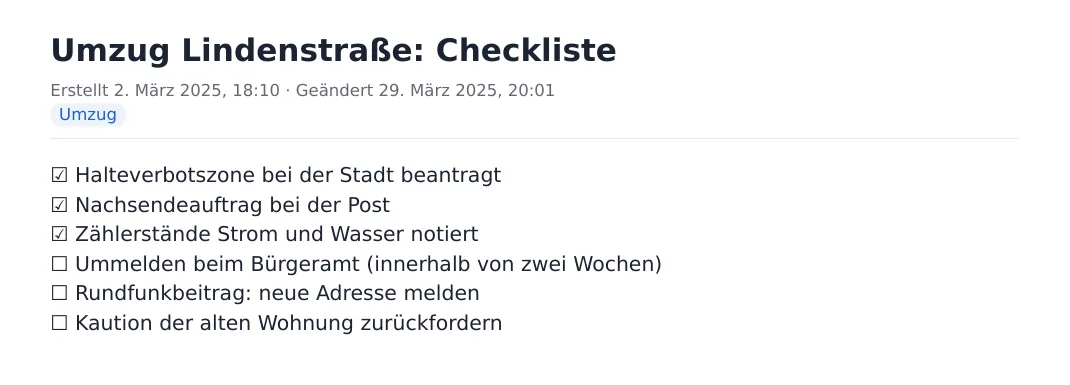
Checkliste zum Umzug
- Erledigte und offene Punkte wie in Evernote
Haushalt und Rezepte.enexnotizen.pdf + ZIP
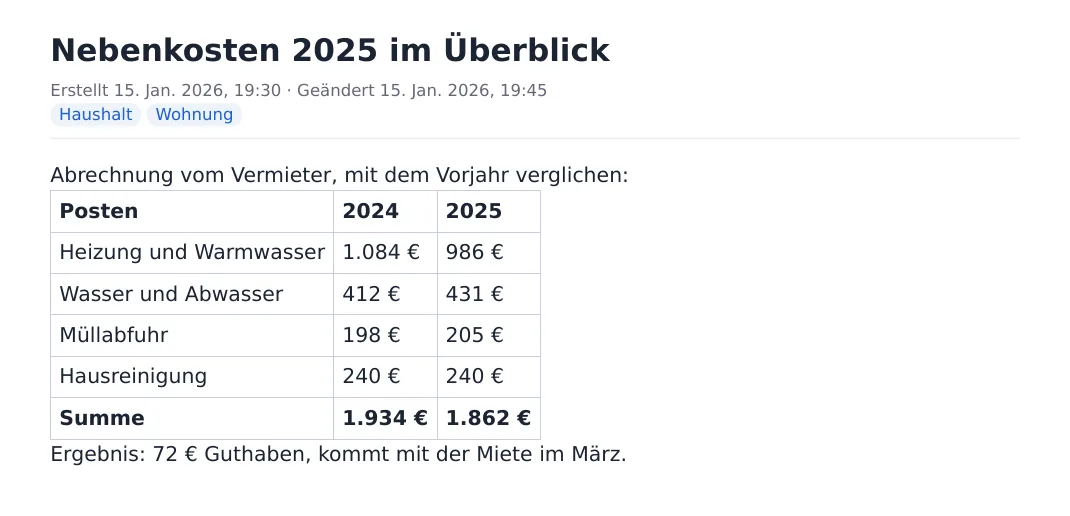
Notiz mit Tabelle
- Tabelle mit Rahmen
- Jede Notiz auf einer neuen Seite
Haushalt und Rezepte.enexnotizen.pdf + ZIP
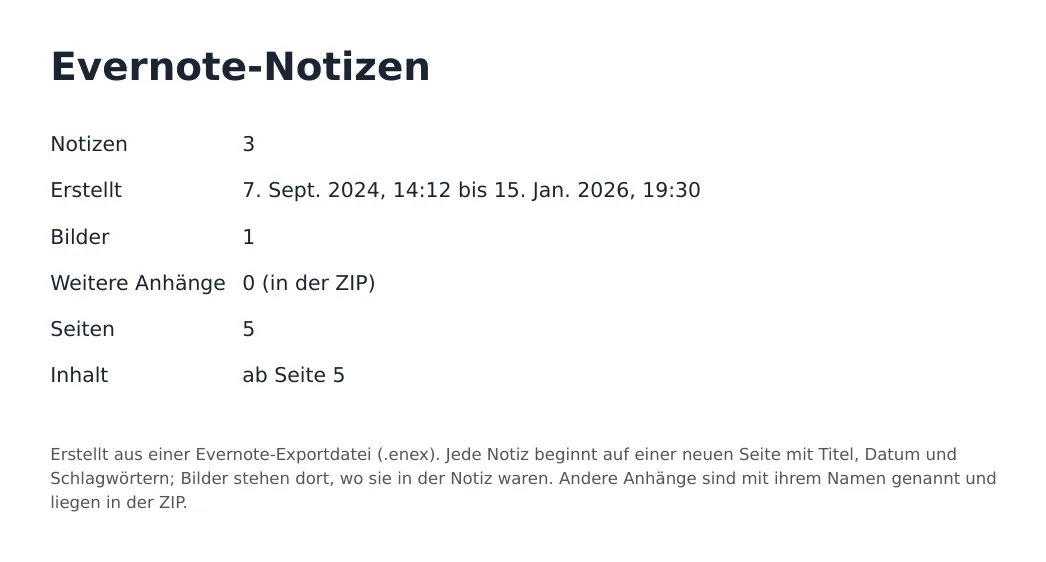
Das Deckblatt auf Deutsch
- Zahl der Notizen und Bilder
- Zeitraum und Seitenzahl
Ein selbst erstelltes Beispiel mit erfundenen Namen und Daten, so wie dieses Tool es verarbeitet hat. Hochgeladene Dateien werden nach 24 Stunden gelöscht und niemandem gezeigt.
Notizen, die bei uns gesichert werden
- Rezeptsammlungen
- Tagebücher
- Mitschriften aus dem Studium
- Gescannte Belege
- Webclips und Recherche
- Protokolle
- Ein ganzes Konto vor dem Abschied
In drei Schritten zum PDF
-
SCHRITT 1
ENEX hochladen
Ein Notizbuch oder ausgewählte Notizen, bis 600 MB.
-
SCHRITT 2
Erste Notizen ansehen
Deckblatt und die ersten Seiten, kostenlos.
-
SCHRITT 3
Einmal zahlen, herunterladen
Ein PDF mit allen Notizen und eine ZIP-Datei mit HTML und Anhängen.
Was Sie zurückbekommen
- Ein PDF mit allen NotizenJede Notiz auf eigenen Seiten mit Titel, Datum und Schlagwörtern, die Bilder an ihrem Platz.
- Jede Notiz als WebseiteEine HTML-Datei pro Notiz, Bilder und Anhänge daneben.
- Alle AnhängePDFs, Scans, Office-Dateien und Audio mit ihren Originalnamen in einer ZIP.
- Ein VerzeichnisTitel, Erstellungs- und Änderungsdatum, Schlagwörter und Quelllink jeder Notiz, bereit für Excel.
- Erst ansehenDeckblatt und erste Notizen in der Vorschau, bevor Sie zahlen.
Preis
Die ersten Notizen sehen Sie gratis. Danach 4,99 € pro Export, egal wie viele Notizen er enthält: das PDF und die ZIP mit allen Notizen. Einmal zahlen, kein Abo. Die Preise enthalten die Mehrwertsteuer.
Jahre an Notizen, aber nur noch 50 im Gratis-Tarif
Viele haben Evernote seit 2010 oder länger benutzt: Rezepte von der Familie, Mitschriften aus dem Studium, eingescannte Kassenbons für die Steuererklärung, Webclips zu einer Recherche. Seit Dezember 2023 erlaubt der kostenlose Tarif nur noch 50 Notizen und ein Notizbuch. Wer mehr hat, kann alles weiter ansehen und exportieren, aber keine neuen Notizen mehr anlegen, ohne zu zahlen. Viele ziehen deshalb zu Joplin, Obsidian, OneNote oder Apple Notizen um und wollen vorher eine Kopie, die ohne jede App lesbar bleibt. Genau dafür ist ein PDF gut.
Ohne Computer kein Export
Wer Evernote nur auf dem Handy oder im Browser benutzt, sucht den Export dort vergeblich: Er steckt allein in der Desktop-App für Windows und Mac. Installieren Sie sie also kurz, melden Sie sich an und warten Sie, bis alles synchronisiert ist. Am bequemsten ist der Weg über das ganze Notizbuch, per Rechtsklick und „Notizbuch exportieren“ im Format ENEX, denn dabei gibt es keine Mengengrenze. Markieren Sie dagegen einzelne Notizen, nimmt Evernote höchstens 100 auf einmal. Stapel, also Gruppen von Notizbüchern, exportiert Evernote nicht als Ganzes; jedes Notizbuch darin ergibt eine eigene Datei.
Evernote-Export als PDF: wie die Seiten aussehen
Vorn steht ein Deckblatt mit der Zahl der Notizen und Bilder und dem Zeitraum, in dem sie entstanden sind. Jede Notiz beginnt auf einer neuen Seite mit Titel, Erstellungs- und Änderungsdatum, Autor und Schlagwörtern; bei Webclips steht die Quelle darunter. Überschriften, Listen, Tabellen und fette Stellen bleiben erhalten, Checklisten erscheinen mit ☑ und ☐, Bilder an der Stelle, an der sie in der Notiz standen. Hinten folgt ein Inhaltsverzeichnis mit der Seitenzahl jeder Notiz. In Evernote selbst lässt sich zwar jede Notiz einzeln als PDF drucken, für ein ganzes Notizbuch ist das aber eine lange Klickarbeit.
Belege wiederfinden: Verzeichnis, Webseiten, Anhänge
Wer Kassenbons oder Handwerkerrechnungen für die Steuererklärung in Evernote gesammelt hat, will sie später schnell wiederfinden. Dafür liegt in der ZIP-Datei neben dem PDF die Datei Index.csv: eine Zeile pro Notiz mit Datum, Schlagwörtern und Quelle, die Sie in Excel nach „Steuer 2025“ filtern können. Die Index.html daneben führt per Klick zu jeder Notiz, die als eigene Webseite vorliegt. Und die Anhänge selbst, also der eingescannte Mietvertrag als PDF, die Word-Datei vom Elternabend oder die Sprachaufnahme, liegen unter ihren ursprünglichen Namen in einem Ordner neben der jeweiligen Notiz.
Was der Export nicht enthält
Erinnerungen, der Versionsverlauf einer Notiz, Freigaben und die Aufgaben-Funktion von Evernote stehen nicht in einer .enex-Datei, also auch nicht im PDF. Verschlüsselte Textstellen bleiben verschlüsselt und sind als solche markiert; dafür braucht es die Passphrase in Evernote. Bilder, die nur als Link aus dem Web eingebunden waren, sind nicht im Export und werden mit ihrem Namen genannt. Bei Exporten mit mehr als 20.000 Notizen enthält das PDF die ersten 20.000, die ZIP-Datei immer alle. Was in einer einzelnen .enex steckt, erklärt ENEX-Datei öffnen. Gespeicherte Webseiten aus anderen Programmen wandeln Sie mit MHT in PDF um.
Datenschutz und Aufbewahrung
Notizen sind oft sehr persönlich: Tagebuch, Arztbriefe, Kontoauszüge als Scan. Die Umwandlung läuft auf unserem eigenen Server, ohne Konto, und 24 Stunden nach dem Hochladen ist alles gelöscht. Bewahren Sie die .enex-Datei selbst zusätzlich auf, am besten auf einer externen Festplatte oder in einem Cloud-Ordner: Sie ist die vollständigste Kopie und lässt sich später auch in eine andere Notiz-App importieren. Das PDF ist die Fassung, die Sie in zehn Jahren auf jedem Gerät noch öffnen können.
Außerdem auf FileOpens
Fragen zum Evernote-Export als PDF
Brauche ich dafür noch ein Evernote-Abo?
Nein. Exportieren dürfen Sie auch im kostenlosen Tarif, selbst wenn Sie mehr als 50 Notizen haben. Danach brauchen Sie Evernote für das PDF nicht mehr.
Ich habe 30 Notizbücher. Muss ich jedes einzeln hochladen?
Ja, Evernote macht aus jedem Notizbuch eine eigene .enex-Datei, und jede wird ein eigenes PDF. Bei vielen Notizbüchern schreiben Sie an support@fileopens.com; dann sprechen wir über einen Paketpreis.
Bleiben die Bilder in voller Größe?
Im PDF werden sie auf die Seitenbreite verkleinert angezeigt. In der ZIP liegt jedes Bild unverändert in Originalgröße.
Kann ich das PDF durchsuchen?
Ja. Der Text der Notizen bleibt Text, Sie können also im PDF-Reader nach Wörtern suchen und kopieren. Nur eingescannte Belege sind Bilder, deren Inhalt nicht durchsuchbar ist.
Was kostet das?
Deckblatt und erste Notizen sind gratis. Danach zahlen Sie einmal 4,99 € pro Export, für zehn Notizen ebenso wie für zehntausend. Ist das Ergebnis nicht brauchbar, bekommen Sie das Geld innerhalb von 24 Stunden mit einem Klick zurück.
Was passiert mit meinen Notizen?
Der Export wird nur verarbeitet, um Vorschau, PDF und ZIP zu erzeugen. Niemand liest Ihre Notizen, und 24 Stunden nach dem Hochladen löscht der Server die Datei samt Ergebnissen.