Kostenlos Ihr PDF wird nicht hochgeladen
PDF Seiten löschen
Hier können Sie PDF Seiten löschen: die leere Seite aus dem Scanner, eine alte Fassung, eine Seite mit Angaben, die Sie nicht weitergeben möchten. Klicken Sie die Seiten an, und das neue PDF ohne sie landet in Ihren Downloads, alles andere bleibt, wie es war.
oder hierherziehen. Nichts wird hochgeladen.
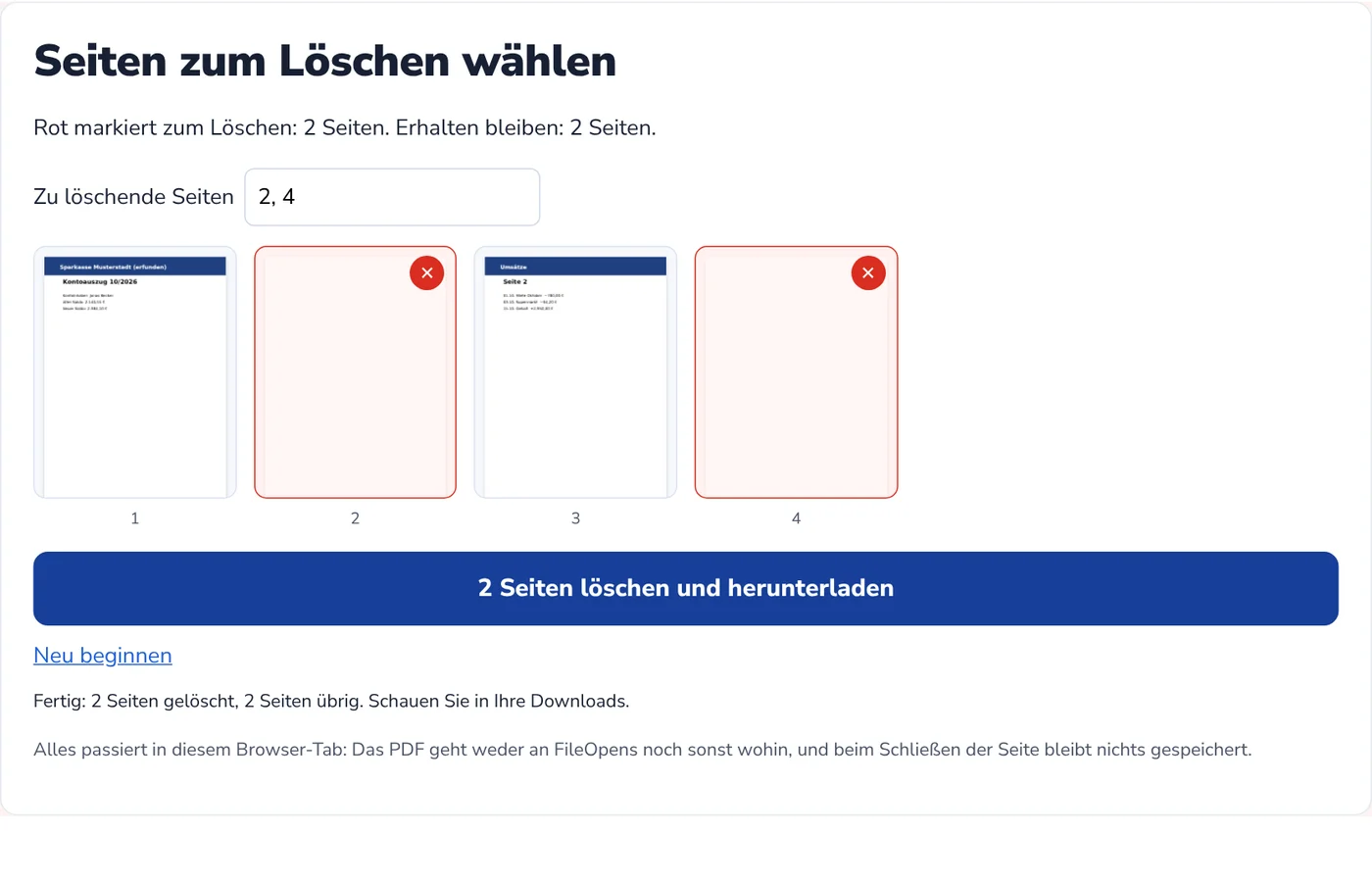
Seiten zum Löschen wählen
Alles passiert in diesem Browser-Tab: Das PDF geht weder an FileOpens noch sonst wohin, und beim Schließen der Seite bleibt nichts gespeichert.
Ein Kontoauszug ohne leere Seiten mit FileOpens
Kontoauszug_Oktober.pdfKontoauszug_Oktober-bearbeitet.pdf
Erfundener Kontoauszug mit zwei leeren Scanseiten
- Seiten 2 und 4 rot markiert
- 2 Seiten gelöscht, 2 übrig
Ein selbst erstelltes Beispiel mit erfundenen Namen und Daten, so wie dieses Tool es anzeigt. Ihre eigenen Dateien bleiben auf Ihrem Gerät.
So löschen Sie Seiten
-
Schritt 1
PDF wählen
Alle Seiten erscheinen als Miniaturen.
-
Schritt 2
Seiten anklicken
Sie werden rot markiert, oder Nummern eintippen.
-
Schritt 3
Löschen
Das neue PDF landet in den Downloads.
Seiten entfernen, ohne das PDF hochzuladen
Seiten zu löschen gehört zu den häufigsten Aufgaben mit PDFs, und gerade das können kostenlose PDF-Leser nicht. Hier erledigt es Ihr Browser auf Ihrem Gerät: Das PDF wird von Ihrer Festplatte geöffnet, die gewählten Seiten werden herausgenommen, und die neue Datei landet in Ihren Downloads. Nichts geht an FileOpens oder sonst wohin, das ist bei Kontoauszügen, Verträgen und Arztbriefen wichtig. Es gibt kein Konto, kein Limit und kein Wasserzeichen.
PDF Seiten löschen: so geht es
Wählen Sie das PDF aus, und jede Seite erscheint als Miniatur mit ihrer Nummer. Klicken Sie die Seiten an, die weg sollen: Sie werden rot und bekommen ein Kreuz. Ein zweiter Klick behält die Seite doch. Bei langen Dokumenten tippen Sie die Nummern ein, getrennt durch Kommas, mit Bindestrich für Bereiche, etwa 1, 4, 10-15. Die Zeile über den Seiten sagt, wie viele gelöscht werden und wie viele bleiben. Mindestens eine Seite muss bleiben, denn ein PDF kann nicht leer sein.
Ein Beispiel: Kontoauszüge für die Wohnungsbewerbung
Vermieter möchten oft Gehaltsnachweise oder Kontoauszüge sehen, aber nicht jede einzelne Buchung. Löschen Sie die Seiten mit Umsätzen, die niemanden etwas angehen, und behalten Sie die erste Seite mit Name und Saldo. Achten Sie darauf, ob der Vermieter ausdrücklich vollständige Auszüge verlangt; dann schwärzen Sie besser einzelne Zeilen, statt Seiten wegzulassen.
Was gleich bleibt
Nur die markierten Seiten verschwinden. Alle übrigen Seiten behalten Text, Schriften, Bilder, Links, Seitengröße und Reihenfolge, ausgefüllte Formularfelder behalten ihre Werte. Nichts wird neu komprimiert, die Qualität bleibt also genau gleich, und die Datei wird meist um die Größe der entfernten Seiten kleiner. Ein Lesezeichen, das auf eine gelöschte Seite zeigte, führt danach ins Leere. Titel, Autor und andere Eigenschaften bleiben erhalten.
Leere Seiten nach dem Scannen
Wer einseitig bedrucktes Papier doppelseitig scannt, bekommt nach jeder Seite eine leere. In den Miniaturen sind leere Seiten leicht zu erkennen, und Sie klicken sie nacheinander an. Folgt auf jede Seite eine leere, tippen Sie 2, 4, 6 und so weiter. Wollen Sie nur wenige Seiten behalten, ist PDF teilen nach Seitenbereichen schneller; Seiten, die auf dem Kopf stehen, drehen Sie mit PDF drehen, statt sie neu zu scannen.
Geschützte PDFs
Ist ein PDF mit Passwort oder Bearbeitungssperre geschützt, lassen sich keine Seiten entfernen, und die Seite sagt Ihnen das. Drucken Sie es zuerst in ein neues PDF, unter Windows mit „Microsoft Print to PDF“, am Mac mit „Als PDF sichern“, und löschen Sie die Seiten aus dieser Kopie. Das PDF darf bis zu 500 MB groß sein.
Am Handy
Am iPhone und unter Android funktioniert das Löschen genauso: PDF aus der App Dateien oder den Downloads wählen, auf die Miniaturen tippen, speichern. Bei langen Dokumenten ist das Eintippen der Seitenzahlen bequemer als das Scrollen durch Hunderte Miniaturen. Das neue PDF liegt danach in den Downloads und lässt sich direkt per Mail oder Messenger verschicken. Die Originaldatei bleibt dabei unverändert, falls Sie doch noch eine gelöschte Seite brauchen.
Weitere PDF-Tools
Fragen zum Löschen von Seiten
Wie lösche ich mehrere Seiten auf einmal?
Klicken Sie alle an oder tippen Sie die Nummern ein, etwa 2, 5-7.
Verliert das PDF an Qualität?
Nein, die übrigen Seiten werden unverändert übernommen.
Kann ich alle Seiten löschen?
Nein, mindestens eine Seite muss bleiben.
Bleibt das Original erhalten?
Ja, Sie bekommen eine neue Datei; das Original bleibt auf Ihrem Gerät, wie es ist.
Wird mein PDF hochgeladen?
Nein, alles passiert in Ihrem Browser.