Kostenlos Ohne Konto, ohne Wasserzeichen
HTML in PDF umwandeln
Hier können Sie HTML in PDF umwandeln: eine exportierte Rechnung, einen Bericht oder eine gespeicherte Seite. Das Layout aus dem CSS bleibt, Text bleibt durchsuchbar, Links bleiben klickbar.
oder hierherziehen. Eine .html- oder .htm-Datei, bis 200 MB, kostenlos.
Ihre HTML-Datei
Die Datei wird verschlüsselt an unseren Server in Kanada (OVHcloud, Beauharnois, Quebec) geschickt, dort von einem Programm bearbeitet und mit dem Ergebnis 24 Stunden später gelöscht. Niemand sieht sie sich an.
Eine HTML-Rechnung als PDF mit FileOpens
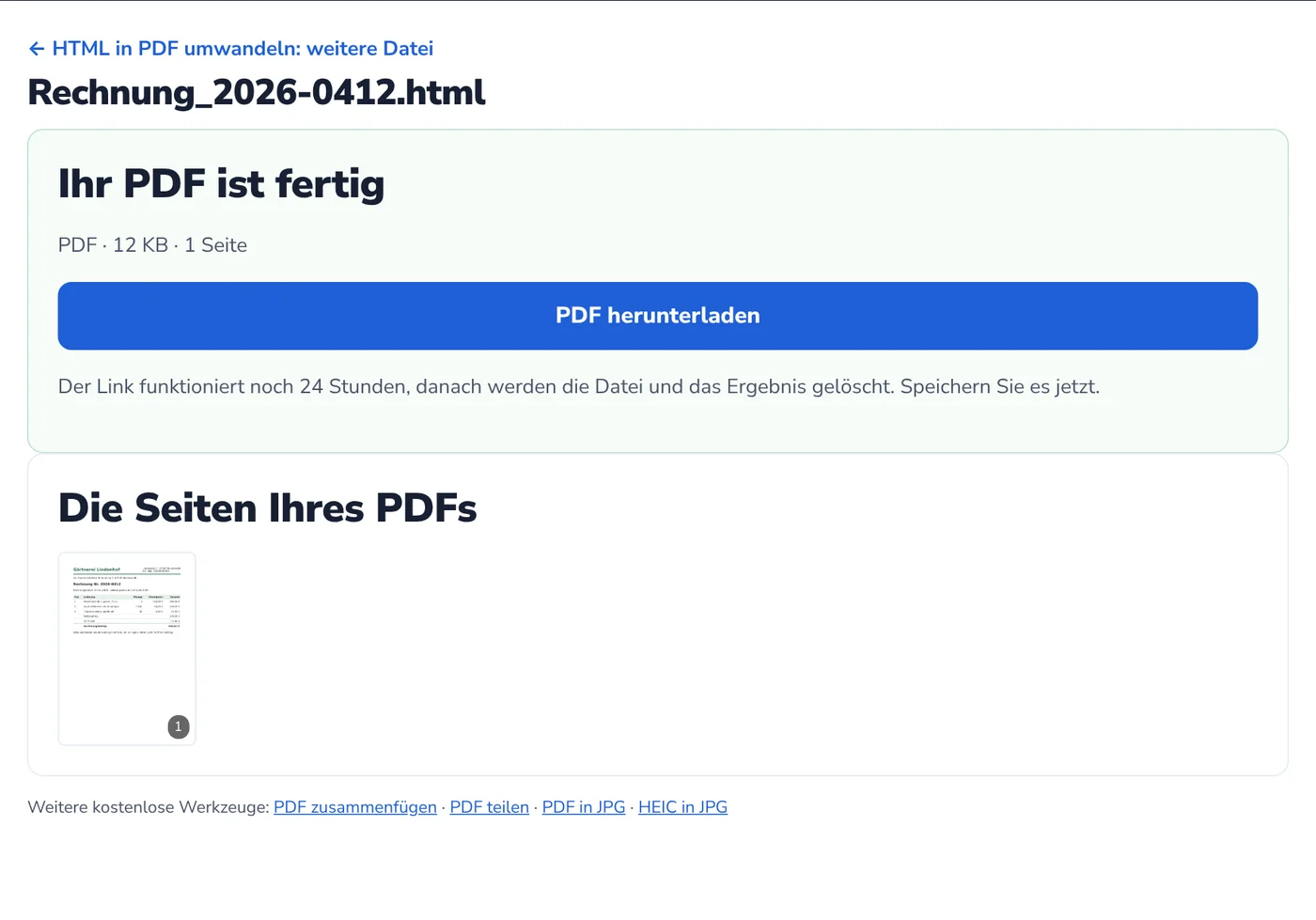
Rechnung_2026-0412.htmlRechnung_2026-0412.pdf
Erfundene Rechnung einer Gärtnerei
- Layout aus dem CSS, A4
- Tabelle und Summen erhalten
Ein selbst erstelltes Beispiel mit erfundenen Namen und Daten, so wie dieses Tool es verarbeitet hat. Hochgeladene Dateien werden nach 24 Stunden gelöscht und niemandem gezeigt.
So wird aus HTML ein PDF
-
Schritt 1
HTML-Datei wählen
Eine Datei, keine Webadresse.
-
Schritt 2
Umwandeln
Das Layout folgt dem CSS der Datei.
-
Schritt 3
Herunterladen
Mit Vorschau jeder Seite.
Eine HTML-Datei, keine Webadresse
Dieser Konverter nimmt die HTML-Datei selbst, keinen Link. Das ist Absicht: Ein Konverter, der jede eingegebene Adresse öffnet, lässt sich missbrauchen, um einen Server an Orte zu schicken, wo er nichts zu suchen hat, und viele Seiten verlangen ohnehin eine Anmeldung. Für eine Live-Webseite kann Ihr Browser es besser: Strg+P (am Mac Cmd+P), „Als PDF speichern“ als Drucker, und die Seite wird so gespeichert, wie Sie sie sehen, auch hinter Ihrer Anmeldung. Diese Seite ist für HTML-Dateien, die Sie haben: Rechnungen und Berichte aus Buchhaltungs- oder Shopsoftware, Newsletter, Dokumentationen, gespeicherte Seiten.
Was übernommen wird
Der Konverter ist WeasyPrint, eine Layout-Engine für den Druck von HTML. Er folgt dem CSS in der Datei: Schriften, Farben, Hintergründe, Tabellen, Rahmen, Flexbox und Grid, dazu die Druckregeln, die Webdesigner setzen können, etwa @page für Papierformat und Ränder. Ohne solche Regeln werden die Seiten A4 mit normalen Rändern. Text bleibt markierbar und durchsuchbar, Links bleiben anklickbar. Bilder, die als Data-URL in der Datei stecken, wie in vielen exportierten Rechnungen, kommen mit.
Was fehlt, und wie Sie es behalten
Aus Sicherheitsgründen wird nichts von außerhalb der Datei geladen: keine Bilder, Stilvorlagen oder Schriften aus dem Internet, keine Dateien daneben im Ordner, und JavaScript läuft nicht. Verweist die Seite auf ein Bild oder eine CSS-Datei anderswo, sagt Ihnen die Ergebnisseite, dass etwas fehlt. Um alles zu behalten, speichern Sie die Seite in Chrome oder Edge mit „Speichern unter“, „Webseite, eine Datei“; die entstehende MHT-Datei enthält ihre Bilder. Seiten, die erst JavaScript aufbaut, drucken Sie besser im Browser als PDF.
Ein Beispiel: die Rechnung aus dem Onlineshop
Manche Shopsysteme und Buchhaltungsprogramme exportieren Rechnungen als HTML-Datei. Für die Ablage, das Finanzamt oder die Steuerberaterin brauchen Sie sie als PDF. Umgewandelt bleibt das Layout mit Logo, Positionen und Summen, der Text ist durchsuchbar, und die Belegsoftware liest das PDF wie jede andere Rechnung. Mehrere Rechnungen eines Monats verbinden Sie danach mit PDF zusammenfügen.
HTML in PDF umwandeln: Zeichen, Datenschutz und Grenzen
Die Zeichenkodierung wird erkannt (UTF-8 oder der in der Seite angegebene Zeichensatz), und der Server hat Schriften für lateinische Schrift mit Umlauten, Kyrillisch, Griechisch, Arabisch, Hebräisch, Chinesisch, Japanisch und Koreanisch. Die Datei geht verschlüsselt an unseren Server und wird 24 Stunden später samt PDF gelöscht; eine Datei auf einmal, bis 200 MB. Ist das PDF zu groß, hilft PDF komprimieren.
Druckregeln im CSS
Wer das HTML selbst schreibt oder anpassen kann, steuert das PDF mit wenigen CSS-Regeln: @page legt Format und Ränder fest, etwa A4 quer, break-before: page beginnt ein Kapitel auf einer neuen Seite, und ein thead in Tabellen wird auf jeder Seite wiederholt. Elemente, die nur am Bildschirm Sinn ergeben, wie Navigation oder Buttons, blenden Sie mit @media print aus. WeasyPrint versteht diese Regeln besser als die meisten Browser.
Newsletter und Dokumentationen
Auch ein gespeicherter Newsletter oder eine Dokumentation aus einem Wiki-Export wird so zum PDF, das man ablegen, durchsuchen und weitergeben kann. Enthält der Ordner viele HTML-Dateien, wandeln Sie sie einzeln um und verbinden die PDFs danach in der richtigen Reihenfolge. Eine ganze Website aus dem Baukasten Weebly ziehen Sie dagegen besser mit Weebly zu WordPress um.
Weitere PDF-Tools
Fragen zu HTML und PDF
Kann ich eine Webadresse eingeben?
Nein, nur eine HTML-Datei. Für Live-Seiten nutzen Sie im Browser „Als PDF speichern“.
Warum fehlen Bilder?
Bilder aus dem Internet oder aus anderen Dateien werden nicht geladen. Speichern Sie die Seite als „Webseite, eine Datei“.
Läuft JavaScript?
Nein, aus Sicherheitsgründen nicht.
Bleiben Links klickbar?
Ja, und der Text bleibt durchsuchbar.
Wie lange bleibt die Datei auf dem Server?
24 Stunden.