Kostenlos Ohne Konto, ohne Wasserzeichen
EPS in PDF umwandeln
Hier wandeln Sie EPS in PDF um, ohne Illustrator: Ein Logo oder eine Grafik wird zu einem Vektor-PDF in genau der Größe der Zeichnung, mit Schriften und Farben. Das Ergebnis sehen Sie vorher hier.
- Kostenlos. Ohne Konto, ohne Wasserzeichen.
- Vorschau direkt hier im Browser.
- Nach 24 Stunden gelöscht. Niemand sieht sich die Datei an.
Ein Vereinslogo, von EPS in PDF mit FileOpens
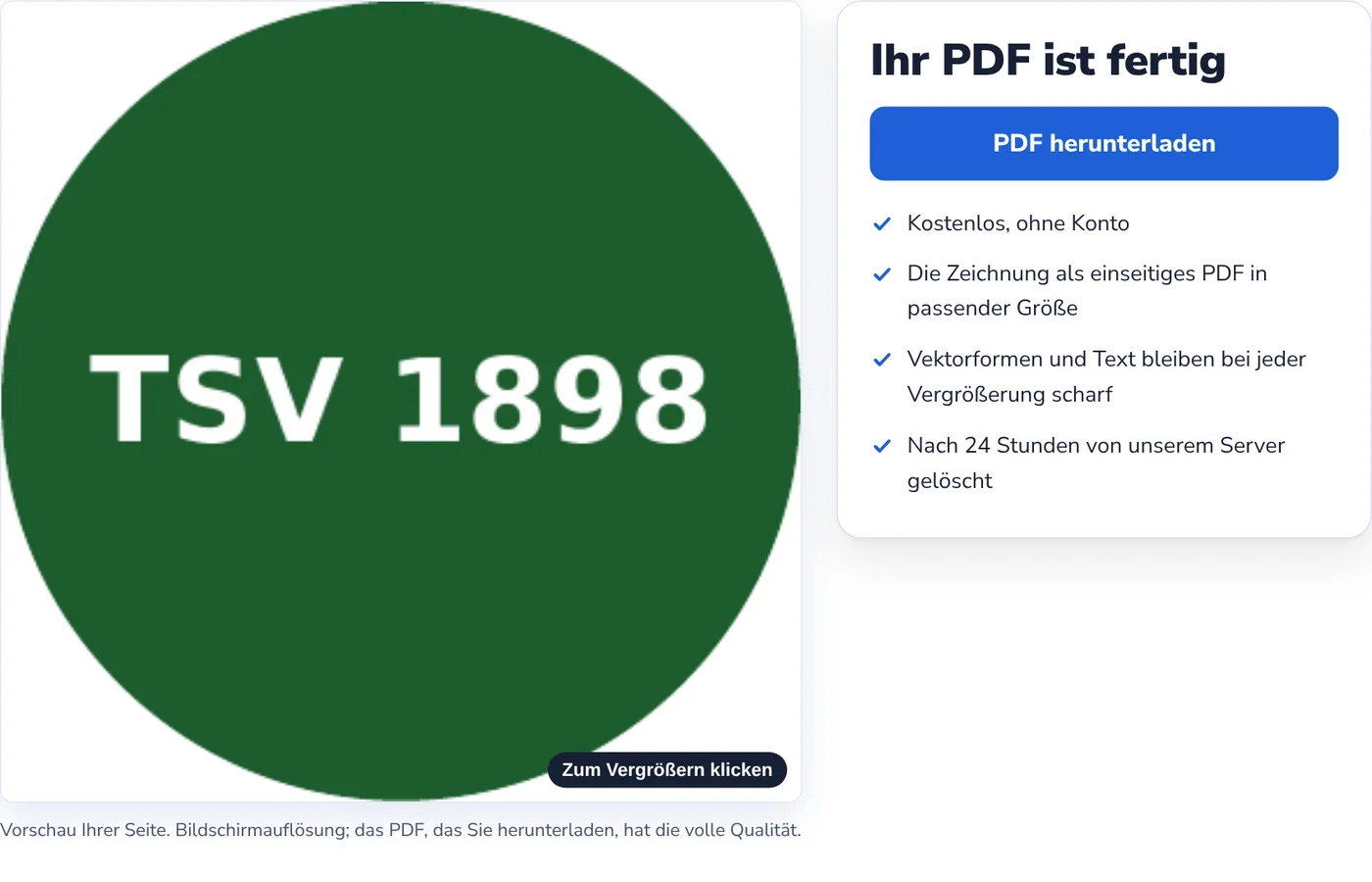
Vereinslogo_TSV.epsVereinslogo_TSV.pdf
Erfundenes Logo eines Sportvereins
- Seite auf das Logo zugeschnitten
- Vektoren bleiben Vektoren
Ein selbst erstelltes Beispiel mit erfundenen Namen und Daten, so wie dieses Tool es verarbeitet hat. Hochgeladene Dateien werden nach 24 Stunden gelöscht und niemandem gezeigt.
EPS in PDF in drei Schritten
-
Schritt 1
EPS hochladen
Ein Logo, eine Grafik oder ein Diagramm.
-
Schritt 2
Ergebnis prüfen
Nach wenigen Sekunden erscheint die Zeichnung.
-
Schritt 3
PDF herunterladen
Kostenlos, als Vektor-PDF.
Was Sie bekommen
- Vektoren bleiben Vektoren Linien, Formen und Text bleiben bei jeder Vergrößerung und im Druck scharf.
- Die richtige Größe Die PDF-Seite ist auf die Zeichnung zugeschnitten, nicht auf ein leeres Blatt gesetzt.
- Farben bleiben RGB- und CMYK-Grafiken, eingebettete Schriften, Verläufe und Bilder.
- Sicher abgeschottet Die Datei wird in einem abgeschotteten Ghostscript gezeichnet und erreicht nichts anderes.
Warum sich eine EPS-Datei nicht öffnen lässt
EPS (Encapsulated PostScript) ist das Adobe-Format, mit dem Designer, Druckereien und Werbetechniker seit Ende der 1980er-Jahre Logos und Grafiken austauschen. Es ist ein kleines PostScript-Programm, das das Bild zeichnet, und immer weniger Programme können es ausführen. Seit macOS Ventura (2022) öffnet die Vorschau am Mac keine EPS- und PostScript-Dateien mehr. Microsoft hat EPS-Bilder 2017 aus Sicherheitsgründen in Word, PowerPoint und Excel abgeschaltet, und Windows hat keinen Betrachter dafür. Ohne Illustrator lässt sich das Logo von der Agentur oft gar nicht ansehen.
EPS in PDF umwandeln: so geht es
Wählen Sie die EPS-Datei oben aus. Ghostscript, der freie Standard-Interpreter für PostScript, zeichnet sie und speichert sie in wenigen Sekunden als PDF. Die Seite wird auf den Begrenzungsrahmen der Zeichnung zugeschnitten, ein Logo wird also ein PDF in Logogröße und kein kleines Bild in der Ecke einer A4-Seite. Sie sehen das Ergebnis zuerst hier und laden dann das PDF herunter, kostenlos und ohne Konto.
Was erhalten bleibt: Vektoren, Schriften und Farben
Die Umwandlung geht von Vektor zu Vektor: Kurven, Linien und Text werden nicht zu Pixeln, das PDF bleibt also scharf, auch als Banner gedruckt. In der EPS eingebettete Schriften werden ins PDF eingebettet, CMYK-Farben für den Druck bleiben CMYK. Bilder in der EPS behalten ihre Auflösung. Viele EPS-Dateien aus Illustrator, Photoshop oder CorelDRAW enthalten zusätzlich ein kleines Vorschaubild für alte Programme; es wird ignoriert, wir verwenden die vollständige Zeichnung.
Das PDF in Word, PowerPoint oder bei der Druckerei
Word und PowerPoint können keine EPS mehr einfügen, ein PDF öffnet sich dagegen überall und ist das, was die meisten Druckereien und Online-Druckdienste verlangen. Illustrator, Inkscape und Affinity Designer öffnen das PDF als bearbeitbare Vektoren. Hat die EPS ihre Schriften nicht eingebettet, nimmt Ghostscript einen ähnlichen freien Ersatz; die Vorschau zeigt das Ergebnis, bevor Sie herunterladen.
Ein Beispiel: das Vereinslogo für die Trikots
Ein Fußballverein hat sein Logo vor Jahren als EPS von einer Agentur bekommen. Der Trikothersteller möchte ein PDF, und am Vereinsrechner öffnet sich die EPS nicht. Nach der Umwandlung geht das Logo als Vektor-PDF in passender Größe an den Hersteller, und die Farben für den Druck bleiben erhalten. Dasselbe PDF nutzt der Verein für Plakate und das Banner am Spielfeldrand. Ein PNG für die Website macht EPS in PNG.
Sicherheit und Datenschutz
Eine EPS ist ein Programm. Deshalb wird sie bei uns in einem abgeschotteten Ghostscript im sicheren Modus gezeichnet, das keine anderen Dateien lesen und nichts im Netz erreichen kann. Die Datei wird 24 Stunden nach dem Hochladen gelöscht. Zeichnungen aus LibreOffice wandeln Sie mit ODG in PDF um.
Weitere Tools für Grafiken
Fragen zu EPS und PDF
Bleibt das Logo ein Vektor?
Ja. Linien, Formen und Text bleiben Vektoren und lassen sich beliebig groß drucken.
Warum öffnet die Vorschau am Mac keine EPS mehr?
Apple hat die EPS-Unterstützung mit macOS Ventura (2022) entfernt. Ein PDF von hier zeigt die Vorschau ohne Weiteres an.
Bleiben CMYK-Farben erhalten?
Ja, CMYK-Farben für den Druck bleiben CMYK.
Kann ich das PDF in Illustrator bearbeiten?
Ja. Illustrator, Inkscape und Affinity Designer öffnen das PDF als bearbeitbare Vektoren.
Ist eine EPS-Datei gefährlich?
Sie ist ein kleines Programm. Bei uns läuft sie deshalb in einem abgeschotteten Ghostscript, das keine anderen Dateien und kein Netz erreicht.
Was passiert, wenn Schriften fehlen?
Ghostscript nimmt einen ähnlichen freien Ersatz. Die Vorschau zeigt das Ergebnis vor dem Herunterladen.
Was kostet das?
Nichts. Ohne Konto, ohne Wasserzeichen.