Kostenlos Ohne Konto, ohne Wasserzeichen
Bild in Text umwandeln
Hier können Sie ein Bild in Text umwandeln: Die Texterkennung liest die Buchstaben auf Fotos, Screenshots und Scans, und Sie bekommen den Text zum Kopieren, statt ihn abzutippen.
oder hierherziehen. PNG, JPG, WebP, BMP, GIF, TIFF, bis 200 MB.
Sprache des Textes
Die Datei wird verschlüsselt an unseren Server in Kanada (OVHcloud, Beauharnois, Quebec) geschickt, dort von einem Programm bearbeitet und mit dem Ergebnis 24 Stunden später gelöscht. Niemand sieht sie sich an.
Text aus einem Screenshot mit FileOpens
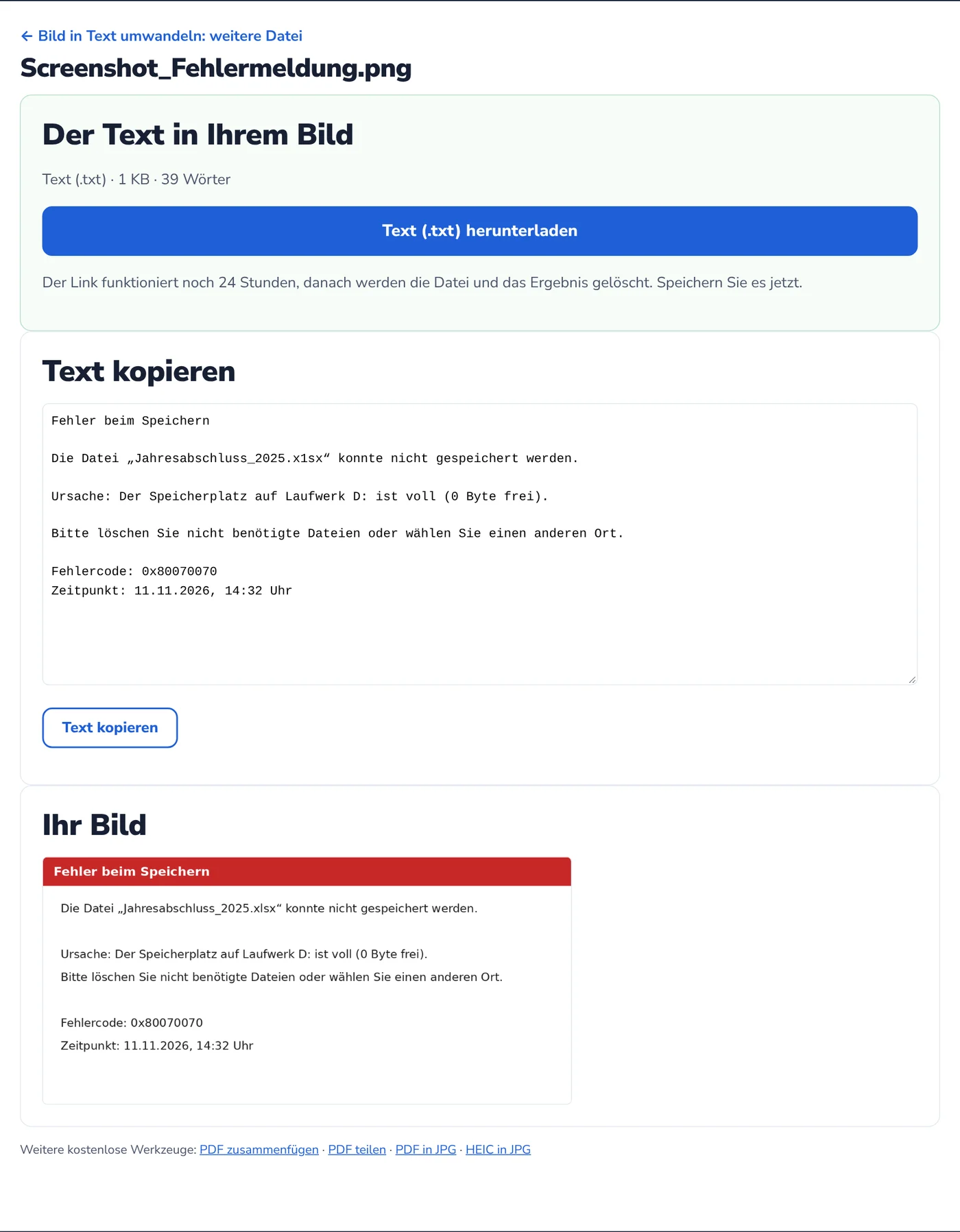
Screenshot_Fehlermeldung.pngScreenshot_Fehlermeldung.txt
Erfundene Fehlermeldung als Screenshot
- Sprache Deutsch, 39 Wörter, Umlaute richtig
- Im Dateinamen ein l als 1 gelesen: Namen und Zahlen prüfen
Ein selbst erstelltes Beispiel mit erfundenen Namen und Daten, so wie dieses Tool es anzeigt. Ihre eigenen Dateien bleiben auf Ihrem Gerät.
So holen Sie Text aus einem Bild
-
Schritt 1
Bild wählen
Foto, Screenshot oder Scan.
-
Schritt 2
Sprache wählen
Deutsch ist voreingestellt.
-
Schritt 3
Text kopieren
Mit einem Klick, oder als .txt laden.
Text aus einem Bild kopieren
Text in einem Bild lässt sich nicht markieren: der Screenshot einer Fehlermeldung, das Foto eines Rezepts oder Whiteboards, ein gescannter Brief, ein Schild, eine in der Vorlesung abfotografierte Folie. Die Texterkennung, englisch OCR, liest die Buchstaben und gibt Ihnen den Text, den Sie in eine Mail einfügen, durchsuchen, übersetzen oder bearbeiten können, statt ihn abzuschreiben.
So funktioniert es, und welche Sprachen
Wir nutzen Tesseract, die freie Texterkennung, ursprünglich bei HP entwickelt und später mit Unterstützung von Google gepflegt, auf unserem Server. Wählen Sie die Sprache des Textes, auf einer deutschen Seite ist Deutsch voreingestellt, und für gemischte Texte eine zweite: Englisch, Französisch, Spanisch, Italienisch, Portugiesisch, Niederländisch, Polnisch, Ukrainisch, Tschechisch, Schwedisch, Dänisch, Norwegisch, Finnisch, Türkisch, Japanisch, Koreanisch oder vereinfachtes Chinesisch. Die Sprache entscheidet, welche Buchstaben erwartet werden, ä, ö, ü und ß eingeschlossen.
Ein gutes Ergebnis bekommen
Gedruckter Text und Bildschirmtext gehen am besten; Screenshots werden meist nahezu fehlerfrei gelesen. Fotografieren Sie Papier senkrecht von oben bei gutem Licht, füllen Sie das Bild mit der Seite und vermeiden Sie Schatten und Unschärfe. Handschrift wird in der Regel nicht zuverlässig erkannt. Tabellen und Spalten kommen als Textzeilen in Lesereihenfolge, ohne Tabellenstruktur. Mehrseitige TIFF-Scans liefern den Text jeder Seite, durch Linien getrennt.
Bild in Text oder durchsuchbares PDF
Diese Seite gibt Ihnen reinen Text zum Kopieren. Soll ein gescanntes PDF ein PDF bleiben, aber durchsuchbar werden, nutzen Sie PDF durchsuchbar machen, das eine unsichtbare Textebene hinter jede Seite legt. Ein schief fotografiertes Bild richten Sie vorher mit Bild drehen gerade.
Am Handy
Am iPhone oder Android-Handy öffnen Sie diese Seite, wählen ein Foto oder einen Screenshot aus der Galerie, und der Text erscheint auf der Ergebnisseite mit einem Knopf zum Kopieren, bereit für Notizen, Nachrichten oder einen Übersetzer. Neuere Handys können auch selbst Text in Fotos markieren (Live Text am iPhone, Google Lens unter Android), was für ein paar Wörter schnell geht; diese Seite hilft bei langen Texten, anderen Sprachen und TIFF-Scans.
Bild in Text umwandeln: Beispiele aus dem Alltag
Die IBAN auf einer abfotografierten Rechnung für die Überweisung, die Zutatenliste aus einem Kochbuch, eine Fehlermeldung als Screenshot für den Support, die Notizen vom Whiteboard nach der Besprechung oder ein Absatz aus einem gescannten Bescheid für die Antwort ans Amt: Statt abzutippen, kopieren Sie den Text. Prüfen Sie Zahlen wie eine IBAN danach Ziffer für Ziffer, denn eine Texterkennung kann einzelne Zeichen verwechseln.
Den Text speichern
Auf der Ergebnisseite kopieren Sie den Text mit einem Klick, oder Sie laden ihn als .txt-Datei herunter, die sich mit allen Umlauten im Editor, in Word und am Handy öffnet.
Mehrere Sprachen in einem Bild
Ein deutscher Brief mit englischen Produktnamen oder ein zweisprachiges Schild wird am besten gelesen, wenn Sie beide Sprachen wählen. Die erste Sprache ist die Hauptsprache des Textes, die zweite ergänzt sie.
Wenn der Text Fehler hat
Häufige Verwechslungen sind 0 und O, 1 und l oder rn und m, besonders bei kleiner Schrift. Ein schärferes, größeres Foto hilft am meisten; ein Screenshot ist fast immer besser als ein Foto des Bildschirms.
Datenschutz
Die Datei geht verschlüsselt an unseren Server, wird automatisch bearbeitet und 24 Stunden später samt Ergebnis gelöscht; niemand sieht sie an. Bis 200 MB. Der gefundene Text wird nur Ihnen angezeigt.
Weitere Tools
Fragen zur Texterkennung
Welche Sprachen gehen?
Deutsch und 17 weitere, dazu eine zweite Sprache für gemischte Texte.
Wird Handschrift erkannt?
In der Regel nicht zuverlässig.
Bleiben Tabellen erhalten?
Nein, sie kommen als Textzeilen in Lesereihenfolge.
Geht ein mehrseitiges TIFF?
Ja, Sie bekommen den Text jeder Seite.
Wer sieht den Text?
Nur Sie; Datei und Text werden nach 24 Stunden gelöscht.