Kostenlos Ihre Entwürfe werden nicht hochgeladen
PSD in JPG umwandeln
Hier können Sie PSD in JPG umwandeln, ohne Photoshop: Der fertige Entwurf wird ein JPG, das jedes Handy, jedes Mailprogramm und jede Website zeigt. Ideal für Freigaben durch Kunden, für Beiträge in sozialen Netzwerken und zum Weiterleiten im Team.
oder hierherziehen, auch viele auf einmal. Nichts wird hochgeladen.
Ihre PSD-Dateien
Alles passiert in diesem Browser-Tab: Ihre Bilder gehen weder an FileOpens noch sonst wohin, und beim Schließen der Seite bleibt nichts gespeichert.
Eine Speisekarte als PSD, mit FileOpens umgewandelt
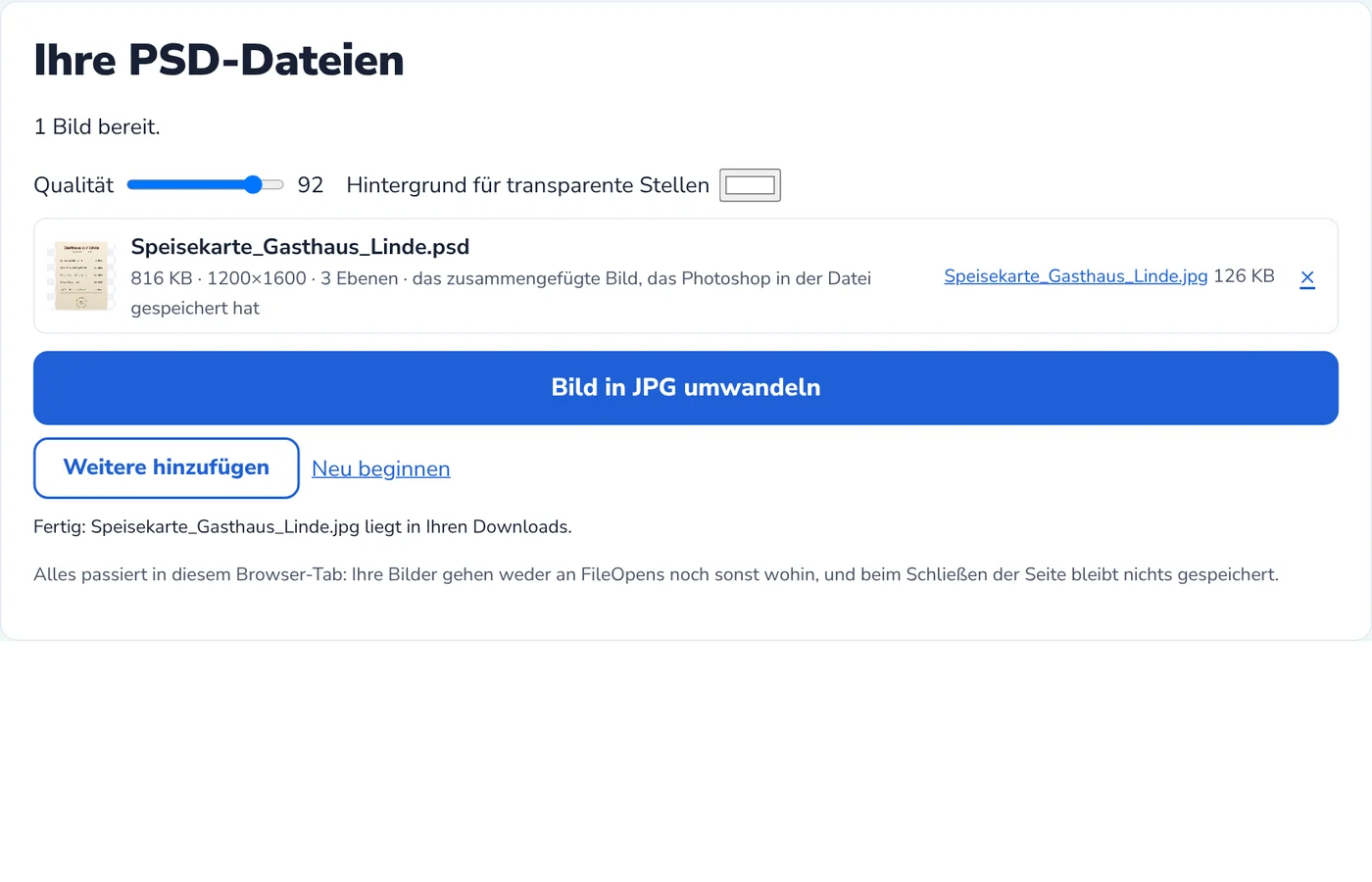
Speisekarte_Gasthaus_Linde.psdSpeisekarte_Gasthaus_Linde.jpg
Erfundene Mittagskarte mit drei Ebenen
- Gesamtbild aus der Datei
- 1200 × 1600 Pixel
- 816 KB werden 126 KB
Ein selbst erstelltes Beispiel mit erfundenen Namen und Daten, so wie dieses Tool es anzeigt. Ihre eigenen Dateien bleiben auf Ihrem Gerät.
So wird aus der PSD ein JPG
-
Schritt 1
PSD wählen
Eine Datei oder einen ganzen Ordner mit Entwürfen.
-
Schritt 2
Qualität und Hintergrund
Qualität 92 voreingestellt, Weiß hinter leeren Flächen.
-
Schritt 3
JPG speichern
Einzeln oder alle zusammen als ZIP.
JPG zum Teilen und Freigeben
Eine PSD ist eine Arbeitsdatei: groß, mit vielen Ebenen und nur in Grafikprogrammen lesbar. Wenn ein Kunde einen Entwurf freigeben soll, eine Fotografin retuschierte Bilder liefert oder ein Beitrag in die sozialen Netzwerke soll, brauchen alle ein JPG. Es öffnet sich auf jedem Handy, in jedem Mailprogramm und auf jeder Website und ist meist nur einen Bruchteil so groß wie die PSD. Auch für den Druck beim Copyshop um die Ecke reicht oft ein JPG in hoher Qualität.
PSD in JPG umwandeln: was Sie bekommen
Die Seite nutzt das fertige Gesamtbild, das Photoshop in der Datei ablegt, wenn „Kompatibilität von PSD- und PSB-Dateien maximieren“ aktiv ist, wie Photoshop es vorschlägt. Ebenenstile, Einstellungsebenen, Smartobjekte und Texte sehen deshalb genau so aus wie in Photoshop, und die Schriften müssen nicht installiert sein. Fehlt das Gesamtbild, setzt die Seite die sichtbaren Ebenen selbst zusammen; Effekte fehlen dann, und die Liste weist darauf hin. Ausgeblendete Ebenen bleiben ausgeblendet.
Qualität, Größe und Transparenz
Die voreingestellte Qualität 92 sieht auf dem Bildschirm aus wie der Entwurf; mit 80 halbiert sich die Datei noch einmal und reicht für Web und E-Mail. JPG kennt keine Transparenz, leere Flächen werden deshalb weiß gefüllt oder mit einer Farbe Ihrer Wahl, zum Beispiel der Hintergrundfarbe der Website, auf der das Bild erscheint. Soll die Transparenz bleiben, nehmen Sie PSD in PNG. Das JPG hat die Pixelgröße des Dokuments; für eine kleinere Version hilft danach Bild verkleinern.
Viele PSD-Dateien auf einmal
Ziehen Sie einen ganzen Ordner mit PSD-Dateien auf das Feld. Jede wird gelesen, mit Größe und Zahl der Ebenen in der Liste gezeigt und der Reihe nach umgewandelt. Dateien, die nicht gelesen werden können, etwa weil sie beschädigt oder keine echte PSD sind, werden markiert, die anderen laufen weiter. „Alle als ZIP herunterladen“ liefert am Ende ein Paket, benannt wie die Originale.
Am Handy
Am iPhone oder Android-Handy öffnen Sie diese Seite im Browser und wählen die PSD aus Dateien, Downloads oder einem Cloud-Speicher wie Google Drive oder Dropbox. Das JPG landet in Ihren Downloads und kann direkt in eine Nachricht oder in die Fotos-App. Sehr große PSD-Dateien können den Speicher eines Handys sprengen; dann klappt es am Computer. Die PSD verlässt Ihr Gerät nicht, Ihr Browser liest sie und schreibt das JPG.
Farben, Profile und Druck
Viele PSD-Dateien für den Druck sind in CMYK angelegt. Das fertige Gesamtbild in der Datei wird dabei für den Bildschirm berechnet, und das JPG speichert es in RGB, so wie Handys und Websites es erwarten. Leuchtende Farben können am Bildschirm etwas anders wirken als im Druck; für eine verbindliche Farbfreigabe gibt die Druckerei meist ein PDF vor. Für eine schnelle Freigabe per Mail, eine Vorschau im Messenger oder einen Beitrag auf Instagram ist das JPG genau richtig.
Datenschutz bei Kundenentwürfen
Agenturen und Freiberufler arbeiten oft mit Entwürfen, die noch nicht öffentlich sein dürfen: neue Logos, Verpackungen, Kampagnen. Auf dieser Seite wird nichts an einen Server geschickt; die PSD wird nur in Ihrem Browser gelesen. Sie können das prüfen, indem Sie die Seite laden, das Internet trennen und trotzdem umwandeln.
Weitere Bild-Tools
Fragen zu PSD und JPG
Brauche ich Photoshop dafür?
Nein. Die PSD wird in Ihrem Browser gelesen und als JPG gespeichert.
Sieht das JPG genauso aus wie in Photoshop?
Ja, wenn die PSD mit maximaler Kompatibilität gespeichert wurde, was Photoshop standardmäßig vorschlägt.
Was passiert mit transparenten Flächen?
Sie werden weiß oder mit einer Farbe Ihrer Wahl gefüllt. Für Transparenz nehmen Sie PSD in PNG.
Kann ich viele PSD-Dateien auf einmal umwandeln?
Ja, und am Ende alle zusammen als ZIP herunterladen.
Werden meine Entwürfe hochgeladen?
Nein, sie bleiben auf Ihrem Gerät.