Kostenlos Ihre Fotos werden nicht hochgeladen
Hintergrund weiß machen
Hier können Sie den Hintergrund weiß machen: Ein KI-Modell findet das Produkt im Foto, entfernt den Küchentisch oder das Wohnzimmer dahinter und setzt das Produkt auf reines Weiß, wie Marktplätze und Shops es verlangen. Statt Weiß geht auch jede andere Farbe.
oder hierherziehen, auch mehrere. Nichts wird hochgeladen.
Ihre Fotos
Alles passiert in diesem Browser-Tab: Ihre Bilder gehen weder an FileOpens noch sonst wohin, und beim Schließen der Seite bleibt nichts gespeichert.
Ein Produktfoto auf Weiß, von FileOpens
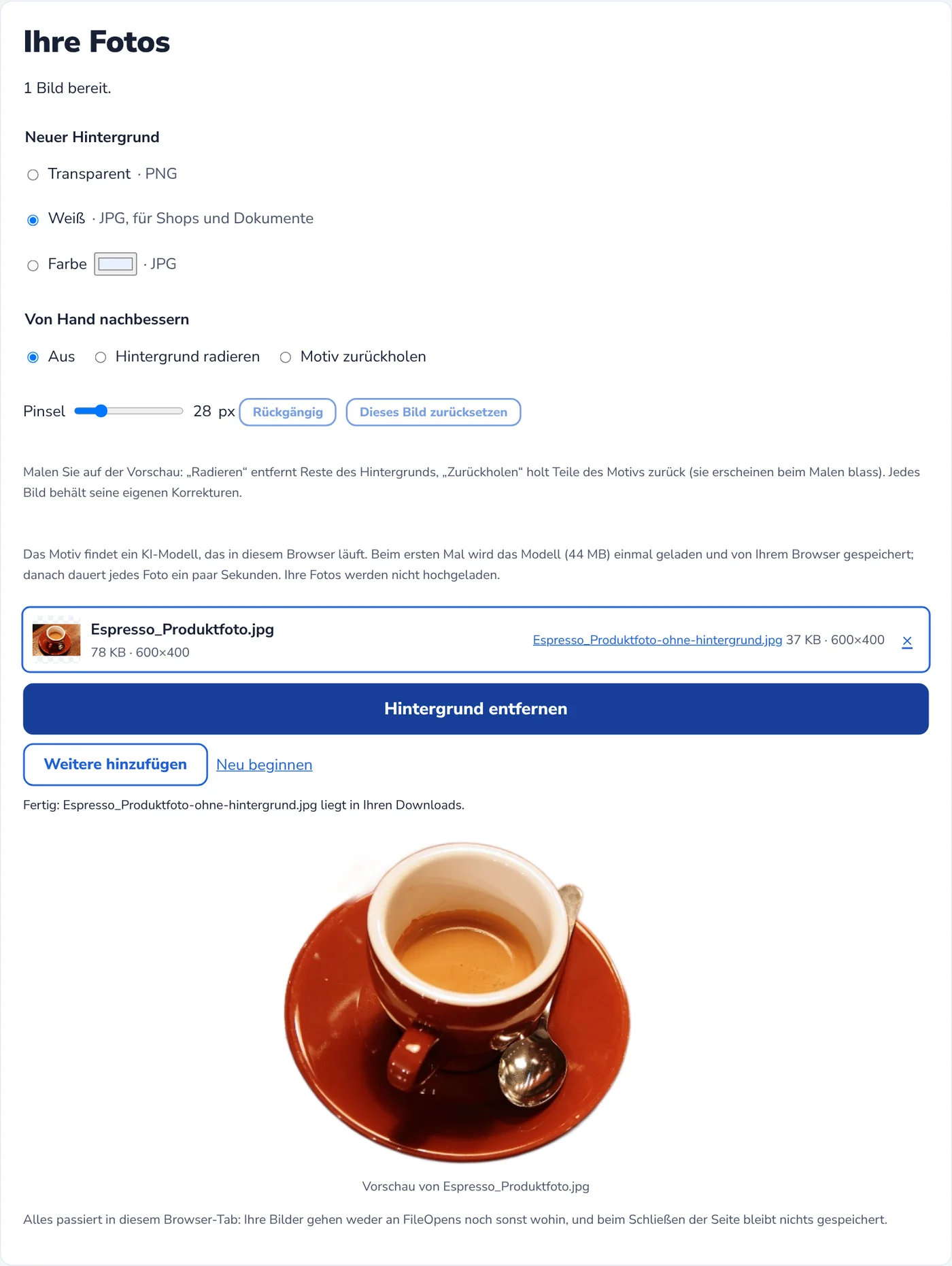
Espresso_Produktfoto.jpgEspresso_Produktfoto-ohne-hintergrund.jpg
Espressotasse auf Holztisch (gemeinfreies Bild)
- Tisch durch reines Weiß ersetzt
- Ergebnis als JPG
- Gleiche 600 × 400 Pixel
Ein selbst erstelltes Beispiel mit erfundenen Namen und Daten, so wie dieses Tool es anzeigt. Ihre eigenen Dateien bleiben auf Ihrem Gerät.
So wird der Hintergrund weiß
-
Schritt 1
Fotos wählen
Produktfotos vom Handy, JPG, PNG oder WebP.
-
Schritt 2
KI stellt frei
Das Produkt kommt auf reines Weiß.
-
Schritt 3
JPG speichern
In voller Größe, einzeln oder als ZIP.
Warum Shops weiße Hintergründe wollen
Marktplätze wollen das Produkt sehen, nicht den Tisch, auf dem es fotografiert wurde. Amazon verlangt für Hauptbilder reines Weiß, RGB 255, 255, 255, und das Produkt soll den größten Teil des Bildes füllen. Viele Shops, Kataloge und Preisvergleiche folgen diesem Stil, weil Weiß sauber wirkt und Angebote einheitlich aussehen lässt. eBay empfiehlt einen schlichten weißen oder hellen Hintergrund, Etsy überlässt den Stil den Verkäufern, zeigt Vorschaubilder aber auf Weiß. Auch Google Shopping und viele Katalogdruckereien bevorzugen klare weiße Bilder.
Reines Weiß, nicht fast weiß
Ein Produkt auf weißem Karton ist nicht wirklich weiß fotografiert: Das Papier wird in den Schatten grau oder cremefarben, und Marktplätze merken das. Hier wird der Hintergrund ganz entfernt und das Produkt auf exaktes Weiß gesetzt, jedes Pixel des Hintergrunds hat dann den Wert 255, 255, 255. Das Produkt selbst behält seine ursprünglichen Farben. Einen weichen Schatten darunter können Sie danach in einem Bildprogramm ergänzen; ein frei schwebendes Produkt auf Weiß wird überall angenommen.
Hintergrund weiß machen oder farbig
Mit der Option „Farbe“ setzen Sie das Motiv auf jede andere Farbe: eine Hausfarbe für ein Banner, hellgrau für einen Katalog, Blau für ein Profilbild oder einen jahreszeitlichen Ton für soziale Netzwerke, wo Weiß manchmal zu schlicht wirkt. Die Farbe gilt für den ganzen Hintergrund, und das Ergebnis wird als JPG gespeichert. Für einen durchsichtigen Hintergrund, den Sie später selbst füllen, nehmen Sie Hintergrund transparent machen.
Bessere Ausgangsfotos
Fotografieren Sie bei Tageslicht an einem Fenster, ohne Blitz, und stellen Sie das Produkt vor eine ruhige Fläche, die sich farblich davon abhebt. Ein heller Becher vor einer hellen Wand ist schwieriger als vor einer dunklen. Füllen Sie den Bildausschnitt gut mit dem Produkt, aber lassen Sie etwas Rand, damit nichts abgeschnitten wird. Hat die KI an einer Stelle Hintergrund übrig gelassen oder etwas vom Produkt weggenommen, bessern Sie das direkt hier mit dem Pinsel unter „Von Hand nachbessern“ aus; ausführlich erklärt auf Hintergrund radieren.
Viele Produkte auf einmal
Wählen Sie alle Fotos einer Serie, etwa die neue Kollektion für den Etsy-Shop oder die Teile für eine Haushaltsauflösung auf Kleinanzeigen. Jedes Foto wird freigestellt und auf Weiß gesetzt, die Dateinamen bleiben, und am Ende laden Sie ein ZIP. Danach bringt Bild verkleinern die Fotos auf die Größe, die der Marktplatz empfiehlt.
Das Modell und Ihr Datenschutz
Beim ersten Foto lädt der Browser das KI-Modell einmal herunter, rund 44 MB, danach bleibt es gespeichert. Die Berechnung läuft auf Ihrem Gerät, unveröffentlichte Produkte bleiben bei Ihnen.
Bildgröße für Marktplätze
Marktplätze nennen meist eine Mindestgröße, damit Kundinnen und Kunden ins Bild zoomen können; bei Amazon wird oft eine längste Seite von mindestens 1000 Pixeln empfohlen. Das freigestellte Foto hat die Größe des Originals, ein Handyfoto ist also groß genug. Für eigene Shops und Kleinanzeigen reichen in der Regel 1200 bis 1600 Pixel; kleinere Bilder laden schneller. Achten Sie darauf, alle Fotos einer Serie gleich groß und im gleichen Seitenverhältnis zu halten, dann wirkt die Übersicht im Shop ruhig und professionell.
Weitere Bild-Tools
Fragen zum weißen Hintergrund
Ist das Weiß wirklich reinweiß?
Ja, jedes Pixel des Hintergrunds hat den Wert 255, 255, 255.
Erfüllt das die Regeln von Amazon?
Der Hintergrund ja. Achten Sie zusätzlich darauf, dass das Produkt den größten Teil des Bildes füllt.
Kann ich eine andere Farbe nehmen?
Ja, mit der Option „Farbe“ wird der Hintergrund in Ihrer Farbe gefüllt.
Was, wenn die KI etwas falsch erkennt?
Mit dem Pinsel unter „Von Hand nachbessern“ radieren Sie Reste weg oder holen Teile zurück.
Werden meine Fotos hochgeladen?
Nein, das Modell rechnet in Ihrem Browser.