Kostenlos Ihre Bilder werden nicht hochgeladen
WebP in PNG umwandeln
Wenn Sie WebP in PNG umwandeln, bleibt das Bild Pixel für Pixel gleich, und ein durchsichtiger Hintergrund bleibt durchsichtig. Ideal für Logos, Icons und Grafiken, die Sie weiterbearbeiten oder in Präsentationen setzen wollen. Kostenlos, ohne Upload, auch für viele Dateien.
oder hierherziehen, so viele Sie möchten. Nichts wird hochgeladen.
Ihre WebP-Bilder
Alles passiert in diesem Browser-Tab: Ihre Bilder gehen weder an FileOpens noch sonst wohin, und beim Schließen der Seite bleibt nichts gespeichert.
Ein WebP-Logo, mit FileOpens umgewandelt
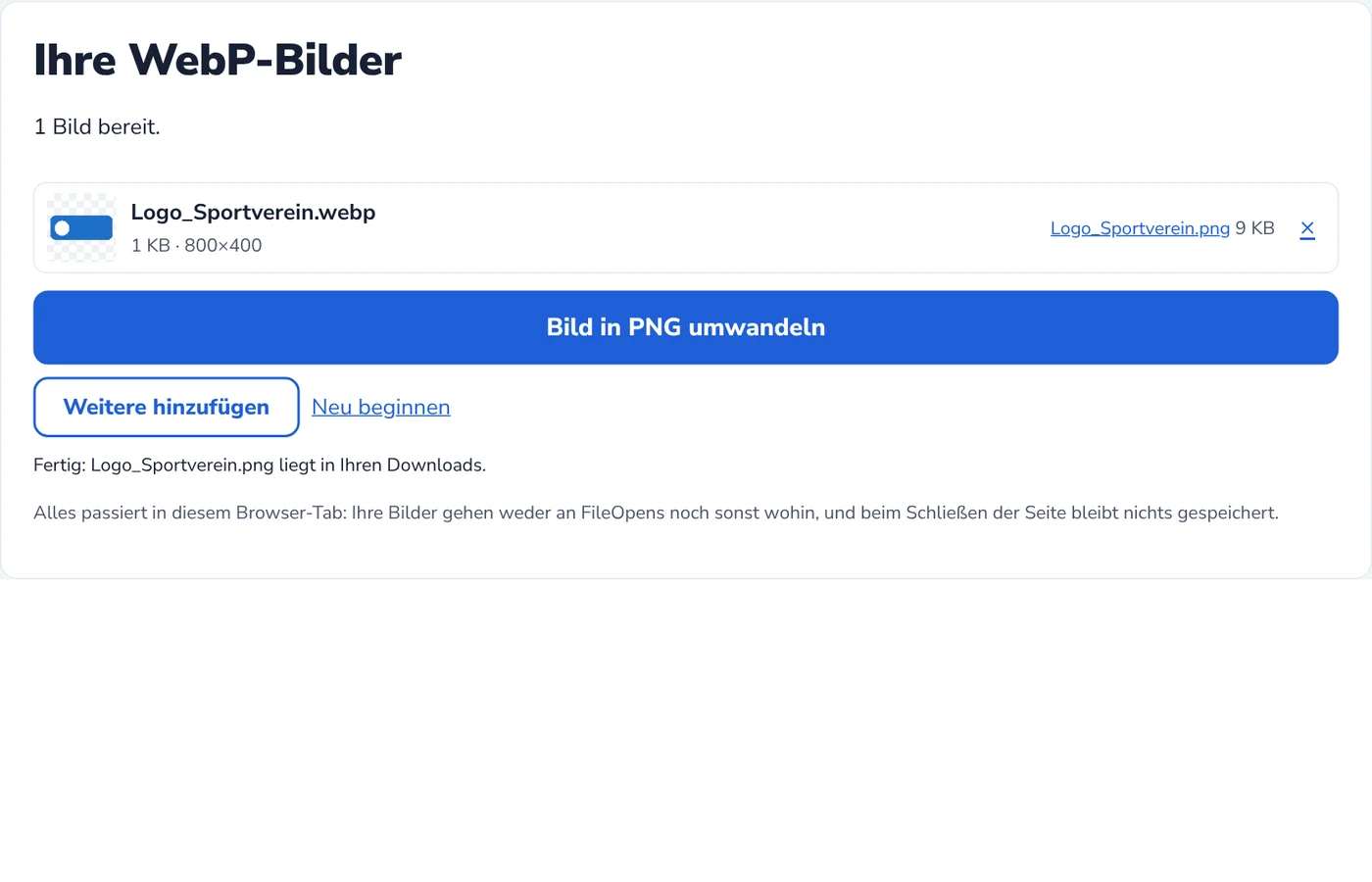
Logo_Sportverein.webpLogo_Sportverein.png
Vereinslogo mit transparentem Hintergrund
- Transparenz bleibt
- 800 × 400 Pixel wie das Original
Ein selbst erstelltes Beispiel mit erfundenen Namen und Daten, so wie dieses Tool es anzeigt. Ihre eigenen Dateien bleiben auf Ihrem Gerät.
So einfach geht es
-
Schritt 1
WebP ablegen
Eine oder viele Dateien, zum Beispiel aus dem Download-Ordner.
-
Schritt 2
Liste prüfen
Jedes Bild mit Vorschau und Größe in Pixeln.
-
Schritt 3
PNG speichern
Einzeln oder alle zusammen als ZIP.
PNG oder JPG: welches Format für Ihre WebP?
Beide Formate öffnet jedes Programm, sie sind aber für verschiedene Dinge gedacht. PNG speichert verlustfrei und kann durchsichtige Flächen haben, wie die WebP. Das ist die richtige Wahl für Logos, Screenshots, Diagramme und alles, was Sie in Canva, PowerPoint oder einem Grafikprogramm weiterverwenden. Für Fotos ist WebP in JPG meist besser, denn ein Foto als PNG wird oft zwei bis fünf Mal so groß wie die WebP.
WebP in PNG umwandeln, ohne dass etwas verloren geht
Die Umwandlung nutzt den WebP-Decoder, der in Ihrem Browser ohnehin eingebaut ist. Das PNG zeigt genau das, was die WebP zeigt, in derselben Breite und Höhe. Halbtransparente Kanten, etwa ein weicher Schatten unter einem Produktfoto, bleiben erhalten. Verbessern kann die Umwandlung ein Bild allerdings nicht: Wenn die WebP stark komprimiert war, sieht man das auch im PNG.
Für Druck, Folien und Grafikprogramme
Wer eine Grafik von einer Website in eine Präsentation, einen Flyer oder eine Vereinszeitung übernehmen will, stößt oft auf WebP. Ältere Versionen von PowerPoint, Word und InDesign lehnen das Format ab, Druckereien wollen in der Regel PNG, JPG oder PDF. Das PNG lässt sich dagegen überall einfügen, und der durchsichtige Hintergrund sorgt dafür, dass ein Logo ohne weißen Kasten auf farbigem Grund liegt. Achten Sie beim Drucken auf die Pixelgröße, die die Liste anzeigt: Für ein scharfes Ergebnis bei 300 dpi braucht ein 10 cm breites Motiv etwa 1200 Pixel. Bilder von Websites sind oft kleiner, weil sie für Bildschirme gedacht sind. Dann ist es besser, beim Absender nach der Originaldatei zu fragen, denn hochrechnen macht ein Bild nicht schärfer.
Animierte WebP-Dateien
Eine WebP kann auch eine Animation sein, ähnlich einem GIF. Ein PNG enthält nur ein einzelnes Bild, daher wird aus einer animierten WebP hier ein PNG des ersten Einzelbilds. Soll die Bewegung erhalten bleiben, nutzen Sie WebP in GIF (auf Englisch).
Ohne Konverter: Paint, Vorschau, Photoshop
Windows 11 öffnet WebP in der Fotos-App, und Paint speichert eine geöffnete WebP über Datei → Speichern unter → PNG-Bild. Am Mac öffnet Vorschau WebP und exportiert über Ablage → Exportieren als PNG. Photoshop liest WebP seit Version 23.2 aus dem Jahr 2022. All das geht aber nur Bild für Bild. Diese Seite wandelt einen ganzen Ordner auf einmal um, ohne dass Sie etwas installieren. Ihre Bilder gehen dabei an keinen Server, es gibt keine Größenbegrenzung und kein Tageslimit.
Weitere Bild-Tools
Fragen zu WebP und PNG
Bleibt der transparente Hintergrund erhalten?
Ja. PNG kann Transparenz speichern, auch weiche, halbdurchsichtige Kanten.
Warum ist das PNG so viel größer?
PNG speichert verlustfrei. Bei Fotos wird die Datei dadurch oft zwei bis fünf Mal so groß. Für Fotos ist JPG die bessere Wahl.
Was passiert mit einer animierten WebP?
Sie erhalten ein PNG des ersten Einzelbilds. Für die ganze Animation nehmen Sie WebP in GIF.
Wie öffne ich eine WebP-Datei ohne Umwandlung?
Jeder aktuelle Browser zeigt WebP an: Ziehen Sie die Datei einfach in ein Browserfenster. Unter Windows 11 öffnet auch die Fotos-App WebP, am Mac die Vorschau. Zum Weiterverwenden in anderen Programmen ist ein PNG aber praktischer.
Werden meine Dateien gespeichert?
Nein. Alles passiert in Ihrem Browser, nach dem Schließen der Seite ist nichts mehr da.
Kann ich das PNG danach bearbeiten?
Ja. Jedes Grafikprogramm, auch Paint, GIMP oder Canva, öffnet das PNG, und weil es verlustfrei ist, verliert es beim erneuten Speichern keine Qualität.
Geht das auch am Handy?
Ja, in Safari und Chrome. Die PNGs landen im Download-Ordner bzw. in der App Dateien.