Kostenlos Ohne Konto, ohne Wasserzeichen
PDF Farben umkehren
Hier können Sie PDF Farben umkehren: Aus schwarzer Schrift auf Weiß wird helle Schrift auf Schwarz, in jedem Programm, auf jedem Gerät. Text bleibt Text, Links funktionieren weiter.
oder hierherziehen. Bis 200 MB, kostenlos, ohne Konto.
Ihr PDF
Die Datei wird verschlüsselt an unseren Server in Kanada (OVHcloud, Beauharnois, Quebec) geschickt, dort von einem Programm bearbeitet und mit dem Ergebnis 24 Stunden später gelöscht. Niemand sieht sie sich an.
Ein Aufsatz im Dunkelmodus mit FileOpens
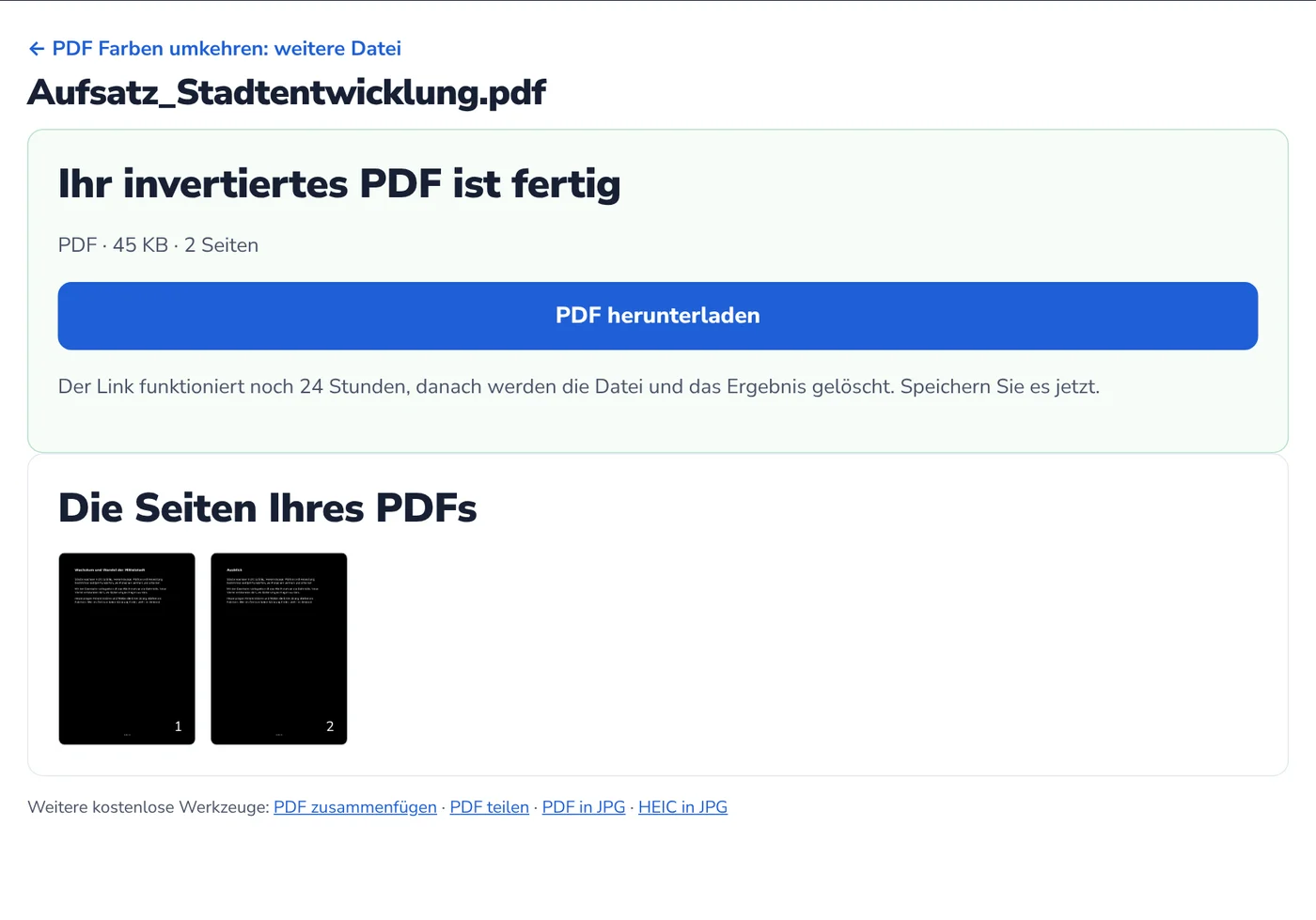
Aufsatz_Stadtentwicklung.pdfAufsatz_Stadtentwicklung.pdf
Erfundener Aufsatz mit zwei Seiten
- Helle Schrift auf Schwarz
- Text bleibt durchsuchbar
Ein selbst erstelltes Beispiel mit erfundenen Namen und Daten, so wie dieses Tool es verarbeitet hat. Hochgeladene Dateien werden nach 24 Stunden gelöscht und niemandem gezeigt.
So bekommt ein PDF einen Dunkelmodus
-
Schritt 1
PDF wählen
Bis 200 MB.
-
Schritt 2
Umkehren
Jede Farbe wird ihr Gegenteil.
-
Schritt 3
Herunterladen
Mit Vorschau jeder Seite.
Warum die Farben umkehren
Eine hell leuchtende weiße Seite im dunklen Zimmer ermüdet, und auf OLED-Handys und Tablets braucht eine schwarze Seite weniger Akku. Viele Menschen mit Lichtempfindlichkeit oder manchen Sehschwächen lesen helle Schrift auf dunklem Grund leichter. Manche PDF-Programme haben einen Dunkelmodus, aber die meisten färben nur ihre Menüs dunkel und lassen die Seite weiß, und die, die Seiten umfärben, tun es nur im eigenen Programm. Ein umgekehrtes PDF bleibt umgekehrt, wo immer Sie es öffnen: im Browser, in der Dateien-App, auf dem Tablet.
Wie es gemacht wird
Statt jede Seite in ein Bild zu verwandeln, legt das Werkzeug eine weiße Fläche im Mischmodus „Differenz“ über jede Seite. Differenz zieht jede Farbe von Weiß ab, und das ist genau eine Umkehrung: Weiß wird Schwarz, Schwarz wird Weiß, Blau wird Orange. Weil die Originalseite darunter bleibt, bleibt der Text echter Text: Sie können suchen, markieren und kopieren, Links funktionieren, und die Datei ist etwa so groß wie vorher statt viel größer als eine Seite aus Bildern.
Fotos und Farben
Alles auf der Seite wird umgekehrt, Fotos eingeschlossen, die dann wie Negative aussehen. In einem Fachbuch stört das kaum, in einem PDF, das vor allem aus Fotos besteht, wirkt es seltsam; dann sind der Nachtmodus des Lesers oder eine geringere Helligkeit oft besser. Farbige Markierungen werden zu ihrer Gegenfarbe (Gelb wird Dunkelblau) und bleiben lesbar. Wollen Sie lieber Grau als umgekehrt, nutzen Sie PDF in Graustufen.
Ein Beispiel: das Skript fürs abendliche Lernen
Vor der Prüfung lernen Sie abends am Tablet aus einem 200-seitigen Vorlesungsskript. Umgekehrt leuchtet nicht mehr die ganze Seite, sondern nur die Schrift, und die Augen ermüden langsamer. Zum Drucken nehmen Sie weiter das Original.
PDF Farben umkehren: nicht drucken
Eine umgekehrte Seite ist überwiegend schwarz, ein Ausdruck verbraucht also sehr viel Toner oder Tinte. Behalten Sie das Original zum Drucken. Unterstützt ein älterer oder sehr einfacher PDF-Betrachter keine Mischmodi, zeigt er die Originalfarben oder eine weiße Seite; öffnen Sie die Datei dann in Chrome, Edge, Firefox, Acrobat Reader oder der Vorschau am Mac. Gescannte PDFs werden genauso umgekehrt; durchsuchbar werden sie mit PDF durchsuchbar machen. Das PDF geht verschlüsselt an unseren Server und wird 24 Stunden später samt Ergebnis gelöscht; bis 200 MB.
Am Tablet und E-Reader lesen
Auf dem iPad, Android-Tablets und Handys öffnet sich das umgekehrte PDF in Bücher, der Dateien-App, Chrome oder Acrobat Reader mit schwarzem Hintergrund. E-Reader mit E-Ink-Display brauchen das nicht, dort ist Weiß nicht leuchtend; für sie ist eher ein EPUB mit größerer Schrift angenehm.
Nur einen Teil umkehren
Das Werkzeug kehrt jede Seite um. Wollen Sie nur die Textkapitel dunkel und die Bildseiten im Original, ziehen Sie die Seiten mit PDF Seiten extrahieren in zwei Dateien, kehren eine davon um und fügen beide danach wieder zusammen. Für das Lesen am Abend reicht meist das ganze Dokument.
Für wen sich das lohnt
Besonders bei langen Texten mit wenig Bildern: Skripte, Gesetzestexte, Handbücher, Romane als PDF. Wer abends lange liest oder auf hellen Bildschirmen schnell müde Augen bekommt, merkt den Unterschied nach wenigen Seiten. Bei Präsentationen, Prospekten und Fotobüchern lassen Sie die Farben lieber, wie sie sind.
Weitere PDF-Tools
Fragen zum Umkehren
Bleibt der Text durchsuchbar?
Ja, die Originalseite bleibt unter der Umkehrung.
Werden auch Fotos umgekehrt?
Ja, sie sehen dann wie Negative aus.
Wird die Datei größer?
Kaum, sie bleibt etwa gleich groß.
Warum sehe ich eine weiße Seite?
Ihr Betrachter kennt keine Mischmodi. Öffnen Sie das PDF in Chrome, Edge, Acrobat Reader oder der Vorschau.
Kann ich es drucken?
Lieber nicht, das kostet sehr viel Toner. Drucken Sie das Original.