Kostenlos Ohne Konto, ohne Wasserzeichen
LIT in PDF umwandeln
Hier wandeln Sie LIT in PDF um: Bücher aus dem längst eingestellten Microsoft Reader werden wieder lesbar, als PDF für jedes Gerät und als EPUB für Ihren E-Reader.
- Kostenlos. Ohne Konto, ohne Wasserzeichen.
- Erste Seiten sehen direkt hier im Browser.
- Nach 24 Stunden gelöscht. Niemand sieht sich die Datei an.
Ein Microsoft-Reader-Buch, mit FileOpens als PDF
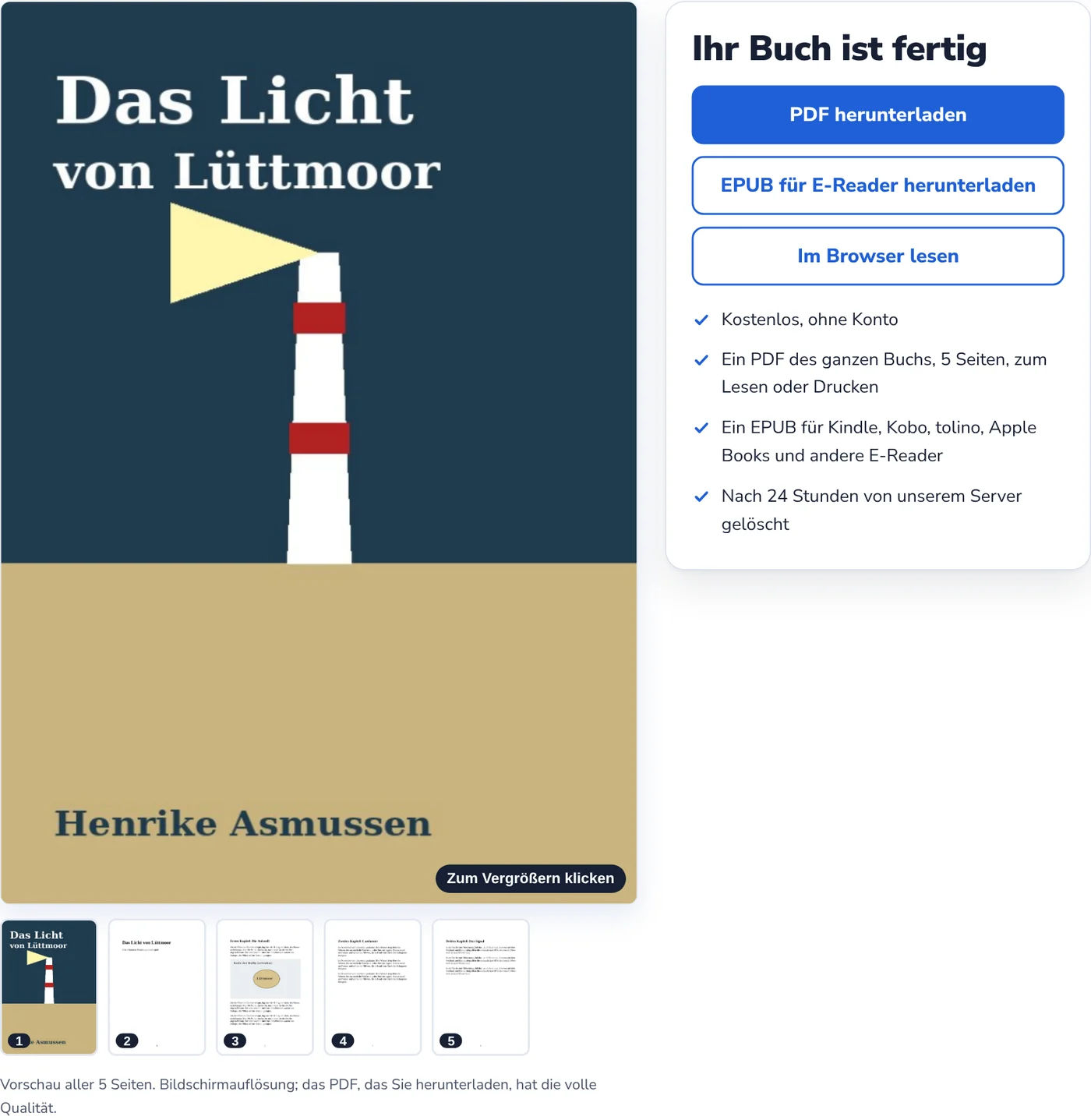
Das_Licht_von_Luettmoor.litDas_Licht_von_Luettmoor.pdf + EPUB
Erfundene Erzählung im LIT-Format
- Cover als erste Seite
- Kapitel, Kursivschrift und Karte
- EPUB für den E-Reader dazu
Ein selbst erstelltes Beispiel mit erfundenen Namen und Daten, so wie dieses Tool es verarbeitet hat. Hochgeladene Dateien werden nach 24 Stunden gelöscht und niemandem gezeigt.
Von der LIT-Datei zum PDF in drei Schritten
-
Schritt 1
LIT hochladen
Ein Buch aus dem alten E-Book-Ordner, von einer Sicherung oder CD.
-
Schritt 2
Seiten prüfen
Nach etwa einer halben Minute erscheinen die ersten Seiten.
-
Schritt 3
PDF und EPUB herunterladen
Beides kostenlos, ohne Konto.
Was Sie bekommen
- Ein PDF A5-Seiten mit Seitenzahlen, zum Lesen am Laptop, Tablet oder Handy und zum Drucken.
- Ein EPUB Für tolino, Kobo und Apple Books, über „An Kindle senden“ auch für den Kindle.
- Das ganze Buch Kapitel, Überschriften, Kursivschrift, Bilder und Inhaltsverzeichnis.
- Das Cover Als erste Seite im PDF und als Titelbild im EPUB.
Der Microsoft Reader und sein Format
LIT war das Format des Microsoft Reader, eines kostenlosen Leseprogramms, das Microsoft im Jahr 2000 für Windows und Pocket-PCs herausbrachte. Rund zehn Jahre lang gab es Bücher in diesem Format in Online-Shops, als Beigabe zu Zeitschriften-CDs und auf Seiten mit gemeinfreier Literatur. Microsoft beendete den Verkauf neuer LIT-Bücher am 8. November 2011 und stellte den Reader am 30. August 2012 ein, samt Download. Auf heutigen Rechnern, Handys und E-Readern läuft er nicht mehr. Wer seine Bücher aus dieser Zeit aufgehoben hat, steht deshalb vor einem Ordner voller Dateien, die kein Programm mehr öffnet.
LIT in PDF umwandeln: so geht es
Wählen Sie die LIT-Datei oben aus. Nach etwa einer halben Minute sehen Sie die ersten Seiten hier und erkennen, ob es das richtige Buch ist. Dann laden Sie das PDF, das EPUB oder beides herunter. Die Umwandlung erledigt Calibre, das bekannte freie E-Book-Programm; deshalb kommen Kapitel, Überschriften, Kursivschrift, Bilder und das Inhaltsverzeichnis mit. Ein Buch pro Durchgang, ohne Konto und ohne Wasserzeichen.
PDF oder EPUB?
Das PDF hat feste Seiten im Format A5 mit Seitenzahlen. Es eignet sich zum Lesen am Laptop oder Tablet, zum Ausdrucken und zum Archivieren, denn jedes Gerät öffnet es. Das EPUB passt den Text an die Bildschirmgröße an, und Sie können die Schrift vergrößern; das ist auf einem E-Reader angenehmer. Auf tolino, Kobo und Apple Books öffnet sich das EPUB direkt, auf den Kindle kommt es über „An Kindle senden“. Wer gleich eine ganze alte Bibliothek umziehen möchte, wählt am besten EPUB.
Bücher mit Kopierschutz
Manche gekauften LIT-Bücher waren an eine bestimmte, aktivierte Installation des Microsoft Reader gebunden. Ohne diese Installation kann sie niemand mehr öffnen, auch wir nicht: Sie sehen dann eine klare Meldung, und es wird nichts erstellt. Kostenlose Bücher, ungeschützte Downloads und LIT-Dateien, die jemand selbst aus Word-Dokumenten erstellt hat, lassen sich normal umwandeln. Für ein geschütztes Buch lohnt sich die Frage, ob der Verlag es heute als EPUB anbietet.
Woher alte LIT-Bücher stammen
Viele LIT-Dateien kommen aus den frühen 2000er-Jahren: gemeinfreie Klassiker von Goethe bis Fontane, Fachbücher auf Begleit-CDs, Handbücher von Firmen und Bücher, die Privatleute mit dem Word-Add-in „Read in Microsoft Reader“ aus eigenen Texten erstellt haben. Gerade solche eigenen Texte, Familienchroniken oder Vereinsfestschriften, gibt es oft nirgends sonst. Als PDF und EPUB bleiben sie lesbar, auch wenn das alte Leseprogramm längst verschwunden ist.
Viele Bücher auf einmal
Auf dieser Seite wandeln Sie ein Buch nach dem anderen um. Für eine große Sammlung ist Calibre auf dem eigenen Rechner bequemer, es wandelt viele Bücher in einem Durchgang um. Ihre Datei wird 24 Stunden nach dem Hochladen automatisch gelöscht, und niemand sieht sie sich an. Andere E-Books wandeln Sie unter MOBI in PDF und EPUB in PDF um, alte Dokumente aus Windows unter XPS in PDF.
Weitere Tools für E-Books
Fragen zu LIT-Dateien
Wie öffne ich eine LIT-Datei unter Windows 10 oder 11?
Der Microsoft Reader lässt sich dort nicht mehr installieren. Wandeln Sie das Buch hier in PDF um, das Windows in Edge öffnet, oder in EPUB für eine Lese-App.
Kann ich ein LIT-Buch auf den Kindle bringen?
Ja. Laden Sie hier das EPUB herunter und schicken Sie es mit „An Kindle senden“ an Ihren Kindle.
Warum kommt eine Meldung zum Kopierschutz?
Das Buch war an einen aktivierten Microsoft Reader gebunden. Solche Bücher kann heute niemand mehr öffnen.
Geht das auch mit vielen Büchern gleichzeitig?
Hier nicht, ein Buch pro Durchgang. Für ganze Sammlungen eignet sich das kostenlose Calibre auf Ihrem Rechner.
Was kostet das?
Nichts. PDF und EPUB sind kostenlos, ohne Konto und ohne Wasserzeichen.