Kostenlos Ihre Bilder werden nicht hochgeladen
BMP in PNG umwandeln
Hier können Sie BMP in PNG umwandeln, ohne dass ein einziges Pixel verloren geht. Das PNG ist trotzdem meist um ein Vielfaches kleiner als die Bitmap und öffnet sich in jedem Browser, jedem Bildprogramm und jedem Dokument. Ideal für Screenshots, Diagramme, Symbole und Spielgrafiken.
oder hierherziehen, so viele Sie möchten. Nichts wird hochgeladen.
Ihre Bilder
Alles passiert in diesem Browser-Tab: Ihre Bilder gehen weder an FileOpens noch sonst wohin, und beim Schließen der Seite bleibt nichts gespeichert.
Ein BMP-Bildschirmfoto als PNG, umgewandelt mit FileOpens
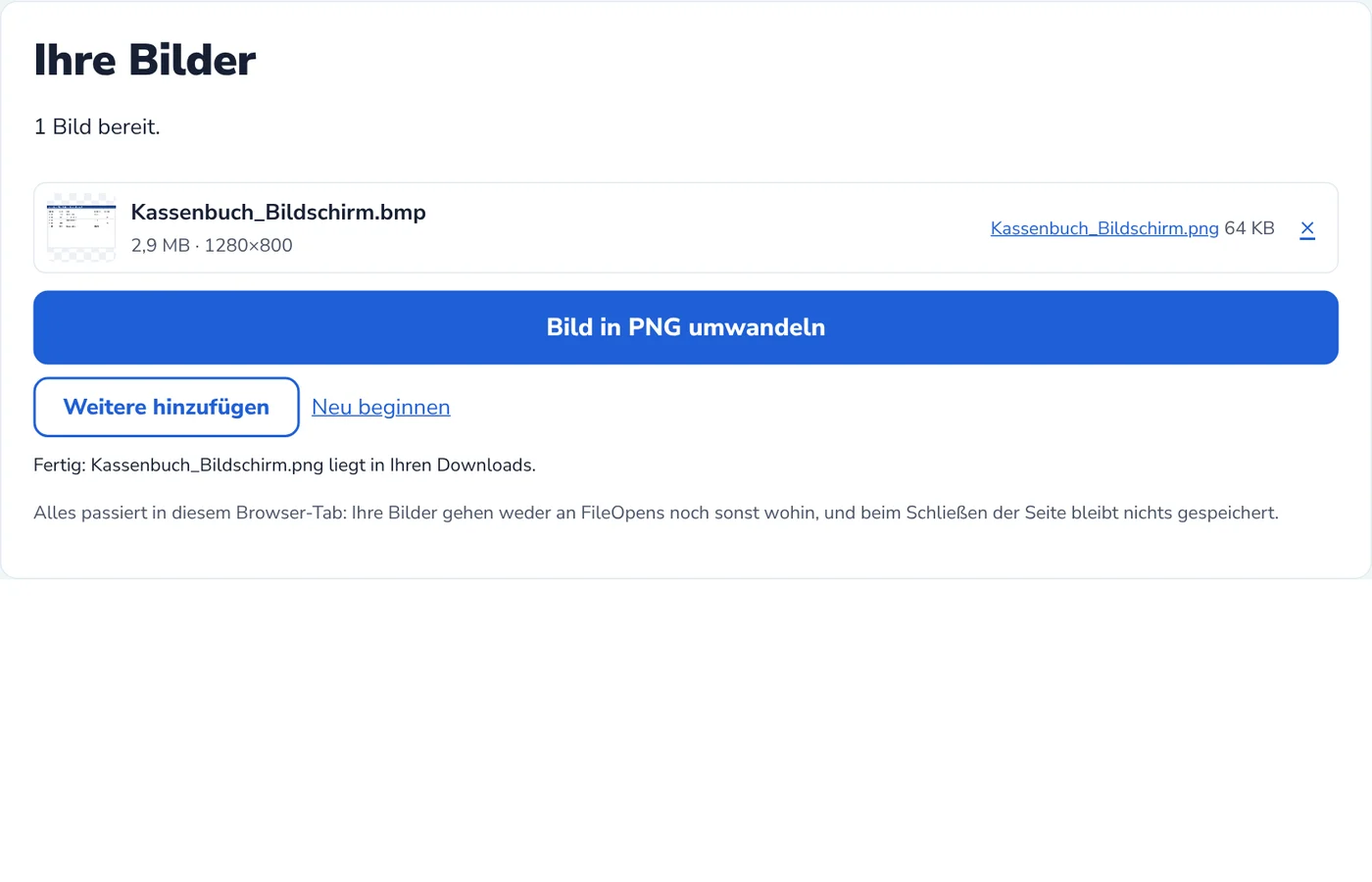
Kassenbuch_Bildschirm.bmpKassenbuch_Bildschirm.png
Bildschirmfoto eines Kassenbuchs (erfundene Daten)
- 2,9 MB werden 64 KB
- Jedes Pixel gleich, 1280 × 800
- Verlustfrei
Ein selbst erstelltes Beispiel mit erfundenen Namen und Daten, so wie dieses Tool es anzeigt. Ihre eigenen Dateien bleiben auf Ihrem Gerät.
Von BMP zu PNG
-
Schritt 1
BMP wählen
Screenshots, Diagramme, Sprites, Exporte.
-
Schritt 2
Umwandeln
Jede Datei wird ein PNG mit genau denselben Pixeln.
-
Schritt 3
PNG speichern
Einzeln oder alle zusammen als ZIP.
Gleiches Bild, viel weniger Speicher
BMP und PNG sind beide verlustfrei. Der Unterschied: PNG packt die Pixel geschickt zusammen, ähnlich wie eine ZIP-Datei, während BMP sie in der Regel roh ablegt. Das Ergebnis ist Pixel für Pixel identisch. Ein Bildschirmfoto in Full-HD mit 1920 × 1080 Pixeln belegt als 24-Bit-BMP rund 6 MB; als PNG sind es je nach Inhalt oft nur 0,3 bis 1 MB. Ein Schwarz-Weiß-Diagramm schrumpft von 6 MB auf unter 100 KB. Die neue Größe jeder Datei sehen Sie in der Liste, bevor Sie etwas speichern.
PNG oder JPG: was passt zu Ihrem Bild?
PNG ist richtig für alles mit Schrift, scharfen Linien und einfarbigen Flächen: Screenshots, Pläne, Schaltbilder, Diagramme, Programmoberflächen, Symbole und Pixel-Art. Die Kanten bleiben gestochen scharf, wo JPG Schlieren und Rauschen hinzufügen würde. Auch wenn Sie das Bild weiter bearbeiten, ist PNG die bessere Wahl. Fotos schrumpfen als PNG weniger stark, manchmal nur um ein Drittel, weil ihr feines Rauschen sich verlustfrei schlecht packen lässt. Für Fotos und Papier-Scans, bei denen die Dateigröße zählt, ist BMP in JPG die bessere Wahl.
Grafiken aus alten Spielen und Programmen
Ältere Spiele, Emulatoren, Level-Editoren und Zeichenprogramme speichern Screenshots, Texturen und Sprite-Sheets oft als BMP. Für ein neues Projekt ist PNG der übliche Ersatz; Spiel-Engines wie Unity und Godot lesen PNG direkt, mit exakten Pixeln und Transparenz. Eine Palettenfarbe, die ein altes Spiel als „durchsichtige Farbe“ nutzte, oft ein grelles Magenta, wird nicht automatisch durchsichtig. Sie bleibt eine normale Farbe, die Sie in einem Bildprogramm entfernen. Bei weißen Flächen hilft auch das Werkzeug Weißen Hintergrund entfernen.
Farben, Paletten und Transparenz
32-Bit-BMPs können Transparenz enthalten, was selten ist, aber in manchen Spielen und Icon-Programmen vorkommt; das PNG behält sie. BMPs mit 8 oder 4 Bit und Farbpalette und 1-Bit-Bitmaps in Schwarz-Weiß werden zu einem PNG mit genau denselben Farben. Die Größe in Pixeln bleibt gleich. Soll das PNG danach noch kleiner werden, etwa für eine Website, hilft PNG komprimieren, das die Farben geschickt reduziert.
Ganze Ordner BMP in PNG umwandeln
Paint unter Windows öffnet eine BMP-Datei und speichert sie über „Datei“, „Speichern unter“, „PNG-Bild“, eine Datei nach der anderen. Am Mac exportiert die Vorschau PNG. Liegt ein ganzer Ordner BMP-Screenshots aus einem alten Programm oder von einem Messgerät vor, wählen Sie hier alle aus und laden Sie eine ZIP-Datei herunter. Für Foren und Ticket-Systeme, die BMP ablehnen oder die Dateigröße begrenzen, sind die PNGs danach klein genug. Alte Symbole in .ico-Dateien sind ein eigenes Format; dafür gibt es ICO to PNG (auf Englisch).
Ihre Bilder bleiben auf Ihrem Gerät
Ihr Browser liest die Bitmaps und schreibt die PNGs selbst. Nichts wird hochgeladen, auch nicht Screenshots mit internen Daten oder Kundennamen.
Weitere Bild-Tools
Fragen zu BMP und PNG
Geht Qualität verloren?
Nein, PNG ist verlustfrei. Jedes Pixel bleibt genau so, wie es war.
Warum ist das PNG so viel kleiner?
PNG packt die Pixel zusammen, BMP speichert sie meist roh. Das Bild ist dasselbe.
Bleibt Transparenz erhalten?
Ja, wenn das BMP welche hat. Eine magentafarbene Fläche aus alten Spielen wird aber nicht automatisch durchsichtig.
Soll ich für Fotos lieber JPG nehmen?
Ja, Fotos werden als JPG viel kleiner und sehen gleich aus.
Kann ich viele Dateien auf einmal umwandeln?
Ja, alle auswählen und als ZIP herunterladen.
Werden meine Bilder hochgeladen?
Nein, die Umwandlung läuft in Ihrem Browser.