Kostenlos Ihre Fotos werden nicht hochgeladen
Hintergrund radieren
Hier können Sie den Hintergrund radieren, so genau wie nötig: Die KI erledigt den Großteil, und für den Rest gibt es zwei einfache Pinsel direkt auf der Vorschau. Der erste radiert Reste des Hintergrunds weg, der andere holt Teile des Motivs zurück, die zu viel entfernt wurden.
oder hierherziehen, auch mehrere. Nichts wird hochgeladen.
Ihre Fotos
Alles passiert in diesem Browser-Tab: Ihre Bilder gehen weder an FileOpens noch sonst wohin, und beim Schließen der Seite bleibt nichts gespeichert.
Ein Foto, mit KI und Pinsel freigestellt
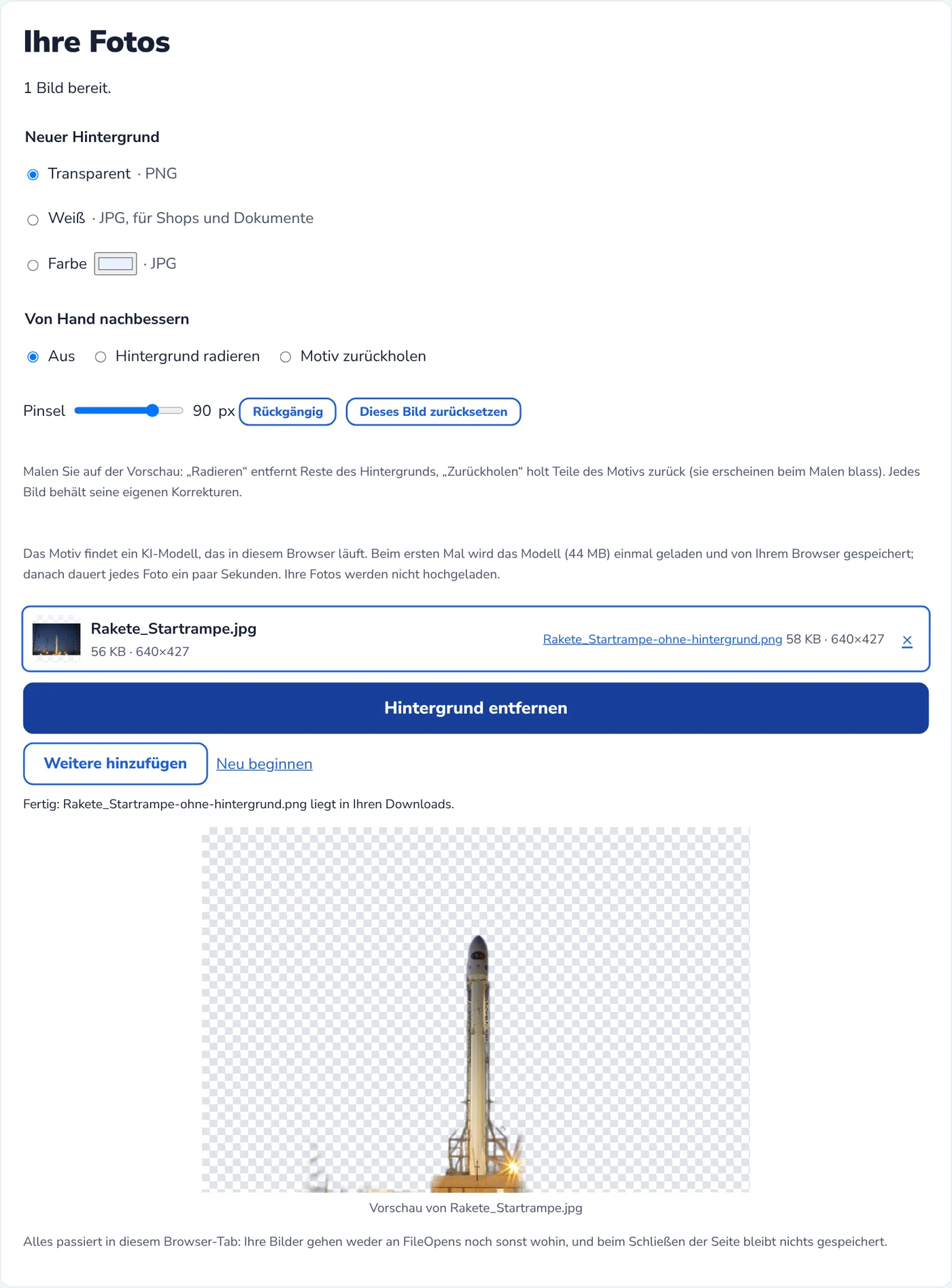
Rakete_Startrampe.jpgRakete_Startrampe-ohne-hintergrund.png
Rakete auf der Startrampe (gemeinfreies NASA-Bild)
- Die KI ließ Türme und Himmel teils stehen
- Mit dem Pinsel „Hintergrund radieren“ entfernt
- Rakete bleibt vollständig
Ein selbst erstelltes Beispiel mit erfundenen Namen und Daten, so wie dieses Tool es anzeigt. Ihre eigenen Dateien bleiben auf Ihrem Gerät.
So radieren Sie den Hintergrund
-
Schritt 1
Foto wählen
Die KI entfernt den Hintergrund.
-
Schritt 2
Nachbessern
Mit dem Pinsel radieren oder zurückholen.
-
Schritt 3
Speichern
Als PNG mit Transparenz oder auf einer Farbe.
Warum ein Radiergummi trotz KI
Die automatische Freistellung trifft die meisten Fotos gut, aber nicht jedes Pixel: Ein Schatten unter dem Schuh bleibt stehen, ein heller Ärmel vor einer weißen Wand verschwindet, ein Stück Tisch klebt an der Tasse. Photoshop und GIMP haben dafür einen Radiergummi, aber man braucht Zeit, um sie zu lernen. Diese Seite erledigt den schweren Teil mit KI und gibt Ihnen für den Rest zwei einfache Pinsel, sodass ein Produktfoto in einer Minute fertig ist, statt neu fotografiert zu werden.
Radieren und zurückholen
„Hintergrund radieren“ malt Durchsichtigkeit: Fahren Sie über Reste, und sie verschwinden. „Motiv zurückholen“ malt das Originalfoto zurück; solange dieser Pinsel aktiv ist, erscheinen die entfernten Teile blass hinter dem Ausschnitt, damit Sie sehen, was Sie zurückholen. Der Pinsel hat weiche Ränder, die sich in die Kante der KI einfügen, und seine Größe reicht von fein bis breit. Jeder Strich lässt sich rückgängig machen, und „Dieses Bild zurücksetzen“ stellt das Ergebnis der KI wieder her.
Tipps für saubere Kanten
Arbeiten Sie mit einem großen Pinsel weit weg vom Motiv und mit einem kleinen entlang der Kante. Radieren Sie in kurzen Strichen, dann nimmt ein Rückgängig nur wenig zurück. Haare und Fell sehen am besten aus, wenn Sie die Kante der KI in Ruhe lassen und nur größere Reste entfernen. Für gerade Kanten, etwa an einer Schachtel oder einem Handy, sind einige kurze Striche entlang der Seite schneller als ein langer. Stellen Sie den Pinsel auf „Aus“, um das Ergebnis auf dem gewählten Hintergrund zu sehen.
Mehrere Fotos, jedes mit eigenen Korrekturen
Wählen Sie eine ganze Serie: Ein Klick auf ein Foto in der Liste zeigt es in der Vorschau, dort bessern Sie es nach, und jedes Foto behält seine Änderungen bis zum Speichern. Fotos, die Sie nicht anfassen, nutzen das Ergebnis der KI. Beim Klick auf den Knopf wird jedes Foto in voller Größe gespeichert, mit transparentem Hintergrund als PNG oder auf Weiß oder einer Farbe als JPG.
Hintergrund radieren am Handy
Die Pinsel funktionieren auch mit dem Finger auf dem Touchscreen. Für feine Arbeit an Kanten ist ein Computer mit Maus oder ein Tablet mit Stift angenehmer, und ein Computer rechnet auch die KI schneller. Beim ersten Foto lädt der Browser das Modell einmal herunter, rund 44 MB.
Andere Wege zum Ziel
Steht ein Logo oder eine Unterschrift vor reinem Weiß, ist Weißen Hintergrund entfernen genauer, weil es nur Weiß entfernt und jede Kante exakt lässt. Für Produktfotos auf reinem Weiß gibt es Hintergrund weiß machen, für schnelle Freisteller ohne Nacharbeit Hintergrund entfernen. Die Fotos bleiben in jedem Fall auf Ihrem Gerät.
Ein Beispiel: Schmuck für den Online-Shop
Eine Goldschmiedin fotografiert Ketten und Ringe auf einem hellen Tuch. Die KI trennt das Schmuckstück gut vom Tuch, lässt aber zwischen den Gliedern einer Kette oft kleine Reste des Stoffs stehen. Mit einem kleinen Pinsel zum Radieren sind diese Lücken in wenigen Strichen frei, und wo ein dünner Verschluss weggefallen ist, holt der Pinsel „Motiv zurückholen“ ihn wieder. Danach liegt der Schmuck auf reinem Weiß oder transparent, bereit für Shop, Katalog und soziale Netzwerke.
Weitere Bild-Tools
Fragen zum Radieren
Was macht der Pinsel „Motiv zurückholen“?
Er malt Teile des Originalfotos zurück, die die KI zu viel entfernt hat.
Kann ich einen Strich rückgängig machen?
Ja, jeden einzeln. „Dieses Bild zurücksetzen“ stellt das Ergebnis der KI wieder her.
Geht das auch am Handy?
Ja, mit dem Finger. Für feine Kanten ist eine Maus oder ein Stift angenehmer.
In welchem Format speichere ich?
Als PNG mit transparentem Hintergrund oder als JPG auf Weiß oder einer Farbe.
Werden meine Fotos hochgeladen?
Nein, KI und Pinsel arbeiten in Ihrem Browser.