Kostenlos Ihre Dateien werden nicht hochgeladen
ICO in PNG umwandeln
Hier können Sie ICO in PNG umwandeln: Die Seite liest jedes Bild in der Symboldatei, sagt, wie viele Größen sie gefunden hat, und speichert die größte als PNG mit transparentem Hintergrund. Auf Wunsch bekommen Sie jede Größe als eigene Datei.
oder hierherziehen, auch mehrere. Nichts wird hochgeladen.
Ihre ICO-Dateien
Alles passiert in diesem Browser-Tab: Ihre Bilder gehen weder an FileOpens noch sonst wohin, und beim Schließen der Seite bleibt nichts gespeichert.
Ein Favicon, von FileOpens in PNGs zerlegt
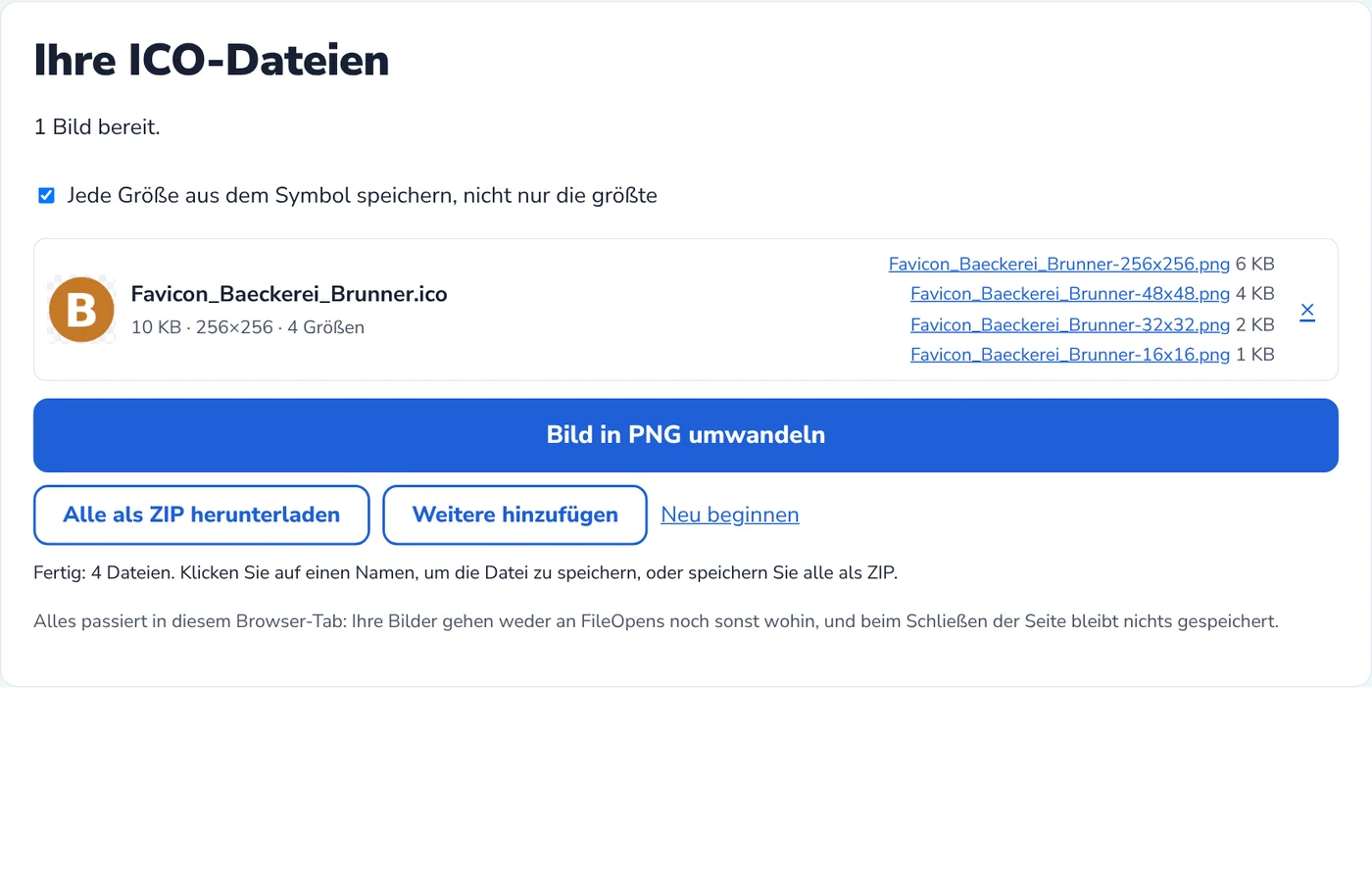
Favicon_Baeckerei_Brunner.ico4 PNGs
Erfundenes Favicon einer Bäckerei
- 4 Größen gefunden: 16, 32, 48, 256
- Jede Größe ein eigenes PNG
- Transparenter Hintergrund
Ein selbst erstelltes Beispiel mit erfundenen Namen und Daten, so wie dieses Tool es anzeigt. Ihre eigenen Dateien bleiben auf Ihrem Gerät.
Von ICO zu PNG
-
Schritt 1
ICO wählen
Ein Symbol oder ein Favicon.
-
Schritt 2
Größen wählen
Nur die größte oder alle einzeln.
-
Schritt 3
PNG speichern
Mit transparentem Hintergrund.
Eine ICO, mehrere Bilder
Eine .ico-Datei ist ein kleiner Behälter mit mehreren Fassungen desselben Symbols, meist 16, 32, 48 und 256 Pixel im Quadrat, manchmal viel mehr. Programme, die ICO öffnen, zeigen in der Regel nur eine davon, oft eine kleine, darum wirkt ein Symbol in einem Bildbetrachter manchmal winzig oder unscharf. Diese Seite liest jedes Bild in der Datei, nennt die Zahl der gefundenen Größen und speichert die größte als PNG. Mit „Jede Größe aus dem Symbol speichern“ bekommen Sie ein PNG pro Größe, benannt nach seinen Abmessungen.
Alte und neue Symbole
Symbole aus Windows XP und früher speichern jede Größe als Bitmap mit einer eigenen Maske für die Transparenz, in 2, 16, 256 oder Millionen Farben. Seit Windows Vista haben Symbole 32-Bit-Bilder mit weicher Transparenz, und die Größe 256 liegt üblicherweise als PNG in der ICO. Die Seite liest all das selbst, wendet die Masken richtig an und schreibt jedes Bild als 32-Bit-PNG mit transparentem Hintergrund.
ICO in PNG: wofür man das braucht
Um eine größere Fassung eines Symbols für einen Entwurf zu bekommen; um zu prüfen, welche Größen die eigene favicon.ico wirklich enthält; um ein Symbol in einem Programm zu bearbeiten, das ICO nicht öffnet; oder um das Favicon einer Website in einer Präsentation zu zeigen, unter Beachtung der Markenregeln des Unternehmens. Symbole in .exe- und .dll-Dateien sind übrigens keine eigenen Dateien; diese Seite öffnet nur .ico.
Andere Wege
GIMP öffnet ICO-Dateien mit jeder Größe als eigene Ebene und exportiert eine Ebene als PNG. Paint unter Windows öffnet eine ICO, zeigt aber nur eine Größe. Am Mac öffnet Vorschau ICO-Dateien und zeigt die Größen in der Seitenleiste. Für einen schnellen Blick und ein sauberes PNG ist diese Seite am schnellsten und funktioniert auf jedem Gerät.
Favicons von Websites
Die meisten Websites stellen noch eine favicon.ico unter ihrer Adresse bereit, etwa beispiel.de/favicon.ico. Öffnen Sie diese Adresse im Browser, speichern Sie die Datei und wandeln Sie sie hier um. Viele moderne Sites nutzen zusätzlich größere PNG-Symbole, die im Quelltext der Seite verlinkt sind. Ein eigenes Favicon aus einem Logo baut Favicon erstellen.
Privat
Die ICO wird in Ihrem Browser gelesen, nichts wird hochgeladen. Für alte Bitmaps im BMP-Format gibt es BMP in PNG.
Größen prüfen beim eigenen Favicon
Wer eine Website betreibt, sollte wissen, welche Größen die eigene favicon.ico enthält. Fehlt die Größe 32, zeigt Windows in der Taskleiste ein verwaschenes Symbol; fehlt 48, sieht es auf dem Desktop-Link unscharf aus. Wählen Sie Ihre favicon.ico hier aus: Die Liste nennt die Zahl der Größen, und mit „Jede Größe aus dem Symbol speichern“ sehen Sie jede einzeln. Fehlt etwas, bauen Sie das Favicon mit Favicon erstellen neu, dort sind 16, 32, 48 und 256 Pixel voreingestellt.
Dateinamen
Enthält die ICO mehrere Größen, trägt jedes PNG seine Abmessungen im Namen, etwa „favicon-256x256.png“ für die größte oder „favicon-32x32.png“, wenn Sie alle Größen speichern. So halten Sie die Dateien auseinander und sehen sofort, welche Fassung welche ist.
Weitere Bild-Tools
Fragen zu ICO und PNG
Warum sieht mein Symbol so klein aus?
Weil Programme oft nur die kleinste Größe zeigen. Hier bekommen Sie die größte.
Kann ich alle Größen einzeln bekommen?
Ja, mit „Jede Größe aus dem Symbol speichern“ wird jede Größe ein eigenes PNG.
Bleibt der Hintergrund durchsichtig?
Ja, jedes PNG hat einen transparenten Hintergrund.
Kann ich Symbole aus .exe-Dateien umwandeln?
Nein, diese Seite öffnet nur .ico-Dateien.
Werden meine Dateien hochgeladen?
Nein, alles passiert in Ihrem Browser.