Kostenlos Ihre Bilder werden nicht hochgeladen
GIF erstellen
Hier können Sie ein GIF erstellen aus Fotos, Screenshots oder Grafiken: Bilder auswählen, Reihenfolge und Tempo festlegen, fertig ist das animierte GIF. Kein Konto, kein Logo im Bild, und Ihre Bilder verlassen Ihr Gerät nicht.
oder hierherziehen, in der Reihenfolge, in der sie laufen sollen. Nichts wird hochgeladen.
Ihre Bilder
Alles passiert in diesem Browser-Tab: Ihre Bilder gehen weder an FileOpens noch sonst wohin, und beim Schließen der Seite bleibt nichts gespeichert.
Ein GIF, mit FileOpens erstellt
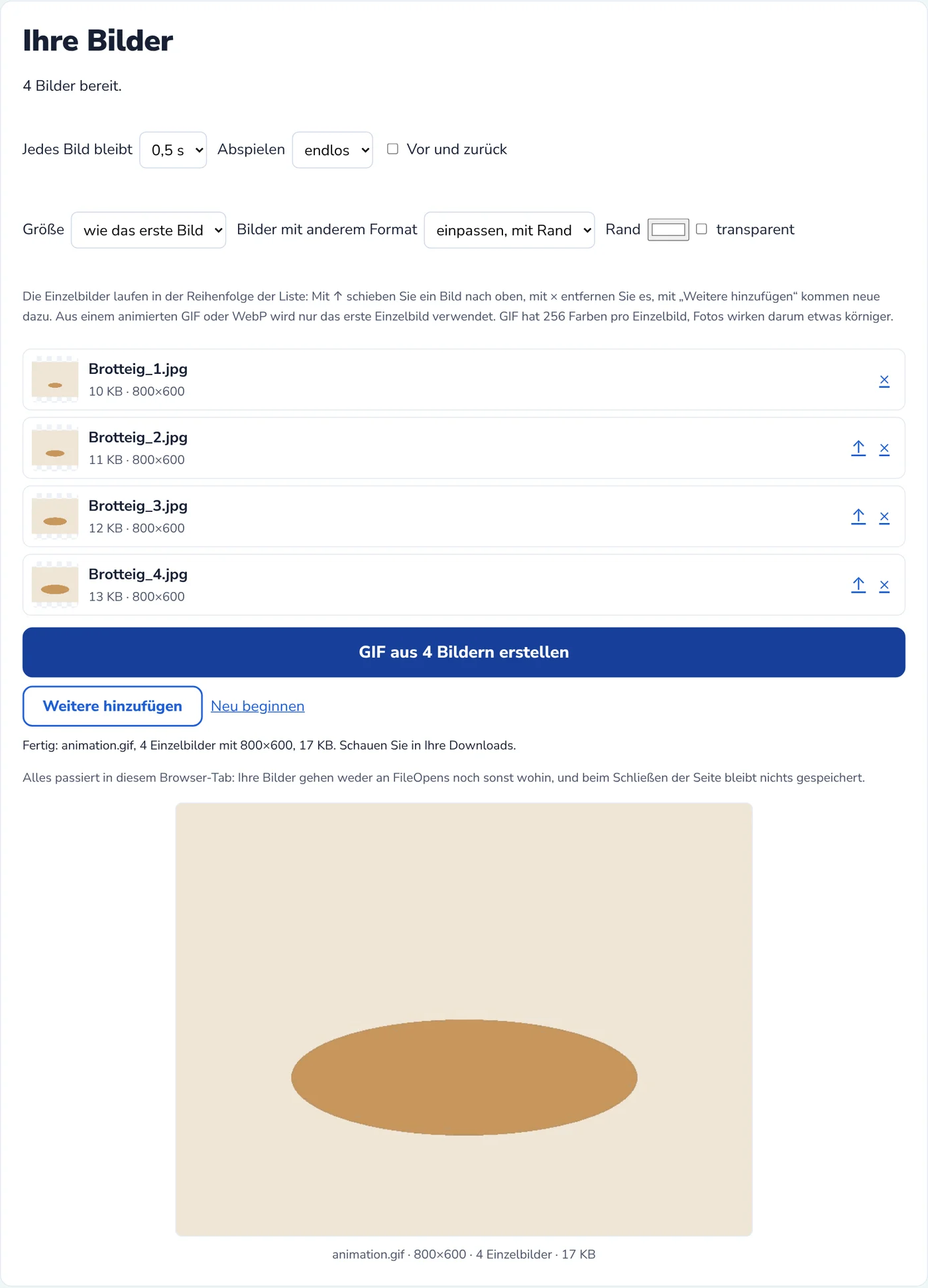
Brotteig_1.jpg bis Brotteig_4.jpganimiertes GIF
Vier Fotos vom aufgehenden Brotteig
- Reihenfolge wie in der Liste
- Endlosschleife
- Ohne Logo im Bild
Ein selbst erstelltes Beispiel mit erfundenen Namen und Daten, so wie dieses Tool es anzeigt. Ihre eigenen Dateien bleiben auf Ihrem Gerät.
So entsteht Ihr GIF
-
Schritt 1
Bilder wählen
In der Reihenfolge, in der sie laufen sollen; mit ↑ lässt sie sich ändern.
-
Schritt 2
Tempo und Größe
Anzeigedauer pro Bild, Wiederholung und Breite.
-
Schritt 3
GIF speichern
Die Vorschau läuft sofort, das GIF landet in Ihren Downloads.
Wofür ein selbst gemachtes GIF taugt
Ein animiertes GIF ist eine kleine Datei, die fast überall von selbst abläuft: im Chat, in E-Mails, in Präsentationen, in Foren und in Anleitungen. Typisch ist ein Vorher-nachher-Vergleich, etwa vom renovierten Zimmer oder vom bearbeiteten Foto, ein paar Schritte einer Reparatur oder eines Rezepts, ein Produkt von mehreren Seiten, eine kleine Diashow vom Vereinsfest oder ein Ablauf in einer Software, als Folge von Screenshots für die Kollegen.
GIF erstellen: Reihenfolge, Tempo, Wiederholung
Die Bilder laufen in der Reihenfolge der Liste. Wählen Sie die Dateien gleich in dieser Reihenfolge aus oder schieben Sie ein Bild mit ↑ nach oben; mit × entfernen Sie eines. Jedes Bild bleibt so lange stehen, wie Sie einstellen: 0,1 Sekunden ergeben ein flüssiges Daumenkino, 2 bis 3 Sekunden eine Diashow, bei der man jeden Schritt lesen kann. Das GIF läuft endlos, einmal oder dreimal; mit „Vor und zurück“ spielt es danach rückwärts, was bei Vorher-nachher-Vergleichen gut wirkt.
Größe und Bilder mit verschiedenen Formaten
Das GIF übernimmt die Größe des ersten Bildes, oder Sie wählen eine Breite: 480 Pixel genügen für Chats und halten die Datei klein, 800 Pixel passen für Folien und Websites. Haben die Bilder verschiedene Formate, zeigt „einpassen“ jedes ganz mit einem Rand in der gewählten Farbe, „füllen“ schneidet die Ränder ab, damit der Rahmen voll ist.
Damit das GIF klein bleibt
Jedes Einzelbild wird vollständig gespeichert. Ein GIF wächst also mit der Zahl der Bilder und ihrer Größe. Außerdem kennt GIF nur 256 Farben pro Einzelbild: Zeichnungen, Screenshots und Diagramme bleiben scharf, Fotos wirken etwas körnig. Für eine kleinere Datei nehmen Sie weniger Bilder, eine kleinere Breite oder weniger Farbverläufe. Viele Messenger und Mailprogramme haben Grenzen bei der Dateigröße; ein GIF mit 480 Pixeln und zehn Bildern bleibt meist deutlich darunter.
Ideen für Verein, Schule und Arbeit
Mit wenigen Bildern lässt sich viel erklären. Lehrkräfte zeigen die Phasen eines Experiments, Vereine die besten Momente des Sommerfests in einer kleinen Schleife für die Website, Handwerker den Fortschritt einer Baustelle von Woche zu Woche. Im Büro hilft eine Folge von drei bis fünf Screenshots, einen Ablauf in einer Software zu zeigen, ohne gleich ein Video aufzunehmen. Wichtig ist eine einheitliche Bildgröße: Schneiden Sie die Bilder vorher mit Bild zuschneiden auf dasselbe Format zu, dann springt im GIF nichts hin und her.
Ohne App und ohne Konto
Apps und Websites zum GIF-Erstellen verlangen oft ein Konto, setzen ihr Logo ins Bild oder laden Ihre Fotos hoch. Diese Seite braucht nichts davon: Öffnen Sie sie am Computer oder Handy, wählen Sie die Bilder, und Ihr eigener Browser baut das GIF. Nach dem Schließen der Seite ist nichts mehr gespeichert.
Weitere Bild-Tools
Fragen zum GIF erstellen
Kommt ein Wasserzeichen ins GIF?
Nein. Das GIF enthält nur Ihre eigenen Bilder, sonst nichts.
Wie viele Bilder kann ich verwenden?
So viele Sie möchten. Bedenken Sie nur, dass jedes Bild die Datei größer macht.
Warum sehen Fotos im GIF körnig aus?
GIF hat nur 256 Farben pro Einzelbild. Für Grafiken und Screenshots ist das kein Problem, bei Fotos sieht man es leicht.
Kann ich ein Video in ein GIF umwandeln?
Dafür gibt es ein eigenes Tool, Video in GIF (auf Englisch).
Werden meine Bilder hochgeladen?
Nein, das GIF entsteht in Ihrem Browser.
Funktioniert das GIF in WhatsApp?
WhatsApp spielt GIFs ab, wandelt sie beim Versand aber in ein kurzes Video um. In E-Mails, Präsentationen und auf Websites bleibt es ein echtes GIF.