Kostenlos Ihre Fotos werden nicht hochgeladen
JPG in WebP umwandeln
Hier können Sie JPG in WebP umwandeln: Dieselben Fotos sehen auf Ihrer Website gleich aus, wiegen aber rund ein Viertel bis ein Drittel weniger. Das merken Besucher am Handy und Google bei der Ladezeit. Die neue Größe steht für jedes Foto in der Liste.
oder hierherziehen, so viele Sie möchten. Nichts wird hochgeladen.
Ihre Fotos
Alles passiert in diesem Browser-Tab: Ihre Bilder gehen weder an FileOpens noch sonst wohin, und beim Schließen der Seite bleibt nichts gespeichert.
Ein JPG-Foto als WebP, umgewandelt mit FileOpens
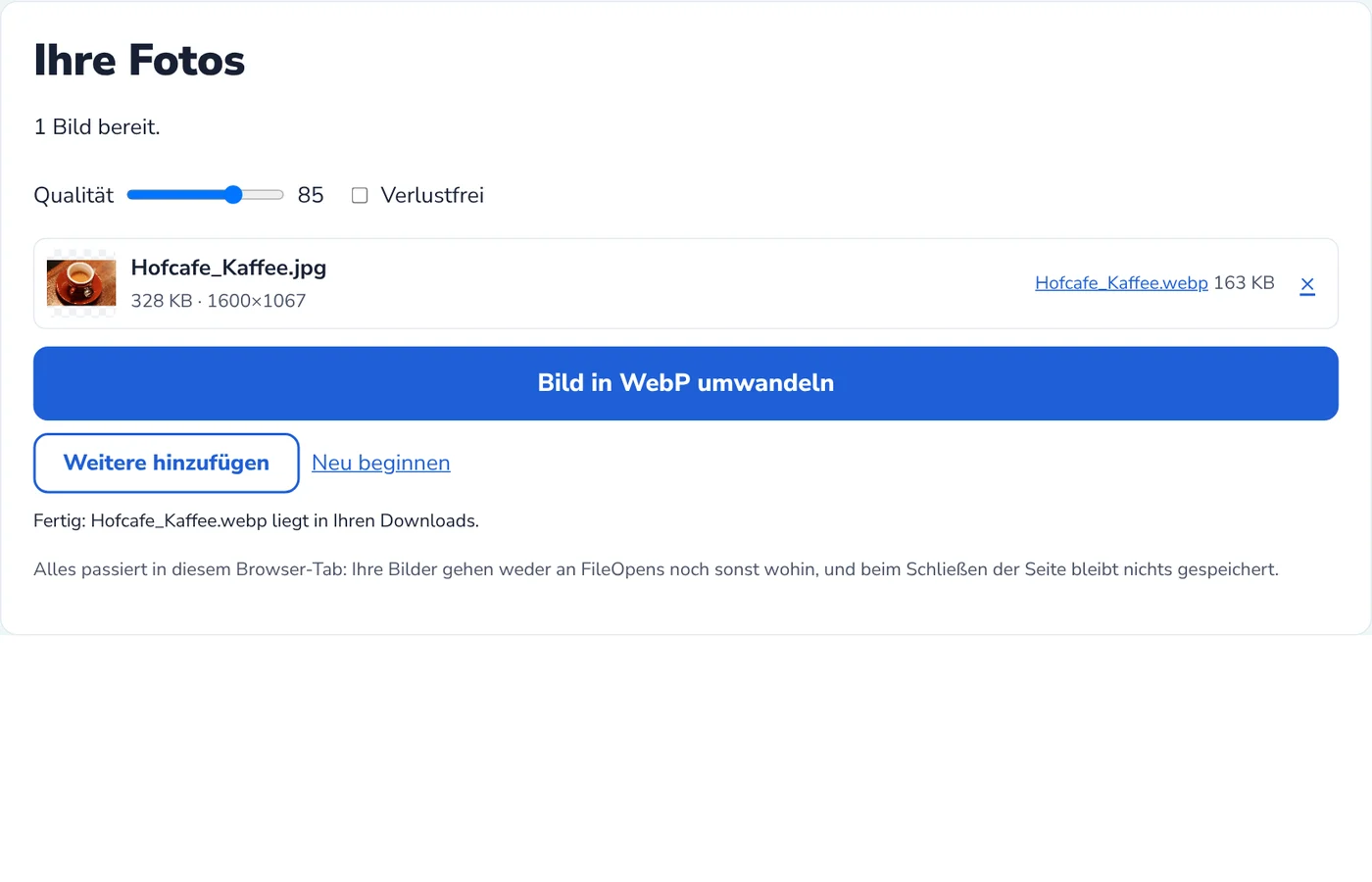
Hofcafe_Kaffee.jpgHofcafe_Kaffee.webp
Kaffeefoto für eine Café-Website (gemeinfreies Bild)
- 328 KB werden 163 KB
- Gleiche 1600 × 1067 Pixel
- Qualität 85
Ein selbst erstelltes Beispiel mit erfundenen Namen und Daten, so wie dieses Tool es anzeigt. Ihre eigenen Dateien bleiben auf Ihrem Gerät.
Von JPG zu WebP
-
Schritt 1
Fotos wählen
JPG oder JPEG, eines oder viele.
-
Schritt 2
Qualität einstellen
85 ist voreingestellt, die Größe sehen Sie danach.
-
Schritt 3
WebP speichern
Einzeln oder alle zusammen als ZIP.
Was JPG in WebP bringt
Nach Messungen von Google sind verlustbehaftete WebP-Dateien 25 bis 34 % kleiner als JPGs gleicher Qualität. Auf einer Seite mit zehn Fotos ist das schnell ein Megabyte oder mehr, was Besucher im Mobilfunknetz spüren und was in die Messwerte für die Ladezeit bei Google einfließt. Bei Fotos ist der Gewinn am größten, denn WebP macht dieselbe Arbeit wie JPG, nur effizienter. Alle aktuellen Browser zeigen WebP an, auch Safari seit 2020.
Die richtige Qualität
Die Qualitätszahlen von JPG und WebP sind keine gleiche Skala; übernehmen Sie Ihren JPG-Wert also nicht einfach. Für Websites sieht WebP mit 80 bis 85 meist aus wie das Original. Produktfotos, in die Kundinnen und Kunden hineinzoomen, vertragen 90. Unter 75 wirken glatte Flächen wie Himmel und Haut flach. Probieren Sie den Wert an einem Foto, prüfen Sie die Größe in der Liste und wandeln Sie dann den Rest um. Ein JPG hat schon Details verloren; WebP macht es nicht besser, nur leichter. Fangen Sie deshalb mit dem besten Original an, das Sie haben.
Vor dem Hochladen: erst die Größe
Ein Handyfoto mit 4000 Pixeln Breite, das auf der Website 1200 Pixel breit angezeigt wird, verschwendet mehr als jedes Format. Bringen Sie solche Fotos zuerst mit Bild verkleinern auf die Anzeigegröße und wandeln Sie sie danach in WebP um. Bewahren Sie die JPG-Originale als Vorlage auf; für den nächsten Zuschnitt oder ein neues Format fangen Sie wieder dort an.
Shop, Blog und Newsletter
WordPress ab Version 5.8, Shopify, WooCommerce, Shopware und die meisten Baukästen nehmen WebP an. Für E-Mail-Newsletter bleiben Sie besser bei JPG, weil manche Mailprogramme WebP nicht anzeigen; dort hilft JPG verkleinern. Wenn Ihr Hosting, ein Bild-Plugin oder ein CDN schon automatisch WebP ausliefert, müssen Sie nicht von Hand umwandeln. Bei einigen Dutzend Fotos ist diese Seite der schnellste Weg; bei Hunderten und laufend neuen Bildern lohnt ein Plugin wie WebP Express.
Welcher Browser WebP schreiben kann
Die Umwandlung nutzt den eingebauten WebP-Encoder Ihres Browsers, den Chrome, Edge und Firefox haben. Safari zeigt WebP an, kann es auf einer Webseite aber nicht erzeugen. Am Mac nehmen Sie deshalb Chrome, Edge oder Firefox; am iPhone und iPad nutzen alle Browser die Safari-Technik, dort meldet die Seite, dass sie kein WebP schreiben kann. Dann wandeln Sie am Computer oder am Android-Handy um.
Datenschutz und Rückweg
Kameradaten wie Datum und Standort werden nicht ins WebP übernommen, was für Fotos auf einer öffentlichen Website meist genau richtig ist. Die Fotos werden nicht hochgeladen; alles passiert in diesem Tab. Für Grafiken und Screenshots mit Transparenz gibt es PNG in WebP, für den Rückweg WebP in JPG.
Ein Beispiel aus dem Alltag
Ein kleiner Hofladen stellt seine Produkte online: 40 Fotos vom Handy, jedes um 3 MB. Zuerst auf 1600 Pixel Breite verkleinert, wiegt jedes Foto nur noch einen Bruchteil; als WebP mit Qualität 85 spart es in der Regel noch einmal ein Viertel bis ein Drittel. Die Produktseiten laden spürbar schneller, gerade auf dem Land mit schwachem Netz, und die Fotos sehen genauso appetitlich aus.
Weitere Bild-Tools
Fragen zu JPG und WebP
Wie viel kleiner wird ein Foto als WebP?
Etwa ein Viertel bis ein Drittel bei gleichem Aussehen.
Wird das Foto durch WebP besser?
Nein, nur leichter. Fangen Sie mit dem besten Original an.
Kann ich WebP in E-Mails verwenden?
Besser nicht, manche Mailprogramme zeigen es nicht an. Nehmen Sie dort JPG.
Geht das am iPhone?
Nein, dort kann kein Browser WebP auf Webseiten erzeugen. Nehmen Sie den Computer oder ein Android-Handy.
Werden meine Fotos hochgeladen?
Nein, sie werden in Ihrem Browser umgewandelt.