Kostenlos Ihre Fotos werden nicht hochgeladen
HEIC-Datei öffnen
Hier können Sie jede HEIC-Datei öffnen, auch wenn Windows nur ein leeres Symbol zeigt: Wählen Sie die iPhone-Fotos aus, sie erscheinen sofort groß auf der Seite, und jedes lässt sich mit einem Klick als JPG oder PNG speichern. Ohne App, ohne Erweiterung, ohne Upload.
oder hierherziehen, auch viele auf einmal. Nichts wird hochgeladen.
Ihre HEIC-Fotos
Alles passiert in diesem Browser-Tab: Ihre Bilder gehen weder an FileOpens noch sonst wohin, und beim Schließen der Seite bleibt nichts gespeichert.
Ein HEIC-Foto, mit FileOpens geöffnet
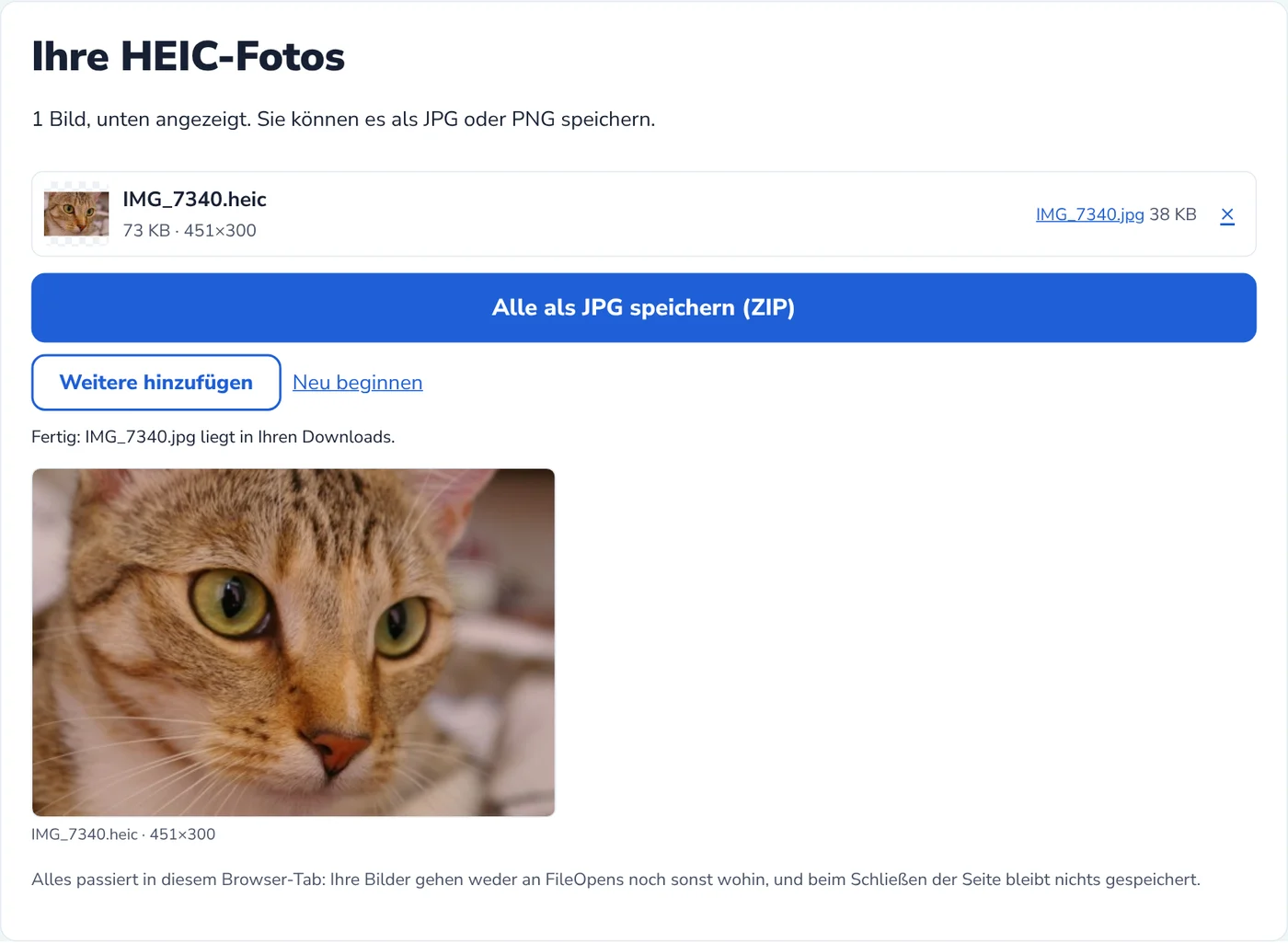
IMG_7340.heicAnsicht und IMG_7340.jpg
HEIC-Foto einer Katze (gemeinfreies Bild)
- Im Browser angezeigt, ohne Erweiterung
- Als JPG gespeichert
Ein selbst erstelltes Beispiel mit erfundenen Namen und Daten, so wie dieses Tool es anzeigt. Ihre eigenen Dateien bleiben auf Ihrem Gerät.
So öffnen Sie HEIC-Fotos
-
Schritt 1
Fotos wählen
HEIC oder HEIF, eines oder viele.
-
Schritt 2
Ansehen
Jedes Foto erscheint groß auf der Seite.
-
Schritt 3
Bei Bedarf speichern
Als JPG oder PNG in voller Auflösung.
Warum sich eine HEIC-Datei nicht öffnen lässt
HEIC ist seit iOS 11 das Fotoformat von iPhone und iPad. Apple-Geräte öffnen es ohne Nachdenken, anderswo sieht es mau aus. Windows 10 und 11 zeigen HEIC-Dateien als leeres Symbol, bis zwei Erweiterungen aus dem Microsoft Store installiert sind, und eine davon, die HEVC-Videoerweiterungen, kostet 0,99 €. Chrome und Firefox zeigen HEIC gar nicht an; ein Foto, das Ihnen jemand als Anhang schickt, wird nur heruntergeladen. Viele Android-Galerien und Chromebooks öffnen es erst in neueren Versionen. Dahinter steckt ein Lizenzproblem: HEIC komprimiert mit HEVC, einer patentierten Technik, und nicht jeder Hersteller liefert dafür kostenlos einen Decoder mit.
HEIC-Datei öffnen mit dieser Seite
Die Seite bringt ihren eigenen Decoder mit: libheif, die freie HEIF-Bibliothek, übersetzt in WebAssembly, sodass sie in jedem aktuellen Browser läuft. Wenn Sie eine Datei wählen, wird sie von Ihrer Festplatte gelesen, auf Ihrem Gerät entschlüsselt und als normales Bild gezeigt. Nichts wird hochgeladen, darum eignet sich die Seite auch für private Fotos, und sie funktioniert weiter, selbst wenn die Verbindung nach dem Laden abbricht. Fotos werden aufrecht gestellt, wie die Kamera es vermerkt hat; Serienbilder und Live Photos zeigen ihr Hauptbild. Auf der Seite erscheinen die Fotos in Bildschirmgröße, das gespeicherte JPG oder PNG hat die volle Auflösung.
Windows dauerhaft fit machen
Wenn Sie öfter HEIC-Fotos bekommen, lohnt es sich, Windows selbst auszustatten. Öffnen Sie den Microsoft Store und installieren Sie die „HEIF-Bilderweiterungen“ (kostenlos) und die „HEVC-Videoerweiterungen“ (0,99 €); danach zeigen die Fotos-App und die Vorschaubilder im Explorer HEIC-Dateien. Manche PC-Hersteller haben eine kostenlose HEVC-Erweiterung vorinstalliert; suchen Sie im Store zuerst nach „HEVC-Videoerweiterungen vom Gerätehersteller“. Ohne Store-Kauf öffnen auch IrfanView mit seinen Plugins oder GIMP HEIC-Dateien.
Am Android-Handy und Chromebook
Neuere Versionen von Google Fotos und der Samsung-Galerie zeigen HEIC, ältere Handys und viele Dateimanager nicht. Diese Seite zeigt die Fotos in Chrome auf jedem Android-Handy. Am Chromebook öffnet die Galerie-App HEIC in aktuellen ChromeOS-Versionen; die Seite hilft bei älteren Geräten und bei Chromebooks von Schulen, auf denen man nichts installieren darf. Am iPhone oder iPad brauchen Sie keinen Betrachter.
Beim nächsten Mal gleich JPG
Schickt Ihnen jemand aus Familie, Verein oder Kundschaft immer wieder HEIC, kann er eine Einstellung am iPhone ändern: Einstellungen → Kamera → Formate → „Maximale Kompatibilität“. Neue Fotos werden dann als JPG aufgenommen. Beim Teilen per Mail oder Messenger wandelt iOS oft selbst in JPG um, nicht aber beim Senden als Datei oder über einen Cloud-Link. Für die Fotos, die Sie schon haben, ist HEIC in JPG der einfachste Weg, für ein Dokument aus mehreren Fotos HEIC in PDF.
Speichern als JPG oder PNG
Neben jedem Foto stehen zwei Knöpfe: „Als JPG speichern“ für ein handliches Foto zum Weiterleiten und Drucken, „Als PNG speichern“ für eine verlustfreie Fassung zum Bearbeiten. „Alle als JPG speichern (ZIP)“ speichert alle auf einmal. Mehr dazu auf HEIC in PNG. Die Fotos bleiben dabei auf Ihrem Gerät.
Weitere Bild-Tools
Fragen zu HEIC-Dateien
Warum zeigt Windows meine HEIC-Fotos nicht an?
Es fehlen die HEIF- und HEVC-Erweiterungen aus dem Microsoft Store. Hier sehen Sie die Fotos auch ohne sie.
Brauche ich eine App?
Nein, die Seite öffnet HEIC direkt im Browser, am Computer und am Handy.
Kann ich die Fotos als JPG speichern?
Ja, jedes Foto hat einen Knopf für JPG und einen für PNG, dazu gibt es alle als ZIP.
Wie verhindere ich, dass das iPhone HEIC speichert?
Einstellungen → Kamera → Formate → „Maximale Kompatibilität“.
Werden meine Fotos hochgeladen?
Nein, sie werden in Ihrem Browser geöffnet.