Kostenlos Ihre Bilder werden nicht hochgeladen
Bild spiegeln
Hier können Sie ein Bild spiegeln: links und rechts tauschen, oben und unten oder beides. So wird ein seitenverkehrtes Selfie wieder richtig lesbar, und ein Motiv für ein Bügelbild oder einen Stempel wird spiegelverkehrt, wie die Vorlage es braucht. Das Bild behält Format und Größe.
oder hierherziehen, auch viele auf einmal. Nichts wird hochgeladen.
Ihre Bilder
Alles passiert in diesem Browser-Tab: Ihre Bilder gehen weder an FileOpens noch sonst wohin, und beim Schließen der Seite bleibt nichts gespeichert.
Ein seitenverkehrtes Selfie, mit FileOpens gespiegelt
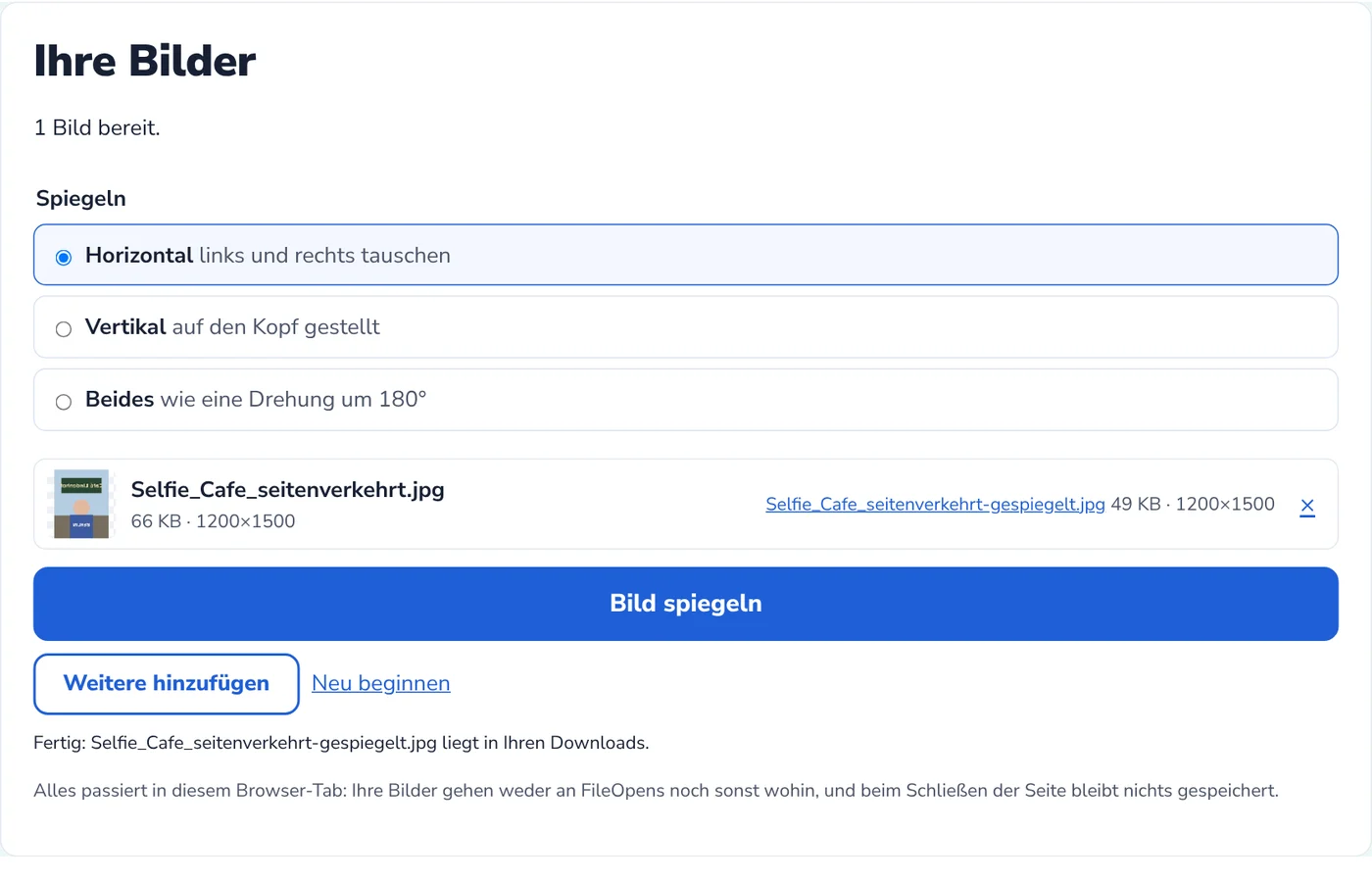
Selfie_Cafe_seitenverkehrt.jpgSelfie_Cafe_seitenverkehrt-gespiegelt.jpg
Gezeichnetes Selfie mit spiegelverkehrter Schrift
- Horizontal gespiegelt
- Schrift wieder lesbar
- 1200 × 1500 Pixel wie vorher
Ein selbst erstelltes Beispiel mit erfundenen Namen und Daten, so wie dieses Tool es anzeigt. Ihre eigenen Dateien bleiben auf Ihrem Gerät.
So spiegeln Sie ein Bild
-
Schritt 1
Bilder wählen
Eines oder viele, JPG, PNG, WebP, HEIC und mehr.
-
Schritt 2
Richtung wählen
Horizontal, vertikal oder beides, mit Vorschau.
-
Schritt 3
Speichern
Im gleichen Format, einzeln oder als ZIP.
Horizontal, vertikal oder beides
„Horizontal“ tauscht links und rechts, wie ein Blick in den Spiegel; das ist fast immer gemeint, wenn jemand ein Bild spiegeln möchte. „Vertikal“ stellt das Bild auf den Kopf, ohne die Seiten zu tauschen, wie eine Spiegelung im Wasser. „Beides“ ergibt dasselbe wie eine Drehung um 180 Grad. Wenn ein Foto nur quer oder auf dem Kopf liegt, aber nicht seitenverkehrt ist, ist Bild drehen das richtige Werkzeug.
Seitenverkehrte Selfies richtig herum
Die Frontkamera zeigt Ihnen beim Fotografieren ein Spiegelbild, weil das vertraut wirkt. Viele Handys speichern das Foto danach seitenverkehrt, andere nicht, und manche Apps drehen es noch einmal um. Das Ergebnis: Schrift auf dem T-Shirt oder dem Schild im Hintergrund ist spiegelverkehrt, der Scheitel sitzt auf der falschen Seite. Horizontal gespiegelt sieht das Foto so aus, wie andere Sie sehen. Am iPhone lässt sich das für künftige Fotos unter Einstellungen → Kamera → „Frontkamera spiegeln“ einstellen, bei Android-Handys meist in den Einstellungen der Kamera-App.
Spiegelverkehrt für Bügelbilder, Stempel und Glas
Transferpapier für T-Shirts, Tassen mit Sublimationsdruck, Stempel, Linolschnitt und Aufkleber für die Innenseite einer Scheibe brauchen das Motiv spiegelverkehrt, damit es am Ende richtig herum erscheint. Spiegeln Sie Ihr Motiv hier horizontal und drucken Sie die neue Datei aus. Viele Druckertreiber haben dafür zwar eine Option „Spiegeln“, aber sie ist oft versteckt und gilt dann für alles, was Sie danach drucken. Eine gespiegelte Datei ist eindeutiger, und Sie sehen vor dem Druck, dass Text wirklich rückwärts steht.
Bild spiegeln ohne Qualitätsverlust
Das Bild behält seine Pixelgröße und sein Format: JPG bleibt JPG in Qualität 92, PNG bleibt PNG mit seiner Transparenz, WebP bleibt WebP. HEIC, AVIF, TIFF, BMP und GIF werden als PNG gespeichert. Der Dateiname bekommt den Zusatz „gespiegelt“, damit das Original daneben erhalten bleibt. Fotos mit Drehhinweis werden vorher aufrecht gestellt, sodass „horizontal“ immer links und rechts meint, wie Sie das Foto sehen.
Viele Bilder auf einmal
Wählen Sie eine ganze Serie, zum Beispiel alle Selfies eines Ausflugs oder alle Motive für eine Bügelbild-Aktion im Kindergarten. Die gewählte Richtung gilt für alle, die Vorschau zeigt das erste Bild, und am Ende laden Sie alles zusammen als ZIP. Unter Windows geht das einzeln auch in der Fotos-App unter Bearbeiten, am Mac in Vorschau über Werkzeuge → Horizontal spiegeln. Diese Seite schafft dasselbe für viele Dateien und auch am Handy, und die Bilder bleiben in Ihrem Browser.
Ideen zum Spiegeln
Ein gespiegeltes Bild neben dem Original ergibt ein symmetrisches Muster, etwa für eine Einladung oder einen Hintergrund; legen Sie beide Dateien danach auf der Seite Bilder zusammenfügen nebeneinander. Fotografen spiegeln Porträts gern zur Probe, weil ein Gesicht gespiegelt oft frischer wirkt und kleine Fehler in der Bildaufteilung auffallen. Und wer eine Anleitung oder ein Foto für Linkshänder braucht, spiegelt die Aufnahme einfach horizontal. Achten Sie bei solchen Bildern darauf, dass keine Schrift im Motiv ist, denn die steht danach rückwärts; ein Ausschnitt ohne Text gelingt mit Bild zuschneiden.
Weitere Bild-Tools
Fragen zum Spiegeln
Was ist der Unterschied zwischen spiegeln und drehen?
Spiegeln tauscht links und rechts oder oben und unten, Drehen dreht das ganze Bild. Ein seitenverkehrtes Foto wird nur durch Spiegeln richtig.
Wie spiegle ich ein Selfie?
Wählen Sie „Horizontal“. Danach ist Schrift im Bild wieder lesbar.
Wie mache ich ein Motiv für ein Bügelbild?
Horizontal spiegeln, speichern und die neue Datei auf das Transferpapier drucken.
Verliert das Bild an Qualität?
Nein, Größe und Format bleiben gleich; JPG wird in hoher Qualität 92 gespeichert.
Werden meine Bilder hochgeladen?
Nein, gespiegelt wird in Ihrem Browser.