Kostenlos Ihre Fotos werden nicht hochgeladen
EXIF-Daten entfernen
Jedes Handyfoto trägt unsichtbare Angaben mit sich: wo es aufgenommen wurde, wann, mit welchem Gerät. Hier können Sie diese EXIF-Daten entfernen, bevor Sie Bilder verschicken oder online stellen. Die Seite zeigt zuerst, was in jedem Foto steckt, und speichert dann eine saubere Kopie, bei JPG, PNG und WebP mit genau denselben Pixeln.
oder hierherziehen, auch viele auf einmal. Nichts wird hochgeladen.
Ihre Fotos und ihre Daten
Alles passiert in diesem Browser-Tab: Ihre Bilder gehen weder an FileOpens noch sonst wohin, und beim Schließen der Seite bleibt nichts gespeichert.
Ein Foto mit Standort, von FileOpens bereinigt
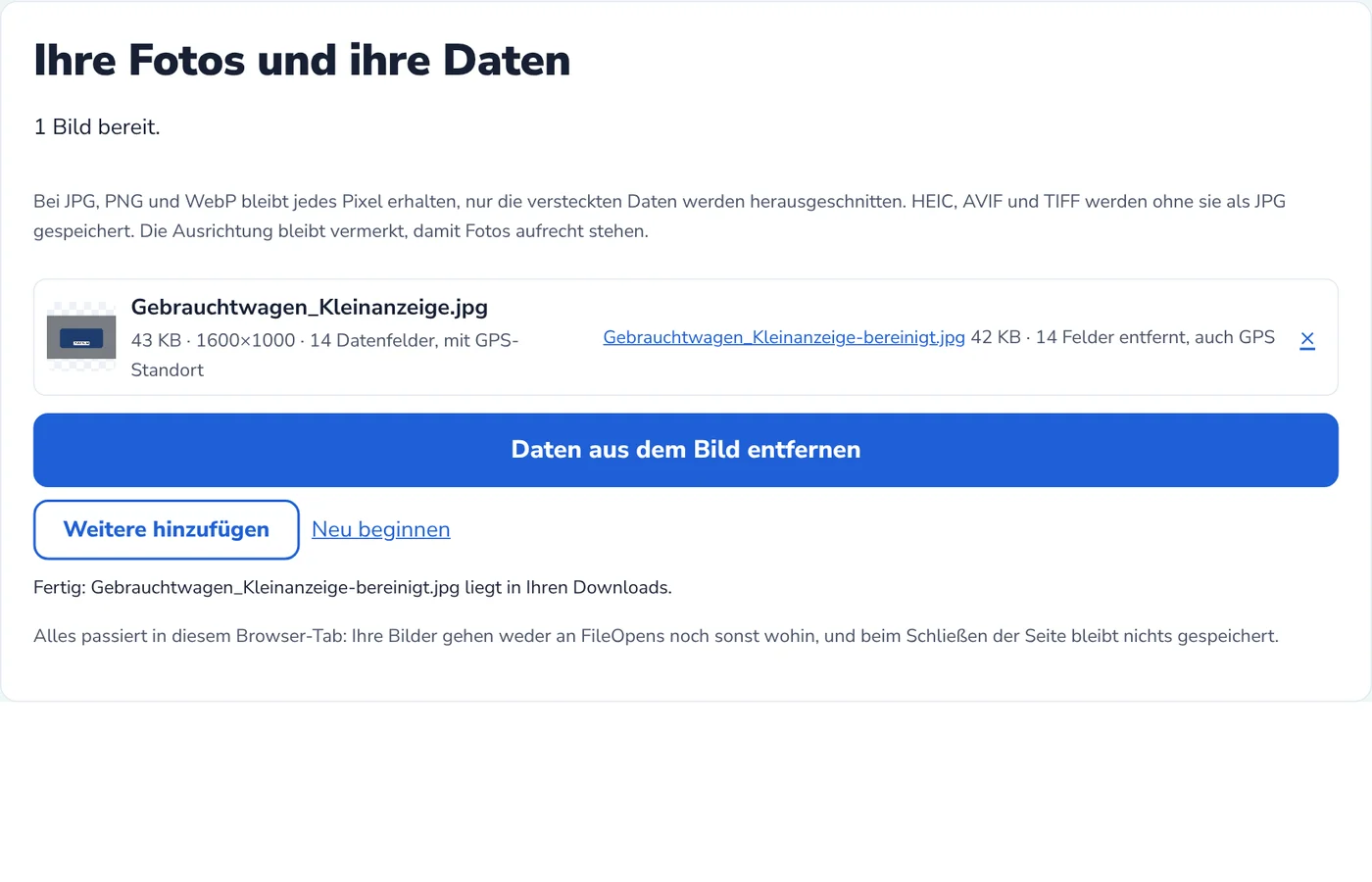
Gebrauchtwagen_Kleinanzeige.jpgGebrauchtwagen_Kleinanzeige-bereinigt.jpg
Foto für eine Kleinanzeige mit erfundenem GPS-Standort
- 14 Felder entfernt, auch GPS
- Pixel unverändert, nicht neu gespeichert
Ein selbst erstelltes Beispiel mit erfundenen Namen und Daten, so wie dieses Tool es anzeigt. Ihre eigenen Dateien bleiben auf Ihrem Gerät.
So entfernen Sie die Daten
-
Schritt 1
Fotos wählen
Die Seite liest die versteckten Angaben jedes Bildes.
-
Schritt 2
Prüfen
Standort, Gerät, Datum und Programme stehen in der Liste.
-
Schritt 3
Saubere Kopie laden
Einzeln oder alle zusammen als ZIP.
Was in einem Foto steckt
EXIF ist ein Bereich in der Bilddatei, den Kamera und Handy beim Auslösen füllen. Dazu gehören fast immer Datum und Uhrzeit, Hersteller und Modell, Belichtung und Brennweite, oft die Seriennummer des Objektivs und, wenn die Ortung an war, die GPS-Koordinaten auf wenige Meter genau. Bearbeitungsprogramme ergänzen eigene Angaben in XMP oder IPTC, etwa den Namen des Programms, einen Autor oder Stichwörter. Nichts davon sieht man im Bild, aber jeder, der die Datei bekommt, kann es mit wenigen Klicks auslesen.
Wann Sie EXIF-Daten entfernen sollten
Ein Foto vom neuen Sofa für die Kleinanzeige, ein Bild aus dem Kinderzimmer im Elternchat, ein Schnappschuss vom Balkon in einem Forum: Mit GPS-Daten verrät jedes davon Ihre Wohnadresse. Große Netzwerke wie Instagram und Facebook entfernen die Angaben beim Hochladen, viele andere Wege aber nicht: E-Mail-Anhänge, Cloud-Links, Foren, eigene Websites, Kleinanzeigen-Portale und Messenger, wenn Sie das Bild als Datei statt als Foto senden. Auch bei Bewerbungsfotos, Fotos für Behörden oder Bildern für Kunden gehen Gerät und Aufnahmeort niemanden etwas an.
Was die Seite entfernt und was bleibt
Entfernt werden EXIF mit GPS, Kamera und Datum, XMP, IPTC, Kommentare und bei PNG die Textabschnitte wie Autor oder Software. Bei JPG, PNG und WebP schneidet die Seite nur diese Bereiche aus der Datei heraus; das Bild wird nicht neu gespeichert und verliert keine Qualität. Zwei Dinge bleiben bewusst erhalten: der Drehhinweis, damit hochkant aufgenommene Fotos nicht plötzlich quer liegen, und das Farbprofil, damit die Farben stimmen. HEIC, AVIF und TIFF werden als JPG in Qualität 92 ohne Daten gespeichert, weil sich bei diesen Formaten nicht verlustfrei schneiden lässt.
Am Handy und am Computer ohne Zusatzprogramm
Am iPhone können Sie beim Teilen oben auf „Optionen“ tippen und „Ort“ ausschalten; die übrigen Angaben bleiben dann aber in der Datei. Unter Android hängt es vom Hersteller ab, bei vielen Geräten gibt es beim Teilen einen Schalter für den Standort. Unter Windows öffnen Sie die Eigenschaften der Datei, gehen auf „Details“ und wählen „Eigenschaften und persönliche Informationen entfernen“; das klappt nur für JPG und nicht für jedes Feld. Am Mac zeigt Vorschau im Informationsfenster den Ort an und kann ihn entfernen. Wenn Sie sichergehen wollen, dass wirklich alles weg ist, und viele Fotos auf einmal haben, ist diese Seite einfacher: Sie zeigt vorher und nachher, wie viele Felder gefunden und entfernt wurden.
Vorher ansehen, nachher prüfen
Nach der Auswahl zeigt die Liste für jedes Foto die wichtigsten Angaben, mit einem Hinweis, wenn ein Standort enthalten ist; alle weiteren Felder lassen sich aufklappen. Laden Sie die saubere Kopie danach zur Probe noch einmal hier hinein: Es dürfen höchstens der Drehhinweis und Angaben zur Bildgröße übrig sein. Wer nur nachsehen will, was in einem Bild steckt, ohne etwas zu ändern, nutzt den EXIF-Viewer (auf Englisch).
Datenschutz
Gerade Fotos mit Standort sollten nicht an einen fremden Server gehen, nur um den Standort zu löschen. Die Seite liest und schneidet die Dateien in Ihrem Browser; nichts wird hochgeladen, und es gibt kein Konto. Für Gesichter oder Kennzeichen im Bild selbst hilft Gesicht verpixeln, für kleinere Dateien zum Versenden Bild verkleinern.
Weitere Bild-Tools
Fragen zu EXIF-Daten
Verliert das Foto beim Entfernen an Qualität?
Bei JPG, PNG und WebP nicht: Es werden nur die Datenbereiche ausgeschnitten, die Pixel bleiben genau gleich.
Wird auch der GPS-Standort entfernt?
Ja, zusammen mit Kamera, Datum, Programmen und allen anderen Angaben.
Warum bleibt der Drehhinweis erhalten?
Damit hochkant aufgenommene Fotos aufrecht bleiben. Er verrät nichts über Sie.
Entfernt WhatsApp die Daten nicht ohnehin?
Bei normal gesendeten Fotos meist ja, beim Senden als Datei oder Dokument nicht. Per E-Mail und Cloud-Link bleiben sie fast immer erhalten.
Werden meine Fotos hochgeladen?
Nein, alles passiert in Ihrem Browser.