Kostenlos Ihre Fotos werden nicht hochgeladen
HEIC in JPG umwandeln
Hier können Sie HEIC in JPG umwandeln, auch Dutzende iPhone-Fotos auf einmal. Sie erhalten normale JPG-Dateien, die sich am Windows-PC, im Online-Formular der Krankenkasse, beim Fotodienst oder am Drucker öffnen lassen. Die Umwandlung läuft in Ihrem Browser, die Fotos bleiben auf Ihrem Gerät.
oder hierherziehen, so viele Sie möchten. .heic und .heif. Nichts wird hochgeladen.
Ihre Fotos
Alles passiert in diesem Browser-Tab: Ihre Bilder gehen weder an FileOpens noch sonst wohin, und beim Schließen der Seite bleibt nichts gespeichert.
Ein iPhone-Foto, mit FileOpens umgewandelt
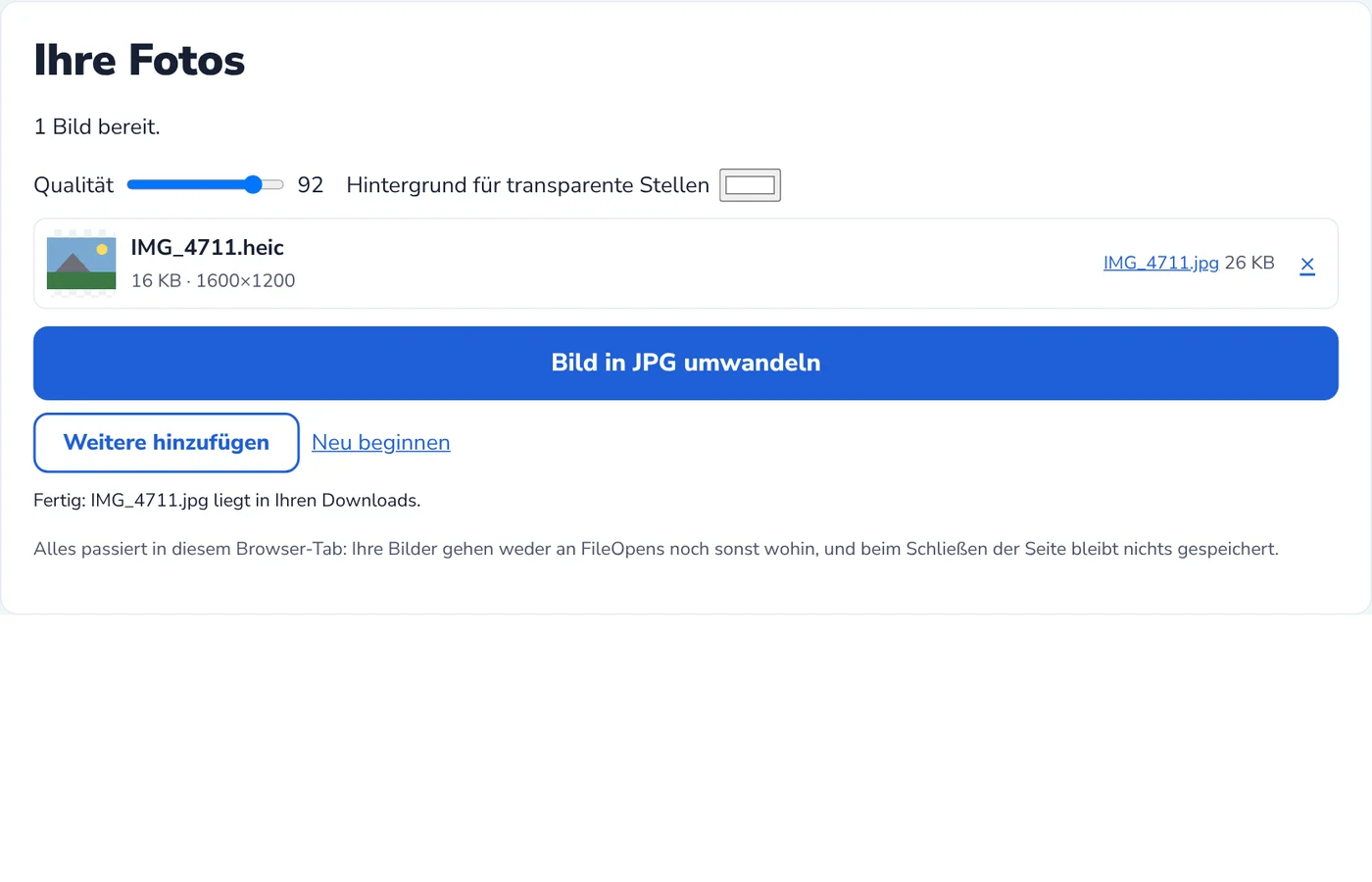
IMG_4711.heicIMG_4711.jpg
HEIC-Foto als JPG
- 1600 × 1200 Pixel bleiben
- Qualität 92
- Gleich in den Downloads
Ein selbst erstelltes Beispiel mit erfundenen Namen und Daten, so wie dieses Tool es anzeigt. Ihre eigenen Dateien bleiben auf Ihrem Gerät.
So werden HEIC-Fotos zu JPG
-
Schritt 1
Fotos auswählen
Vom iPhone, vom USB-Stick oder aus einer E-Mail, eines oder ein ganzer Ordner.
-
Schritt 2
Qualität wählen
92 ist vom Original nicht zu unterscheiden, weniger ergibt kleinere Dateien.
-
Schritt 3
Herunterladen
Ein JPG sofort oder alle zusammen als ZIP.
Warum Ihr iPhone HEIC speichert
Seit iOS 11 aus dem Jahr 2017 speichern iPhones Fotos standardmäßig als HEIC. Das Format nutzt dieselbe Kompression wie HEVC-Videos und braucht bei gleicher Qualität etwa halb so viel Speicher wie ein JPG. Für das iPhone ist das praktisch, für alle anderen weniger: Windows öffnet HEIC oft erst nach dem Einbau einer Erweiterung, viele Upload-Formulare von Behörden, Versicherungen oder Bewerbungsportalen nehmen nur JPG oder PNG, und manche Fotodrucker, Bilderrahmen und ältere Android-Handys zeigen gar nichts an.
HEIC in JPG umwandeln: was erhalten bleibt
Das Foto wird mit libheif gelesen, der freien HEIC-Bibliothek, die auch GIMP nutzt. Sie läuft als WebAssembly direkt in diesem Browser-Tab. Das Bild wird so gedreht, wie das iPhone es aufgenommen hat, und als JPG in der gewählten Qualität gespeichert, standardmäßig 92. Die volle Auflösung bleibt: Ein Foto mit 12 Megapixeln hat danach weiterhin 4032 × 3024 Pixel.
Nicht übernommen werden die Kameradaten (EXIF), also auch nicht Aufnahmeort und Uhrzeit. Für Fotos, die Sie an Fremde schicken oder ins Netz stellen, ist das ein Vorteil. Live Photos werden zu einem Standbild, der kurze Film bleibt nur im Original.
Am iPhone, Mac und Windows-PC ohne Konverter
Am iPhone lässt sich das Problem für neue Fotos abstellen: Einstellungen → Kamera → Formate → Maximale Kompatibilität. Dann nimmt die Kamera wieder JPG auf, die Fotos brauchen aber mehr Speicher. Unter Einstellungen → Fotos → Auf Mac oder PC übertragen → Automatisch wandelt das iPhone Fotos beim Kopieren per Kabel selbst um.
Am Mac öffnen Sie das Foto in Vorschau und wählen Ablage → Exportieren → JPEG, eines nach dem anderen. Windows 10 und 11 zeigen HEIC in der Fotos-App, wenn die HEIF- und HEVC-Erweiterungen aus dem Microsoft Store installiert sind; die HEVC-Erweiterung kostet dort Geld. Für bereits vorhandene Fotos ist diese Seite oft der schnellste Weg, gerade bei vielen auf einmal.
Welche Qualität passt, und wie groß wird das JPG?
Für Fotos, die Sie ausdrucken oder archivieren, lassen Sie die Qualität bei 92. Für E-Mail-Anhänge und Formulare mit Größengrenze reichen 80 bis 85: Ein typisches iPhone-Foto wird dann deutlich kleiner, und auf dem Bildschirm sieht man keinen Unterschied. Verlangt ein Portal eine bestimmte Pixelgröße, etwa für ein Bewerbungsfoto, wandeln Sie zuerst um und ändern danach die Größe mit unserem Tool zum Bild skalieren (auf Englisch). Das JPG ist übrigens fast immer größer als die HEIC-Datei, weil HEIC effizienter komprimiert. Das ist normal und kein Fehler.
Datenschutz: Familienfotos bleiben bei Ihnen
Bei Urlaubsbildern, Fotos der Kinder oder abfotografierten Dokumenten möchte man nichts an einen fremden Server schicken. Hier passiert das auch nicht: Ihr Browser liest die HEIC-Datei von der Festplatte und schreibt das JPG direkt in Ihren Download-Ordner. Es gibt keine Warteschlange und keine Begrenzung der Anzahl. Auf einem älteren Handy kann ein Foto ein paar Sekunden dauern. Wer verlustfrei speichern will, nimmt HEIC in PNG (auf Englisch).
Weitere Bild-Tools
Fragen zu HEIC und JPG
Werden meine Fotos hochgeladen?
Nein. Sie werden in Ihrem Browser umgewandelt und verlassen Ihr Gerät nicht.
Verliert das JPG an Qualität?
Bei der voreingestellten Qualität 92 sehen Sie keinen Unterschied. Das JPG ist meist etwa doppelt so groß wie die HEIC-Datei.
Bleiben Datum und Ort erhalten?
Nein, die EXIF-Daten werden nicht kopiert. Das JPG verrät also nicht, wo das Foto entstanden ist.
Wie öffne ich eine HEIC-Datei unter Windows?
Entweder mit den HEIF- und HEVC-Erweiterungen aus dem Microsoft Store in der Fotos-App, oder Sie wandeln sie hier in JPG um. Dann öffnet sie jedes Programm.
Kann ich viele Fotos auf einmal umwandeln?
Ja, so viele Sie möchten. Am Ende laden Sie alle zusammen als ZIP.
Was ist der Unterschied zwischen HEIC und HEIF?
HEIC ist eine HEIF-Datei mit HEVC-Kompression. Beide Endungen werden hier gelesen.