Kostenlos Ihre Bilder werden nicht hochgeladen
WebP in PDF umwandeln
Hier können Sie WebP in PDF umwandeln: Bilder, die Sie von Websites gespeichert haben, landen in einem einzigen PDF, jedes Bild auf einer eigenen Seite, in der Reihenfolge der Liste. Das PDF druckt in einem Rutsch und öffnet sich auf jedem Gerät.
oder hierherziehen, in der gewünschten Reihenfolge. Nichts wird hochgeladen.
Ihre WebP-Bilder
Alles passiert in diesem Browser-Tab: Ihre Bilder gehen weder an FileOpens noch sonst wohin, und beim Schließen der Seite bleibt nichts gespeichert.
Zwei WebP-Bilder als ein PDF, von FileOpens
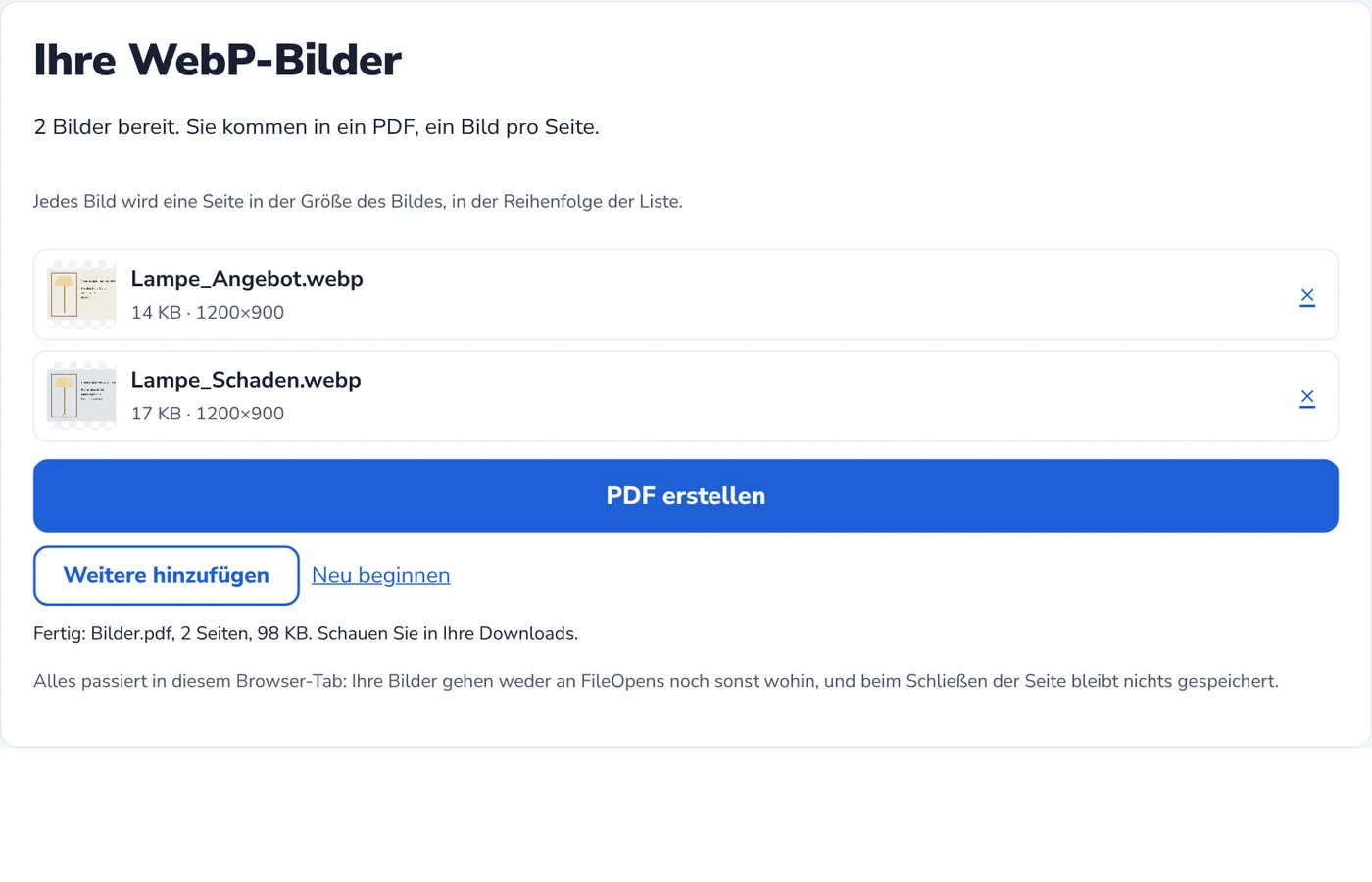
Lampe_Angebot.webp + Lampe_Schaden.webpBilder.pdf
Erfundenes Angebot und Schadensbild für eine Reklamation
- 2 Seiten in einem PDF
- Jede Seite so groß wie ihr Bild
- 98 KB
Ein selbst erstelltes Beispiel mit erfundenen Namen und Daten, so wie dieses Tool es anzeigt. Ihre eigenen Dateien bleiben auf Ihrem Gerät.
Von WebP zu PDF
-
Schritt 1
WebP wählen
Alle Bilder, die ins Dokument sollen.
-
Schritt 2
Reihenfolge prüfen
Jedes Bild wird eine Seite, wie in der Liste.
-
Schritt 3
PDF speichern
Ein Dokument mit allen Seiten.
Wann man WebP als PDF braucht
Immer mehr Bilder im Netz kommen als WebP: Produktfotos, die Sie als Nachweis einer Bestellung aufheben wollen, Seiten einer Bedienungsanleitung, Rezeptbilder, Bilder aus einem Chat. Sie einzeln zu drucken ist mühsam, und ein Dutzend .webp-Dateien im Anhang einer E-Mail ist noch schlimmer, weil der Empfänger sie vielleicht nicht öffnen kann. Ein einziges PDF löst beides: Es druckt in einem Durchgang und öffnet sich auf jedem Gerät, auch beim Finanzamt oder beim Händler, dem Sie einen Mangel belegen wollen.
WebP in PDF: was Sie bekommen
Jedes Bild bekommt eine eigene Seite, genauso groß wie das Bild, ohne Beschnitt und ohne Ränder. Die Seiten folgen der Reihenfolge der Liste. Im PDF liegt das Bild als JPG in hoher Qualität; durchsichtige Stellen werden weiß gefüllt, wie sie auch auf Papier wären. Animierte WebP-Bilder tragen ihr erstes Bild bei. Wählen Sie beim Drucken „An Seite anpassen“, dann landet jedes Bild auf einem A4-Blatt.
Größe und Suche
Ein PDF aus Fotos wird ungefähr so groß wie die Bilder als JPG. Für Grenzen bei E-Mail oder Upload verkleinern Sie die Bilder vorher mit Bild verkleinern. Weil die Seiten Bilder sind, lassen sich Wörter darauf nicht suchen oder kopieren; sind die Bilder Text, etwa Screenshots einer Seite, braucht es dafür eine Texterkennung.
Ohne Konverter
Windows hat „Microsoft Print to PDF“: das WebP in der Fotos-App öffnen, drucken und diesen Drucker wählen. Das geht Bild für Bild und setzt jedes Bild mit Rändern auf eine Seite. Am Mac wählen Sie die Bilder im Finder, öffnen sie in Vorschau und gehen auf Ablage → Drucken → Als PDF sichern, um alle in einem Dokument zu haben. Diese Seite schafft das auf jedem Gerät in einem Schritt, auch am Handy.
Reihenfolge und Dateiname
Wählen Sie die Bilder am besten gleich in der gewünschten Reihenfolge. Hat sich etwas vertauscht, entfernen Sie ein Bild mit dem Kreuz und fügen es mit „Weitere hinzufügen“ am Ende wieder an. Bei einem einzigen Bild heißt das PDF wie das Bild, bei mehreren „Bilder.pdf“.
Privat und verwandte Wege
Die Bilder werden in Ihrem Browser zu einem PDF zusammengesetzt und nicht hochgeladen. Brauchen Sie statt eines PDFs einzelne Bilder, nehmen Sie WebP in JPG; für gemischte Formate in ein PDF wählen Sie auf Bild in JPG umwandeln das Ziel PDF.
Ein Beispiel: Belege aus dem Online-Shop
Sie haben eine Lampe online bestellt, sie kommt beschädigt an, und der Händler will Belege. Speichern Sie die Produktbilder aus dem Shop, die oft als WebP kommen, dazu Ihre Fotos vom Schaden, und fügen Sie alles hier in der richtigen Reihenfolge zusammen: erst das Angebot, dann die Schäden. Das eine PDF hängen Sie an die Reklamation, und niemand muss sich mit fremden Dateiformaten herumschlagen. Heben Sie das PDF auch für sich selbst auf, bis die Sache erledigt ist. Fotos vom Handy dürfen dabei auch JPG sein; für gemischte Formate nutzen Sie das Ziel PDF auf der Seite für alle Formate.
Weitere Bild-Tools
Fragen zu WebP und PDF
Kommen alle Bilder in ein PDF?
Ja, jedes Bild wird eine Seite, in der Reihenfolge der Liste.
Haben die Seiten das Format A4?
Nein, jede Seite hat die Größe ihres Bildes. Beim Drucken passt „An Seite anpassen“ es an A4 an.
Was passiert mit animierten WebP?
Das erste Bild kommt ins PDF.
Ist der Text im PDF durchsuchbar?
Nein, die Seiten sind Bilder.
Werden meine Bilder hochgeladen?
Nein, das PDF entsteht in Ihrem Browser.