Kostenlos Ihre Bilder werden nicht hochgeladen
PNG in JPG umwandeln
Hier können Sie PNG in JPG umwandeln, wenn eine Datei zu groß ist oder ein Portal nur JPG annimmt. Screenshots und Fotos werden dabei oft fünf- bis zehnmal kleiner. Sie wählen die Qualität und die Farbe für durchsichtige Stellen, alles im Browser.
oder hierherziehen, so viele Sie möchten. Nichts wird hochgeladen.
Ihre PNG-Bilder
Alles passiert in diesem Browser-Tab: Ihre Bilder gehen weder an FileOpens noch sonst wohin, und beim Schließen der Seite bleibt nichts gespeichert.
Ein Screenshot, mit FileOpens umgewandelt
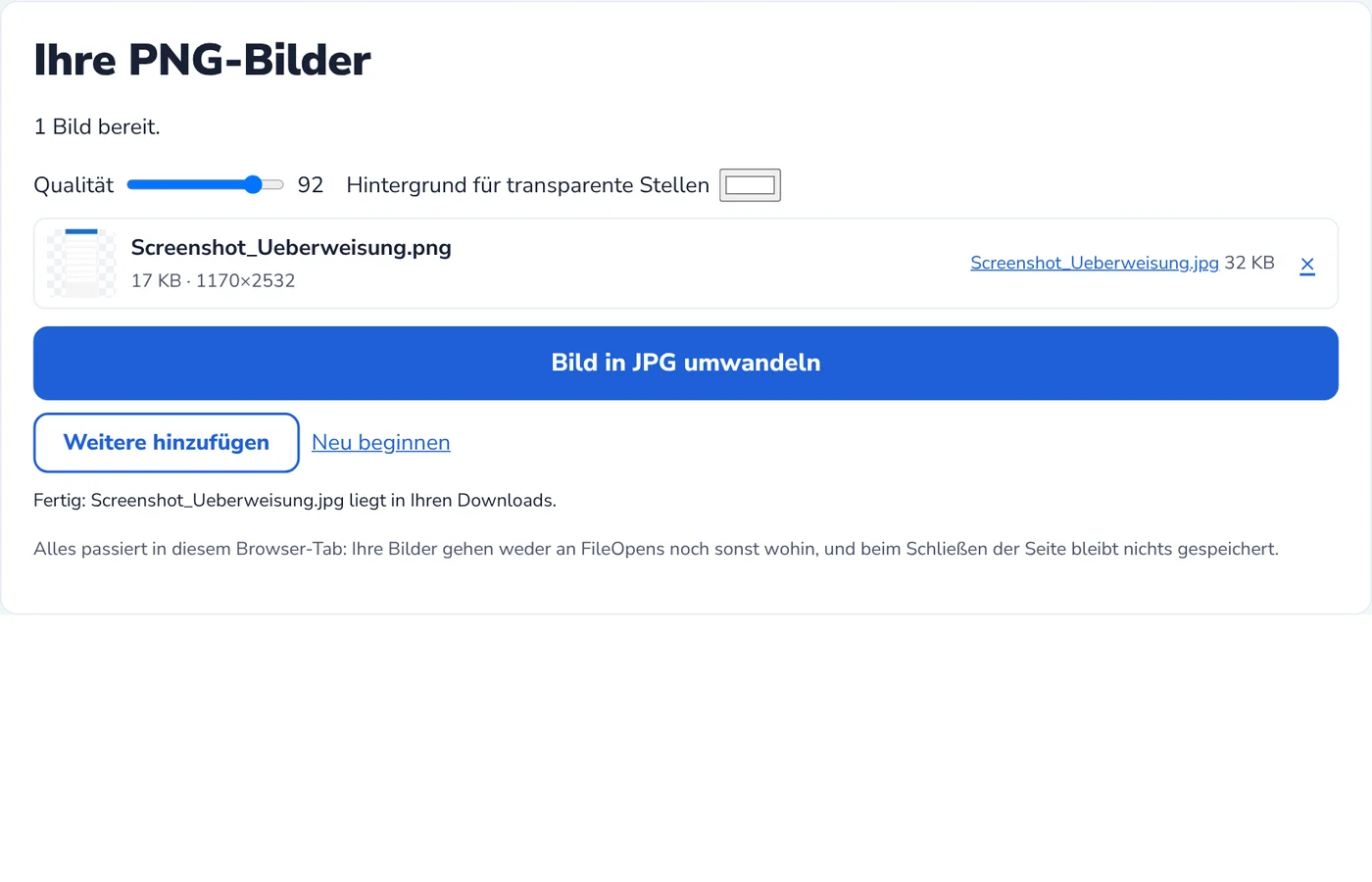
Screenshot_Ueberweisung.pngScreenshot_Ueberweisung.jpg
Handy-Screenshot als JPG
- 1170 × 2532 Pixel bleiben
- Qualität 92
- Dateiname bleibt, nur die Endung wechselt
Ein selbst erstelltes Beispiel mit erfundenen Namen und Daten, so wie dieses Tool es anzeigt. Ihre eigenen Dateien bleiben auf Ihrem Gerät.
Von PNG zu JPG in drei Schritten
-
Schritt 1
PNGs auswählen
Screenshots, Fotos oder Grafiken, auch viele auf einmal.
-
Schritt 2
Qualität einstellen
92 ist voreingestellt; für Formulare mit Größengrenze reichen 80.
-
Schritt 3
JPG speichern
Eine Datei sofort oder alle zusammen als ZIP.
Wann sich PNG in JPG lohnt
PNG speichert jedes Pixel unverändert. Das ist gut für Grafiken, macht Fotos und große Screenshots aber schwer: Ein Bildschirmfoto vom Handy hat schnell 2 bis 4 MB, ein als PNG gespeichertes Foto über 10 MB. Viele Stellen setzen Grenzen. Online-Bewerbungen, Formulare von Ämtern und Versicherungen, Kleinanzeigen oder der Upload beim Fotodienst verlangen oft JPG oder erlauben nur ein paar Megabyte pro Datei. Als JPG ist dasselbe Bild meist nur noch einen Bruchteil so groß und sieht auf dem Bildschirm gleich aus.
PNG in JPG umwandeln: Qualität und Größe
JPG und JPEG sind dasselbe Format mit zwei Schreibweisen der Endung. Die voreingestellte Qualität 92 ist bei Fotos und den meisten Screenshots nicht vom PNG zu unterscheiden. Mit 80 halbiert sich die Datei noch einmal und reicht für das Web völlig aus. Unter 70 wirken Kanten an Schrift leicht verwaschen. Breite und Höhe bleiben, wie sie sind; ein Bild mit 1920 × 1080 Pixeln hat danach weiterhin 1920 × 1080 Pixel. Muss die Datei unter eine feste Grenze, hilft danach Bild komprimieren (auf Englisch).
Transparente Flächen bekommen eine Farbe
JPG kann nicht durchsichtig sein. Wo das PNG transparente oder halbtransparente Stellen hat, etwa um ein Logo herum oder bei weichen Schatten, setzt das JPG eine feste Hintergrundfarbe ein. Voreingestellt ist Weiß; Sie können jede andere Farbe wählen, zum Beispiel die Farbe der Seite, auf der das Bild später steht. Halbdurchsichtige Kanten werden mit dieser Farbe gemischt und bleiben glatt. Soll die Transparenz bleiben, ist JPG das falsche Ziel; dann bleiben Sie bei PNG oder nehmen WebP.
Screenshots mit Text und Tabellen
JPG ist für Fotos gebaut. Bei sehr scharfen Inhalten wie Text, Tabellen und dünnen Linien zeigen sich bei niedriger Qualität leichte Schlieren. Stellen Sie die Qualität für Screenshots daher auf 90 oder mehr; das Ergebnis bleibt scharf und ist trotzdem viel kleiner als das PNG. Bilder mit nur wenigen Farbflächen, etwa Diagramme oder einfache Logos, werden als JPG manchmal sogar größer als das PNG. Dann lohnt sich die Umwandlung nicht.
Typische Beispiele
Ein Screenshot einer Überweisung für die Steuererklärung, das abfotografierte Rezept für die Krankenkassen-App, Bilder für eine Kleinanzeige oder das Titelbild für den Vereinsnewsletter: Fast immer ist JPG das Format, das ohne Rückfrage angenommen wird. Wer viele Screenshots auf einmal verschicken will, wandelt sie hier gemeinsam um und hängt das ZIP an. Die Dateinamen bleiben dabei erhalten, nur die Endung wird zu .jpg, so finden Sie jedes Bild wieder.
Am Handy und am Computer
iPhones speichern Bildschirmfotos als PNG, viele Android-Handys ebenso. Öffnen Sie diese Seite in Safari oder Chrome, wählen Sie die Screenshots aus der Galerie oder der App Dateien, und die JPGs landen in Ihren Downloads. Am Computer ziehen Sie einfach einen ganzen Ordner auf das Feld. Die Bilder werden in Ihrem Browser umgewandelt und nicht hochgeladen.
Weitere Bild-Tools
Fragen zu PNG und JPG
Wie viel kleiner wird die Datei?
Bei Fotos und Screenshots meist fünf- bis zehnmal kleiner. Bei Grafiken mit wenigen Farben kann das JPG auch größer werden.
Was passiert mit dem transparenten Hintergrund?
Er wird weiß oder bekommt die Farbe, die Sie wählen. JPG kann keine Transparenz speichern.
Ist JPEG dasselbe wie JPG?
Ja. Es ist dasselbe Format, nur die Endung wird unterschiedlich geschrieben.
Werden meine Screenshots hochgeladen?
Nein. Sie werden in Ihrem Browser umgewandelt und verlassen Ihr Gerät nicht.
Bleibt die Auflösung gleich?
Ja, Breite und Höhe in Pixeln ändern sich nicht. Kleiner wird nur die Datei.