Kostenlos Ohne Konto, ohne Wasserzeichen
EPUB in PDF umwandeln
Hier wandeln Sie ein EPUB in PDF um: Buch hochladen, die ersten Seiten prüfen, PDF herunterladen. Kapitel, Bilder und Inhaltsverzeichnis kommen mit, die Seiten haben Taschenbuchformat und Seitenzahlen.
- Kostenlos. Ohne Konto, ohne Wasserzeichen.
- Erste Seiten sehen direkt hier im Browser.
- Nach 24 Stunden gelöscht. Niemand sieht sich die Datei an.
Eine Vereinschronik, von EPUB in PDF mit FileOpens
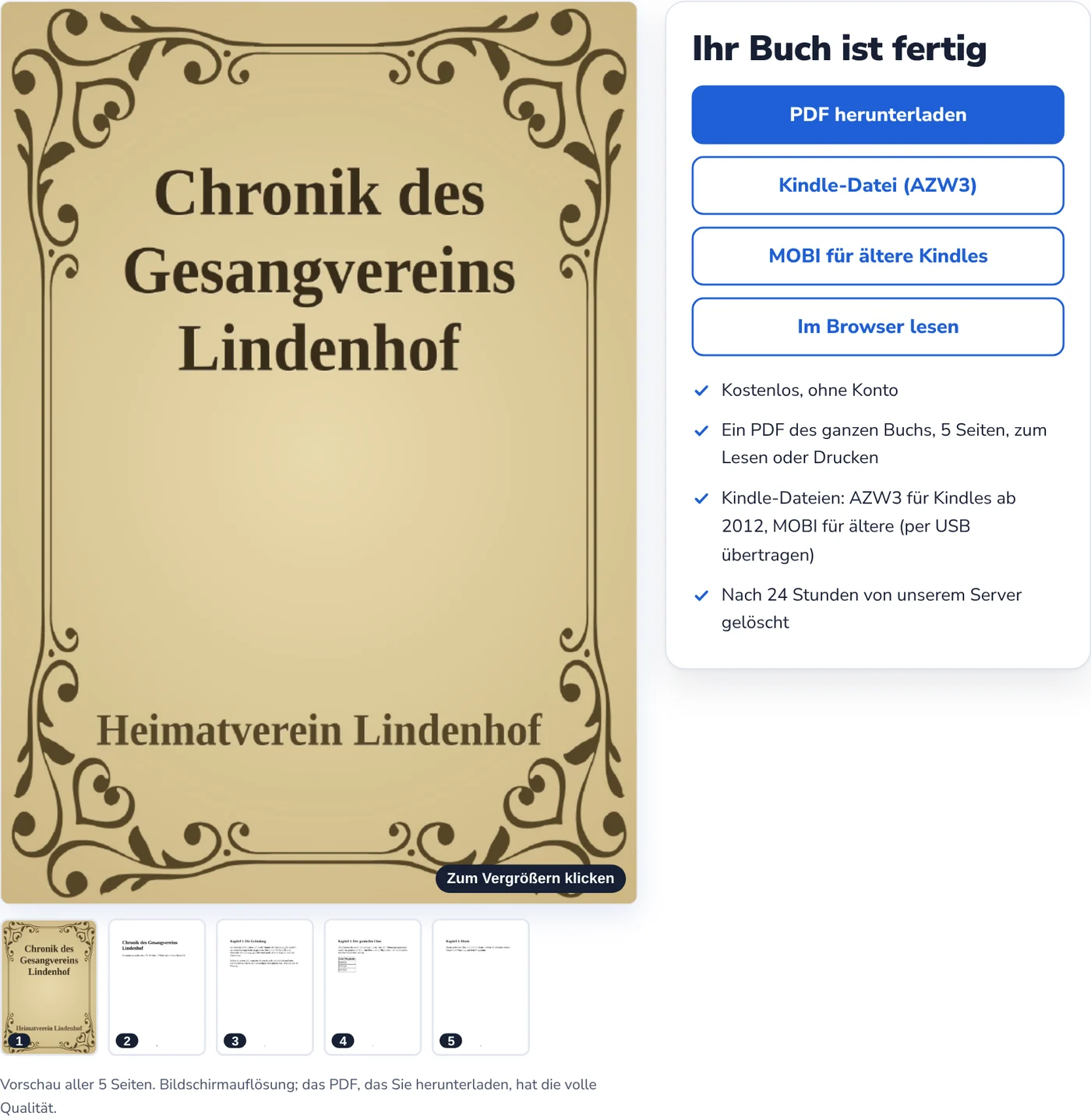
Chronik_Gesangverein.epubChronik_Gesangverein.pdf
Erfundene Chronik eines Gesangvereins
- 5 A5-Seiten mit Cover
- Tabelle bleibt eine Tabelle
- Dazu AZW3 und MOBI für Kindle
Ein selbst erstelltes Beispiel mit erfundenen Namen und Daten, so wie dieses Tool es verarbeitet hat. Hochgeladene Dateien werden nach 24 Stunden gelöscht und niemandem gezeigt.
Vom EPUB zum PDF in drei Schritten
-
Schritt 1
EPUB hochladen
Eine Datei ohne Kopierschutz, aus Calibre, vom Verlag oder einer freien Bibliothek.
-
Schritt 2
Seiten prüfen
In weniger als einer Minute erscheinen die ersten Seiten hier.
-
Schritt 3
PDF herunterladen
Kostenlos, ohne Konto und ohne Wasserzeichen.
Was Sie bekommen
- Das Buch als PDF Jedes Kapitel auf A5-Seiten mit Seitenzahlen, zum Lesen oder Drucken.
- Bilder und Inhalt Cover, Abbildungen, Überschriften, Kursivschrift und das Inhaltsverzeichnis mit Links.
- EPUB 2 und EPUB 3 Aus Calibre, Apple Books, Verlagsdownloads ohne DRM und freien Bibliotheken.
- Erst ansehen Die ersten Seiten erscheinen hier, bevor Sie etwas herunterladen.
Wofür man ein E-Book als PDF braucht
EPUB ist das Standardformat für E-Books: tolino, Kobo, Apple Books und die meisten Lese-Apps öffnen es. Trotzdem braucht man oft ein PDF. Wer einzelne Kapitel ausdrucken will, wer in einem Seminar mit Seitenzahlen arbeitet, wer Notizen in einer PDF-App macht oder ein Buch an jemanden schickt, der keine Lese-App hat, kommt mit einem PDF weiter. Ein PDF hat feste Seiten, die auf jedem Bildschirm und Drucker gleich aussehen: Seite 42 ist für alle Seite 42.
EPUB in PDF umwandeln: so geht es
Wählen Sie die EPUB-Datei oben aus. In weniger als einer Minute erscheinen die ersten Seiten hier, sodass Sie das Layout prüfen können. Dann laden Sie das PDF herunter. Die Umwandlung übernimmt Calibre, das bekannte freie E-Book-Programm, das EPUB 2 und EPUB 3 liest, auch Bücher mit Bildern, Fußnoten, Tabellen und eingebetteten Schriften. Ein Buch pro Durchgang, ohne Konto und ohne Wasserzeichen.
Wie die Seiten aussehen
Ein EPUB hat keine eigenen Seiten; der Text fließt passend zum Bildschirm. Wir setzen ihn auf A5-Seiten, das Format eines Taschenbuchs, mit 14-Punkt-Schrift, großzügigen Rändern und Seitenzahlen. Das liest sich gut am Laptop und Tablet und lässt sich mit zwei Seiten pro Blatt auf A4 drucken. Eingebettete Schriften werden genutzt, Bilder behalten ihre Größe, sehr breite Bilder oder Tabellen werden auf die Seitenbreite verkleinert. Bücher mit festem Seitenlayout, etwa Bilderbücher, behalten ihre Seitenform, soweit Calibre das kann.
Bücher mit DRM, zum Beispiel aus der Onleihe
Viele gekaufte E-Books sind mit DRM geschützt (Adobe DRM oder LCP); dazu gehören auch die Leihbücher der Onleihe aus Stadtbibliotheken. Solche Bücher öffnet nur die App oder der Reader, für den sie freigeschaltet sind, und auch wir können sie nicht umwandeln: Sie sehen dann einen klaren Hinweis, und es wird keine Datei erstellt. Bücher mit „weichem“ Schutz durch ein Wasserzeichen, gemeinfreie Klassiker und selbst erstellte EPUBs lassen sich ganz normal umwandeln.
Das PDF auf dem tolino oder Kindle lesen
Ein PDF mit A5-Seiten passt gut auf Tablets und große Reader. Auf einem 6-Zoll-Gerät wie dem tolino shine ist ein PDF dagegen kleiner zu lesen als das EPUB selbst, weil sich der Text nicht neu umbricht. Zum Lesen unterwegs bleibt das EPUB also oft die bessere Wahl, zum Drucken, Zitieren und Weitergeben das PDF.
Typische Bücher, die als PDF gebraucht werden
Häufig sind es Fachbücher und Skripte von Verlagen, die ohne harten Kopierschutz verkaufen, gemeinfreie Klassiker für den Deutschunterricht, Vereinschroniken, die jemand mit Calibre gesetzt hat, oder das eigene Manuskript, das als EPUB exportiert wurde und nun zum Korrekturlesen gedruckt werden soll. Aus all diesen Dateien wird hier ein PDF mit festen Seiten.
Andere Formate und Datenschutz
Ihr Buch wird nur für die Umwandlung genutzt und 24 Stunden nach dem Hochladen gelöscht. Andere Dokumente wandeln Sie auf dieselbe Weise um, etwa ODT in PDF für LibreOffice-Texte oder DjVu in PDF für gescannte Bücher. Den umgekehrten Weg geht PDF in EPUB.
Weitere Dokument-Tools
Fragen zu EPUB und PDF
Kann ich Seitengröße oder Schriftgröße wählen?
Noch nicht: Jedes Buch bekommt A5-Seiten mit 14-Punkt-Schrift, passend für Bildschirm und Druck.
Funktionieren die Links im Inhaltsverzeichnis?
Ja. Inhaltsverzeichnis und Verweise werden zu Links und Lesezeichen im PDF.
Warum heißt es, mein EPUB sei gesperrt?
Es ist mit DRM geschützt, etwa aus einem Shop oder der Onleihe. Solche Bücher lassen sich nicht umwandeln.
Kostet das etwas?
Nein. Die Umwandlung ist kostenlos, ohne Konto und ohne Wasserzeichen, ein Buch pro Durchgang.
Wie lange dauert die Umwandlung?
Meist weniger als eine Minute, bei dicken Büchern mit vielen Bildern etwas länger.