Kostenlos Ihre Bilder werden nicht hochgeladen
Bilder in PDF umwandeln
Hier können Sie Bilder in PDF umwandeln, egal in welchem Format sie vorliegen: Handyfotos, Screenshots, Bilder von Websites, ein alter Scan. Jedes Bild wird eine Seite in einem einzigen PDF, in der Reihenfolge, die Sie festlegen.
oder hierherziehen, gemischte Formate erlaubt. Nichts wird hochgeladen.
Ihre Bilder in Reihenfolge
Alles passiert in diesem Browser-Tab: Die Bilder gehen weder an FileOpens noch sonst wohin, und beim Schließen der Seite bleibt nichts gespeichert.
Drei Bildformate in einem PDF mit FileOpens
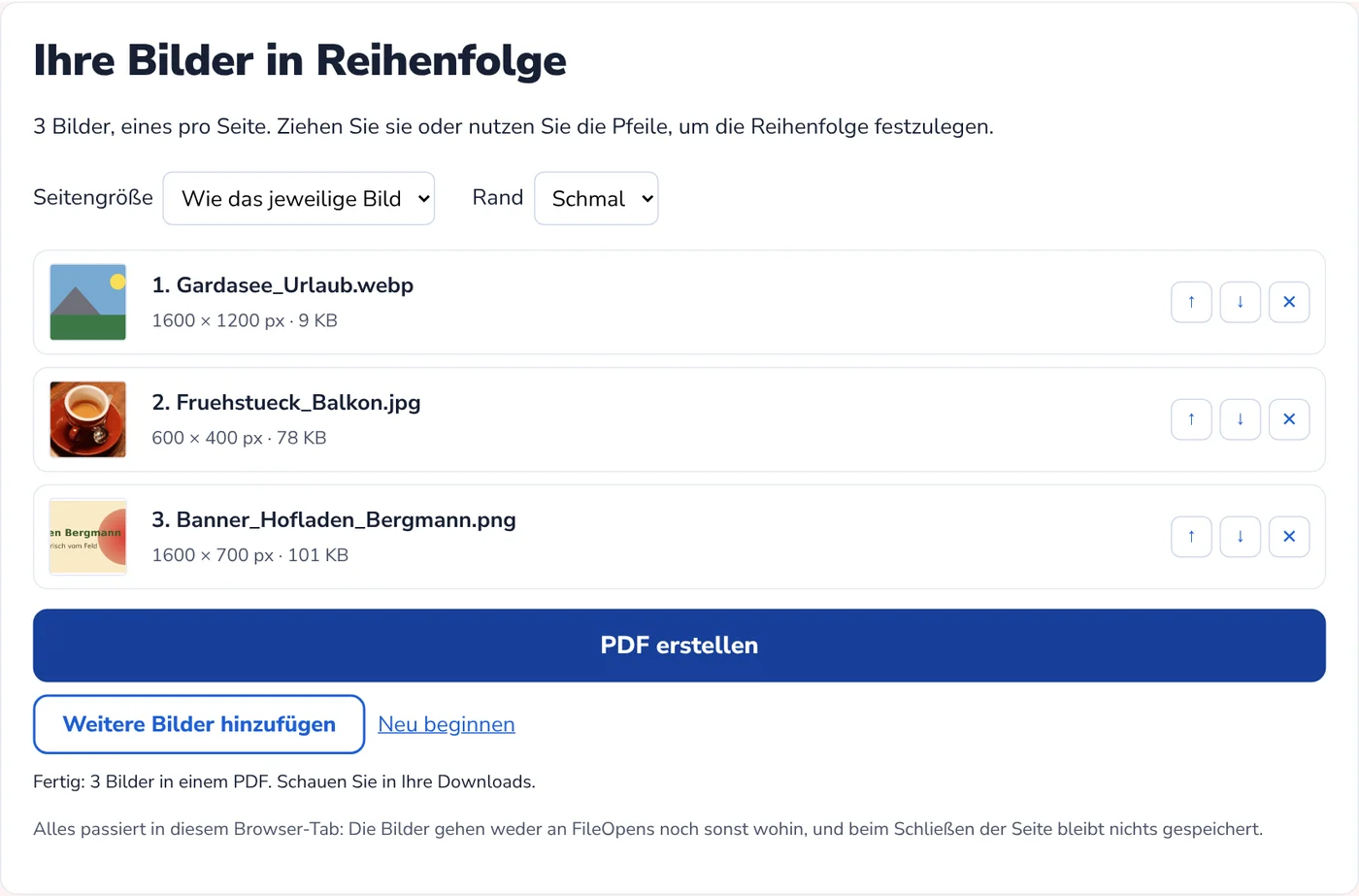
Gardasee_Urlaub.webp + Fruehstueck_Balkon.jpg + Banner_Hofladen_Bergmann.pngBilder.pdf
Eigene Beispielbilder in WebP, JPG und PNG
- 3 Bilder, eines pro Seite
- Seitengröße wie das jeweilige Bild
Ein selbst erstelltes Beispiel mit erfundenen Namen und Daten, so wie dieses Tool es anzeigt. Ihre eigenen Dateien bleiben auf Ihrem Gerät.
So wird aus Bildern ein PDF
-
Schritt 1
Bilder wählen
JPG, PNG, WebP, GIF oder BMP, gemischt.
-
Schritt 2
Ordnen
Ziehen, Seitengröße und Rand wählen.
-
Schritt 3
PDF erstellen
Ein Dokument mit allen Bildern.
Ein PDF aus Bildern jeder Art
Bilder kommen von überall: JPG-Fotos vom Handy, PNG-Screenshots, WebP-Bilder von einer Website, ein GIF aus einem Chat, ein alter BMP-Scan. Die meisten Konverter wollen sie erst in ein einheitliches Format. Hier ziehen Sie sie so hinein, wie sie sind, in jeder Mischung, und bekommen ein PDF mit einer Seite pro Bild. Das ist der schnelle Weg, aus einem Stapel Bilder ein Dokument für einen Bericht, eine Bewerbung oder das Archiv zu machen.
Bilder in PDF: so geht es
Wählen Sie die Bilder aus oder ziehen Sie sie aus einem Ordner auf das Feld. Jedes erscheint mit seiner Größe in der Liste; ziehen Sie sie in die richtige Reihenfolge oder nutzen Sie die Pfeile. Wählen Sie die Seitengröße: die Größe des jeweiligen Bildes, A4 oder US-Letter, wobei breite Bilder eine Querformatseite bekommen, und dazu einen Rand. Mit „PDF erstellen“ landet das Dokument sofort in Ihren Downloads.
Wie jedes Format behandelt wird
JPG-Fotos kommen unverändert in voller Qualität hinein und werden aufrecht gestellt, wenn das Handy sie seitlich gespeichert hat. PNG-Bilder kommen Pixel für Pixel hinein und behalten ihre Transparenz. WebP und AVIF werden unterwegs in hochwertiges JPEG umgewandelt, GIF und BMP in verlustfreies PNG; ein animiertes GIF steuert sein erstes Bild bei. HEIC-Fotos vom iPhone lassen sich in Safari hinzufügen, das sie lesen kann; andere Browser öffnen HEIC nicht, dafür gibt es HEIC in PDF.
Ein Beispiel: das Referat mit Screenshots
Für ein Schulreferat oder eine Schulung sammeln sich Screenshots als PNG, ein paar Diagramme von einer Website als WebP und Fotos vom Handy als JPG. Statt alles in ein Textprogramm zu kopieren, ziehen Sie die Dateien hier hinein, bringen sie in die Reihenfolge des Vortrags und machen daraus ein PDF auf A4 mit schmalem Rand. Das lässt sich ausdrucken, an die Lehrerin schicken oder am Beamer zeigen, und Screenshots bleiben dabei gestochen scharf, weil PNG verlustfrei übernommen wird.
Reihenfolge, Seitengröße und Rand
Die Bilder stehen im PDF in der Reihenfolge, die Sie sehen; ziehen Sie eine Miniatur an einen anderen Platz, um sie zu verschieben, oder nehmen Sie ein falsch gewähltes Bild mit dem Kreuz wieder heraus. Bei „Seitengröße wie das Bild“ bekommt jede Seite genau die Maße ihres Bildes, was für Screenshots und Grafiken am saubersten aussieht. A4 oder Letter passt jedes Bild mittig auf ein Blatt, hoch oder quer, je nachdem, wie das Bild liegt; das ist die richtige Wahl, wenn das PDF gedruckt oder in ein Bewerbungsportal geladen werden soll, das ein einheitliches Format erwartet. Ein schmaler Rand verhindert, dass der Drucker Kanten abschneidet.
Privat und ohne Grenzen
Ihr Browser baut das PDF auf Ihrem Gerät; die Bilder werden nicht an FileOpens oder sonst wohin geschickt. Es gibt kein Konto, kein Limit und kein Wasserzeichen, und beim Schließen der Seite bleibt nichts zurück. Mehrseitige TIFF-Faxe wandeln Sie lieber mit TIFF in JPG in einzelne Seiten um und fügen sie dann hinzu.
Andere Wege
Nur für Handyfotos gibt es JPG in PDF. Bilder an ein bestehendes PDF hängen Sie an, indem Sie sie umwandeln und beide Dateien mit PDF zusammenfügen verbinden. Ist ein Bild zu groß für ein Upload-Limit, verkleinern Sie es vorher mit Bild verkleinern.
Weitere PDF-Tools
Fragen zu Bildern und PDF
Welche Formate kann ich mischen?
JPG, PNG, WebP, AVIF, GIF und BMP. HEIC nur in Safari.
Bleibt die Transparenz von PNG erhalten?
Ja, PNG-Bilder kommen Pixel für Pixel ins PDF.
Kann ich A4-Seiten wählen?
Ja, breite Bilder bekommen dann eine Querformatseite.
Was passiert mit einem animierten GIF?
Das erste Bild kommt ins PDF.
Werden meine Bilder hochgeladen?
Nein, das PDF entsteht in Ihrem Browser.