Kostenlos Ihre Fotos werden nicht hochgeladen
JPG in PNG umwandeln
Hier können Sie JPG in PNG umwandeln, wenn ein Druckdienst, ein Spiel, ein Designprogramm oder ein Formular PNG verlangt. Das PNG zeigt Pixel für Pixel dasselbe wie das JPG und verliert beim weiteren Bearbeiten nichts mehr. Kostenlos, ohne Konto.
oder hierherziehen, so viele Sie möchten. .jpg, .jpeg und .jfif. Nichts wird hochgeladen.
Ihre JPG-Bilder
Alles passiert in diesem Browser-Tab: Ihre Bilder gehen weder an FileOpens noch sonst wohin, und beim Schließen der Seite bleibt nichts gespeichert.
Ein Foto, mit FileOpens umgewandelt
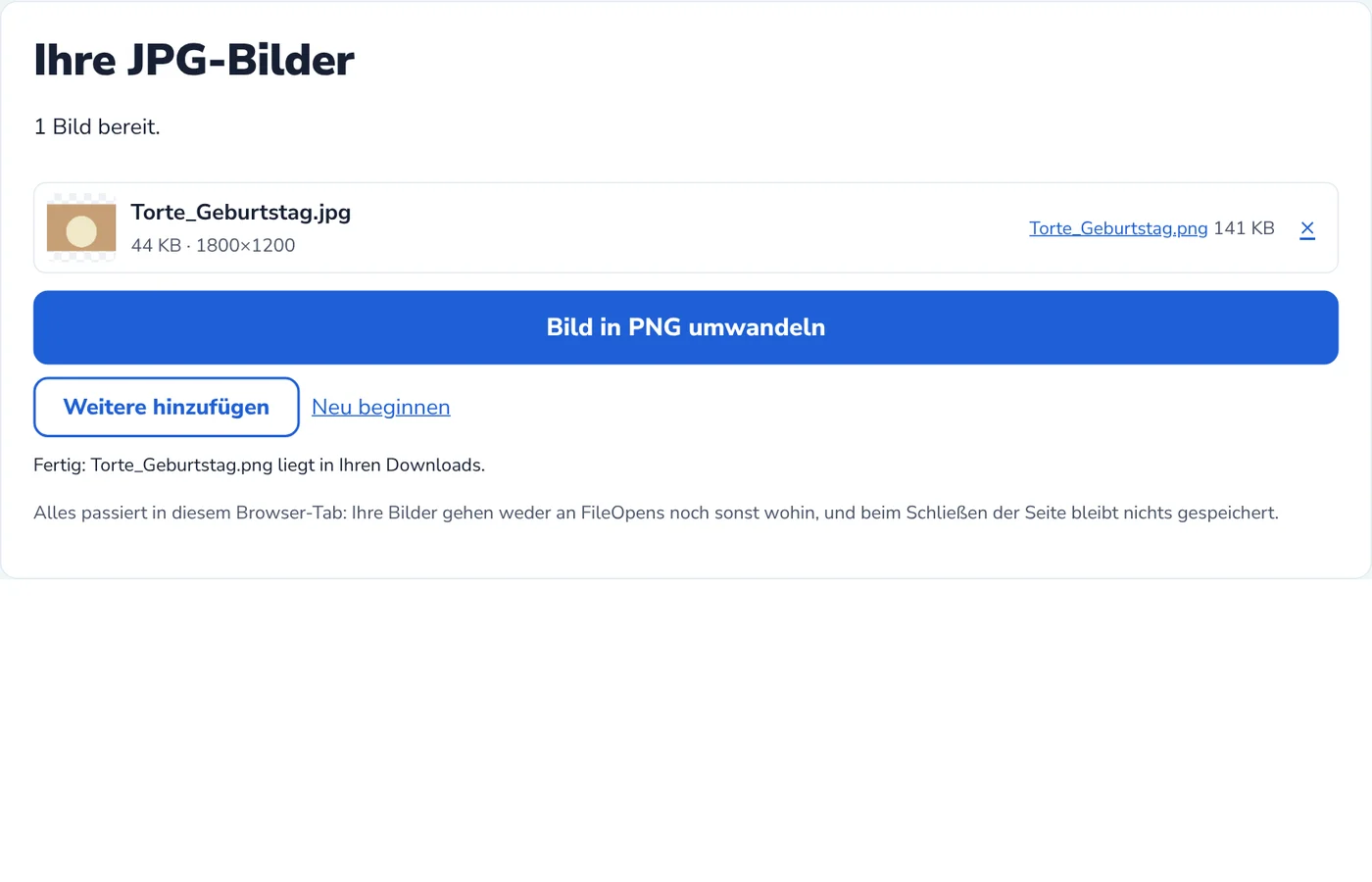
Torte_Geburtstag.jpgTorte_Geburtstag.png
Foto als verlustfreies PNG
- 1800 × 1200 Pixel wie das Original
- Das PNG ist gut dreimal so groß
Ein selbst erstelltes Beispiel mit erfundenen Namen und Daten, so wie dieses Tool es anzeigt. Ihre eigenen Dateien bleiben auf Ihrem Gerät.
So wird aus JPG ein PNG
-
Schritt 1
JPGs ablegen
Ein Foto oder ein ganzer Ordner, auch .jpeg und .jfif.
-
Schritt 2
Liste prüfen
Jedes Bild mit Vorschau und Größe in Pixeln.
-
Schritt 3
PNG herunterladen
Einzeln oder alle zusammen als ZIP, benannt wie die Originale.
Wofür man ein PNG statt JPG braucht
JPG hält Fotos klein, indem es Details weglässt, die das Auge kaum bemerkt. Bei jedem neuen Speichern als JPG geht wieder ein wenig verloren. PNG speichert dagegen jedes Pixel exakt. Deshalb wandeln Menschen JPG in PNG um, wenn sie ein Bild mehrmals bearbeiten wollen, wenn ein Upload-Feld nur PNG annimmt, oder wenn Druckereien für Tassen, Aufkleber, T-Shirts und Fotobücher ausdrücklich PNG verlangen, weil sie das Motiv in eigene Layouts setzen.
JPG in PNG umwandeln: was es kann und was nicht
Die Umwandlung ist exakt: Das PNG zeigt genau das, was das JPG zeigte, in derselben Breite und Höhe. Fotos, die die Kamera seitlich gespeichert hat, werden aufrecht gedreht. Zwei Dinge kann die Umwandlung nicht. Sie holt keine Details zurück, die das JPG schon verloren hat, und sie macht einen weißen Hintergrund nicht von allein durchsichtig. Dafür gibt es weißen Hintergrund entfernen (auf Englisch). Rechnen Sie außerdem damit, dass das PNG mehrfach so groß ist wie das JPG.
Pixelgröße für den Druck prüfen
Die Liste zeigt für jedes Bild die Größe in Pixeln. Für einen scharfen Druck mit 300 dpi brauchen Sie etwa 1200 Pixel pro 10 cm. Ein Handyfoto mit 4000 Pixeln Breite reicht also für rund 34 cm. Ist das Bild deutlich kleiner, wird der Druck weich, ganz gleich ob JPG oder PNG. Dann lieber die Originaldatei vom Handy oder der Kamera nehmen statt eines verkleinerten Bildes aus einem Messenger.
Viele Fotos auf einmal, ohne Kameradaten
Ziehen Sie einen ganzen Ordner auf das Feld. Jedes Bild wird gelesen, in der Liste angezeigt und der Reihe nach umgewandelt; „Alle als ZIP herunterladen“ liefert ein Paket mit allen PNGs, benannt wie die JPGs. Kameradaten wie Aufnahmedatum und Ort (EXIF) werden nicht ins PNG übernommen. Das ist praktisch, bevor Sie Bilder im Netz teilen. Alles läuft in Ihrem Browser; Ihre Fotos werden nicht gesendet.
Mehrmals bearbeiten ohne Qualitätsverlust
Wer ein Foto zuschneidet, beschriftet, aufhellt und dann noch einmal ändert, speichert es mehrfach. Als JPG kommt bei jedem Speichern ein wenig Kompression dazu, bis Kanten und Flächen sichtbar leiden. Arbeiten Sie deshalb mit dem PNG weiter und erzeugen Sie erst ganz am Ende wieder ein JPG, wenn die Datei klein sein muss. Für Collagen, Memes und Bilder mit eingefügtem Text ist das der übliche Weg in Grafikprogrammen.
Unter Windows, am Mac und am Handy
Paint öffnet ein JPG und speichert es über Datei → Speichern unter als PNG, ein Bild nach dem anderen. Am Mac geht das mit Vorschau über Ablage → Exportieren. Am iPhone und unter Android gibt es dafür keine eingebaute Funktion: Öffnen Sie diese Seite im Browser, wählen Sie die Fotos, und die PNGs landen in den Downloads.
Weitere Bild-Tools
Fragen zu JPG und PNG
Wird das Bild durch PNG besser?
Nein. Es wird nicht schlechter, aber auch nicht schärfer. PNG verhindert nur, dass beim weiteren Bearbeiten noch mehr verloren geht.
Wird der Hintergrund transparent?
Nein, ein weißer Hintergrund bleibt weiß. Dafür gibt es ein eigenes Tool.
Warum ist das PNG so groß?
PNG speichert verlustfrei. Ein Foto wird dadurch oft drei- bis fünfmal so groß wie das JPG.
Kann ich auch .jfif-Dateien umwandeln?
Ja. JFIF ist ein JPG mit anderer Endung und wird genauso gelesen.
Werden meine Fotos gespeichert?
Nein. Alles passiert in Ihrem Browser, auf keinem Server.
Welche Größe braucht die Druckerei?
Für 300 dpi etwa 1200 Pixel pro 10 cm Kantenlänge. Die Liste zeigt die Pixelgröße jedes Bildes, so können Sie vor dem Bestellen prüfen, ob es reicht.