Kostenlos Ihr PDF wird nicht hochgeladen
PDF Wasserzeichen einfügen
Hier können Sie ein PDF Wasserzeichen einfügen: VERTRAULICH, ENTWURF, KOPIE oder Ihren eigenen Text quer über die Seiten, in der Größe, Farbe und Deckkraft, die Sie wählen. Die Datei verlässt Ihr Gerät nicht.
oder hierherziehen. Nichts wird hochgeladen.
Wasserzeichen schreiben
Alles passiert in diesem Browser-Tab: Das PDF geht weder an FileOpens noch sonst wohin, und beim Schließen der Seite bleibt nichts gespeichert.
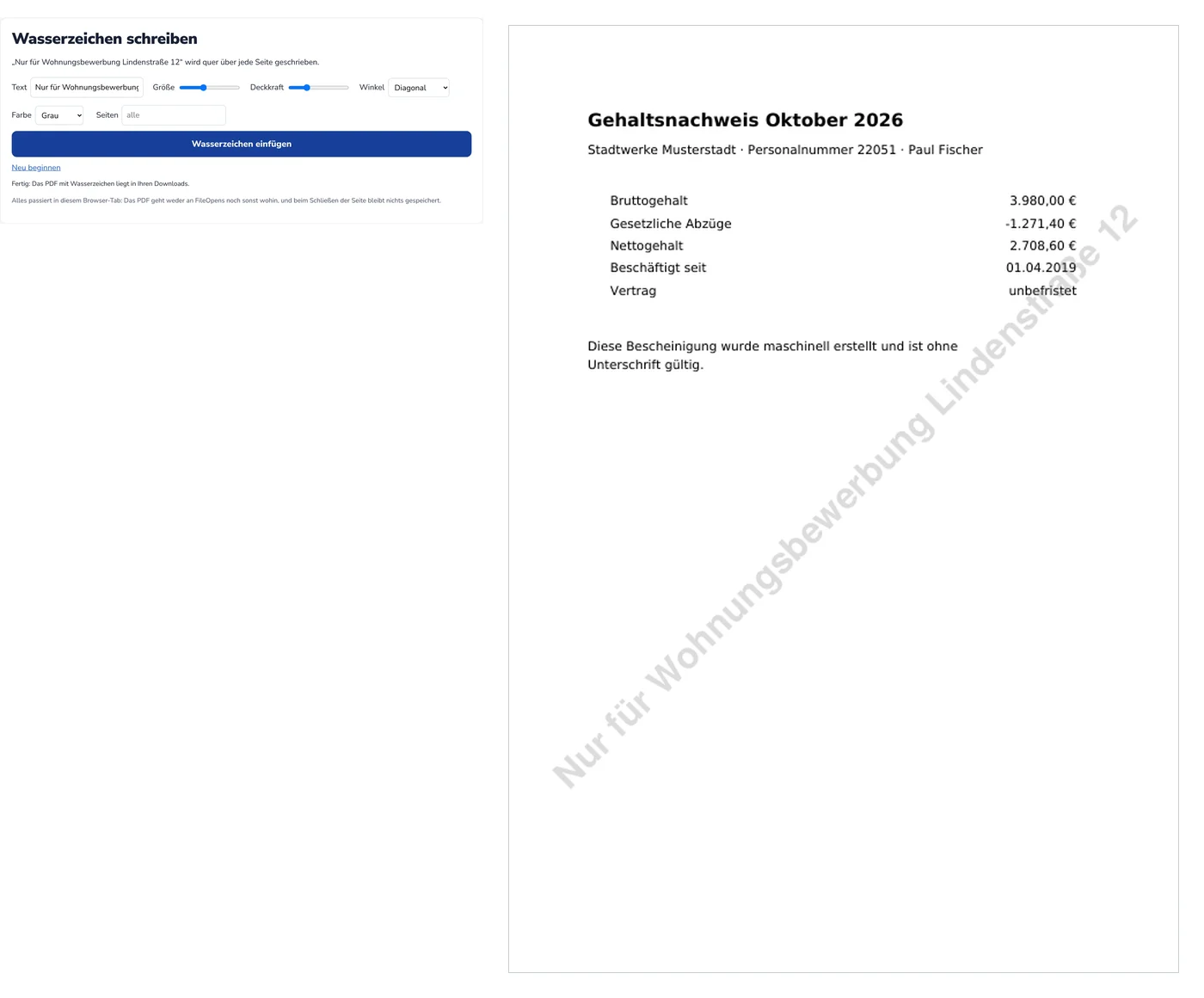
Ein Gehaltsnachweis mit Wasserzeichen von FileOpens
Gehaltsnachweis_Oktober.pdfGehaltsnachweis_Oktober-Wasserzeichen.pdf
Erfundener Gehaltsnachweis für eine Wohnungsbewerbung
- Eigener Text diagonal, 25 % Deckkraft
- Langer Text automatisch verkleinert
Ein selbst erstelltes Beispiel mit erfundenen Namen und Daten, so wie dieses Tool es anzeigt. Ihre eigenen Dateien bleiben auf Ihrem Gerät.
So fügen Sie ein Wasserzeichen ein
-
Schritt 1
PDF wählen
Die Datei, die markiert werden soll.
-
Schritt 2
Text schreiben
Größe, Farbe, Winkel und Deckkraft einstellen.
-
Schritt 3
Speichern
Alle Seiten oder nur die aufgelisteten.
Die Ausweiskopie für den Vermieter
Wer in Deutschland eine Wohnung sucht, schickt oft eine Kopie des Personalausweises, eine Schufa-Auskunft und Gehaltsnachweise an Menschen, die er nicht kennt. Ein Wasserzeichen wie „Nur für die Wohnungsbewerbung Lindenstraße 12, März 2026“ quer über die Kopie macht sie für andere Zwecke unbrauchbar: Ein Betrüger kann damit kaum ein Konto eröffnen oder einen Vertrag abschließen. Die Verbraucherzentralen raten genau dazu. Schwärzen Sie zusätzlich, was der Empfänger nicht braucht, etwa die Zugangsnummer und das Foto, wenn es nicht verlangt wird.
Wofür sonst ein Wasserzeichen dient
Es sagt, was ein Dokument ist, bevor jemand es liest: ein ENTWURF, der nicht unterschrieben werden darf, ein VERTRAULICHER Bericht, ein MUSTER für einen Kunden, eine KOPIE, die nicht das Original ist. Der Name des Empfängers oder „Übermittelt an Müller GmbH am 12.03.“ auf jeder Seite lässt Menschen zögern, bevor sie die Datei weiterleiten, und zeigt bei einem Leck, woher die Kopie stammt.
PDF Wasserzeichen einfügen: die Einstellungen
Wählen Sie das PDF aus und tippen Sie den Text, bis zu 80 Zeichen, mit Umlauten und ß, auch in anderen Schriften wie Kyrillisch und Griechisch. Stellen Sie die Größe ein, die Deckkraft (25 % ist gut sichtbar und lässt den Text darunter lesbar), die Farbe Grau, Rot, Blau oder Schwarz und den Winkel: diagonal, waagerecht oder senkrecht am Rand. Zu langer Text wird automatisch verkleinert, damit er auf die Seite passt. Lassen Sie „Seiten“ leer, um jede Seite zu markieren, oder geben Sie etwa 1-3, 7 ein.
Ein Wasserzeichen schreckt ab, es sperrt nicht
Der Text wird halbtransparent auf jede Seite gezeichnet. Er erscheint in jedem PDF-Programm und beim Drucken und lässt sich nicht wie ein Kommentar ausblenden. Wer einen PDF-Editor hat und es darauf anlegt, kann ihn aber entfernen, wie jedes Wasserzeichen. Behalten Sie also das Original und geben Sie nur die markierte Kopie heraus. Schwerer zu entfernen ist es, wenn Sie die markierte Datei noch einmal in ein neues PDF drucken oder sie mit PDF in JPG zu Bildern machen; dann ist die Schrift Teil des Seitenbildes.
Ohne Upload
Ihr Browser zeichnet das Wasserzeichen auf Ihrem Gerät. Das PDF geht nicht an FileOpens oder sonst wohin, und genau das wollen Sie bei Ausweiskopien und vertraulichen Unterlagen. Kein Konto, kein Limit, kein FileOpens-Zeichen auf Ihren Seiten. Bevor Sie die Datei verschicken, passen dazu PDF Seitenzahlen einfügen und PDF Seiten löschen für Seiten, die der Empfänger nicht sehen soll.
Gut lesbar bleiben
Ein Wasserzeichen soll auffallen, aber den Inhalt nicht verdecken. Grau mit 20 bis 30 % Deckkraft funktioniert auf fast allen Dokumenten; Rot wirkt dringlicher, stört aber bei Tabellen mehr. Diagonal über die Mitte ist am schwersten wegzuschneiden, senkrecht am Rand lässt den Text frei und eignet sich für Hinweise wie „Kopie für die Akte“. Prüfen Sie die erste Seite nach dem Speichern, bevor Sie die Datei weitergeben.
Am Handy markieren
Haben Sie die Ausweiskopie mit dem Handy fotografiert, machen Sie sie zuerst mit JPG in PDF zu einem PDF und fügen dann hier das Wasserzeichen ein. Beides läuft im Browser auf iPhone und Android, ohne App und ohne dass das Foto Ihres Ausweises irgendwo hochgeladen wird.
Weitere PDF-Tools
Fragen zum Wasserzeichen
Soll ich meine Ausweiskopie mit Wasserzeichen versehen?
Ja, mit Zweck, Empfänger und Datum. So ist die Kopie für andere Zwecke kaum brauchbar.
Kann ich nur einzelne Seiten markieren?
Ja, geben Sie die Seiten im Feld „Seiten“ ein, etwa 1-3, 7.
Lässt sich das Wasserzeichen entfernen?
Mit einem PDF-Editor ist es möglich, wie bei jedem Wasserzeichen.
Funktionieren Umlaute?
Ja, die passende Schrift wird eingebettet.
Wird mein PDF hochgeladen?
Nein, alles passiert in Ihrem Browser.