Kostenlos Ohne Konto, ohne Wasserzeichen
AI in SVG umwandeln
Hier können Sie AI in SVG umwandeln, ohne Illustrator: Jede Zeichenfläche der Datei wird ein SVG mit Pfaden, Füllungen, Konturen und Verläufen; Websites, Figma, Canva und Schneideplotter verstehen es.
oder hierherziehen. AI aus jeder Illustrator-Version, bis 200 MB.
Ihre AI-Datei
Die Datei wird verschlüsselt an unseren Server in Kanada (OVHcloud, Beauharnois, Quebec) geschickt, dort von einem Programm bearbeitet und mit dem Ergebnis 24 Stunden später gelöscht. Niemand sieht sie sich an.
Ein Praxislogo von AI in SVG mit FileOpens
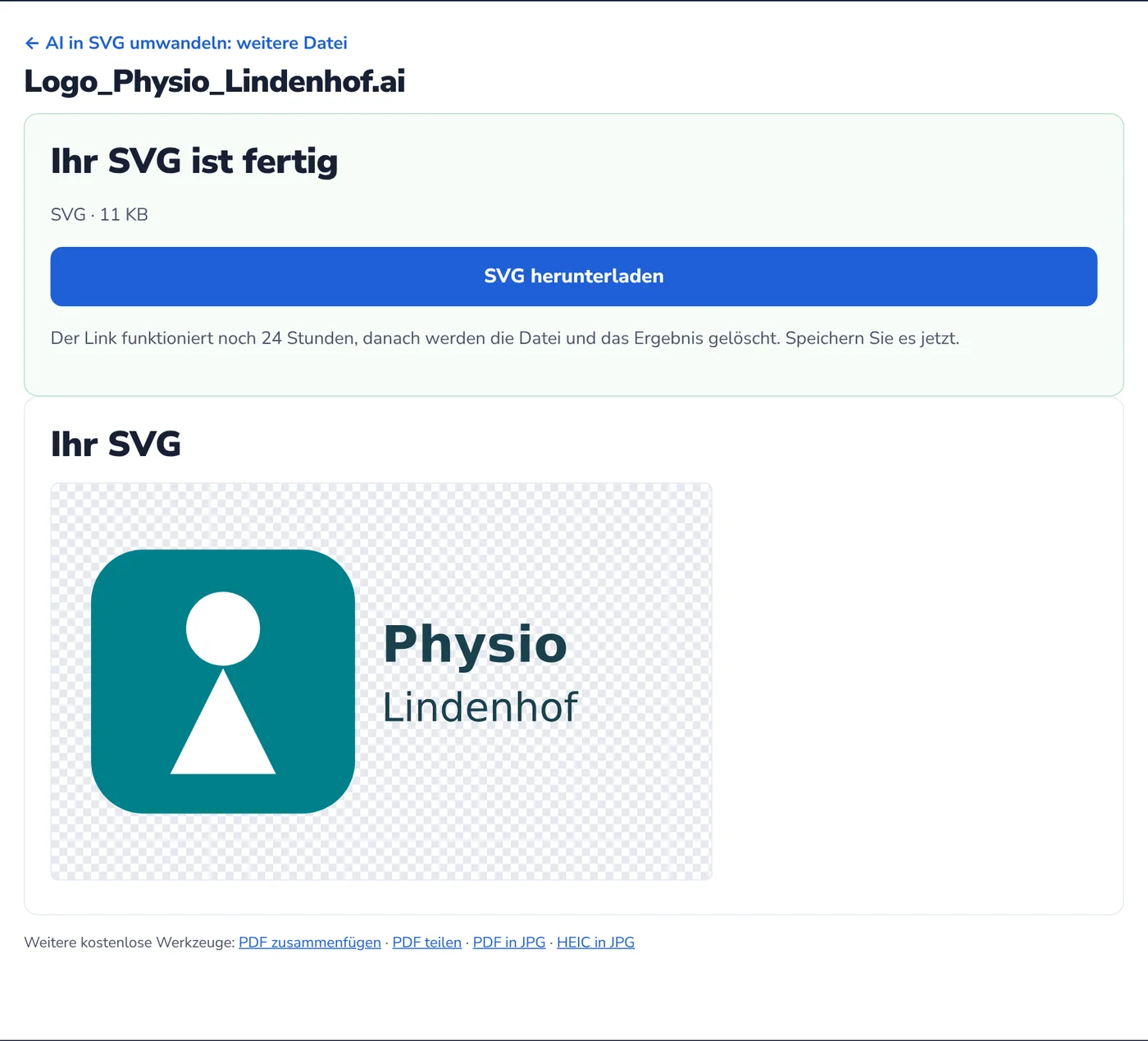
Logo_Physio_Lindenhof.aiLogo_Physio_Lindenhof.svg
Erfundenes Logo einer Praxis
- Formen und Farben als Vektor
- Schrift als Umrisse
Ein selbst erstelltes Beispiel mit erfundenen Namen und Daten, so wie dieses Tool es anzeigt. Ihre eigenen Dateien bleiben auf Ihrem Gerät.
So wird aus einer AI-Datei ein SVG
-
Schritt 1
AI wählen
Aus jeder Illustrator-Version.
-
Schritt 2
Umwandeln
Ein SVG pro Zeichenfläche.
-
Schritt 3
SVG laden
Eine Datei oder ein ZIP.
Wozu das SVG
AI ist das eigene Format von Adobe Illustrator. Agenturen liefern Logos und Grafiken als .ai, außerhalb von Illustrator ist das aber schwer zu nutzen: Websites, Figma, Canva, Cricut Design Space, Laser- und Plottersoftware und die meisten Entwickler wollen SVG, das offene Vektorformat, das jeder Browser zeichnet. Das Umwandeln hält die Grafik als Formen, sie bleibt also in jeder Größe scharf.
AI in SVG umwandeln: so funktioniert es
Seit Illustrator 9 aus dem Jahr 2000 enthalten AI-Dateien normalerweise eine vollständige PDF-Fassung der Grafik („PDF-kompatible Datei erstellen“, standardmäßig an). Diesen Teil lesen wir auf unserem Server mit qpdf und MuPDF und schreiben jede Zeichenfläche als SVG: Pfade, Füllungen, Konturen, Verläufe und eingebettete Bilder kommen mit. Ältere Dateien aus Illustrator 8 und davor sind PostScript und werden mit Ghostscript gelesen.
Was Sie im SVG erwarten können
Text wird in die Umrisse seiner Buchstaben umgewandelt; er sieht ohne installierte Schriften genau richtig aus, wird aber als Form bearbeitet, nicht als Text. Was nur Illustrator kennt, wird zu dem, wie es aussieht: Effekte, Aussehen-Stapel und Symbole werden normale Pfade und Gruppen. Ebenennamen bleiben nicht erhalten. Eine Datei mit mehreren Zeichenflächen ergibt ein ZIP mit einem SVG pro Fläche.
Für Cricut und Laser
Schneideplotter folgen Pfaden: Gefüllte Umrisse werden Schnittlinien, Konturen werden je nach Software in der Mitte geschnitten oder ignoriert, eingebettete Fotos lassen sich gar nicht schneiden. Cricut Design Space nimmt SVG direkt, Glowforge, LightBurn und Silhouette Studio ab der Designer Edition importieren es ebenso. Für Silhouette Basic wandeln Sie danach mit SVG in DXF weiter.
Ein Beispiel: das Logo für die neue Website
Die Agentur, die vor Jahren das Logo Ihrer Physiotherapiepraxis entworfen hat, gibt es nicht mehr, und im Ordner liegt nur logo_final.ai. Die Webdesignerin braucht ein SVG. Umgewandelt bekommt sie das Logo als Vektor, das auf der Website auf jedem Bildschirm scharf ist. Ein Bild für Briefköpfe macht AI in PNG, nur ansehen lässt sich die Datei mit AI-Datei öffnen.
Mehrere Zeichenflächen
Markenpakete und Icon-Sets haben oft viele Zeichenflächen in einer Datei, etwa das Logo in Farbe, in Schwarz und in Weiß. Sie bekommen dann ein ZIP mit einem SVG pro Fläche, nummeriert in der Reihenfolge der Zeichenflächen in Illustrator.
Das SVG für die Website optimieren
SVG aus Illustrator-Dateien enthalten manchmal viele Gruppen und genaue Koordinaten. Für Websites verkleinert ein SVG-Optimierer die Datei weiter, ohne dass sich das Aussehen ändert. Prüfen Sie danach im Browser, ob Verläufe und Transparenz stimmen.
Wenn die Datei nicht PDF-kompatibel ist
Wurde die AI-Datei mit ausgeschalteter Option „PDF-kompatible Datei erstellen“ gespeichert, kann nur Illustrator sie zeichnen; die Seite sagt Ihnen das. Bitten Sie den Absender dann um eine Kopie, die mit dieser Option gespeichert oder als PDF oder SVG exportiert wurde.
Farben und Verläufe
Volltonfarben und lineare oder radiale Verläufe kommen exakt ins SVG. Sonderfarben wie Pantone werden in ihre RGB-Entsprechung umgerechnet, weil SVG nur Bildschirmfarben kennt.
Datenschutz
Die Datei geht verschlüsselt an unseren Server, wird automatisch bearbeitet und 24 Stunden später samt Ergebnis gelöscht; niemand sieht sie an. Bis 200 MB.
Weitere Tools
Fragen zu AI und SVG
Brauche ich Illustrator?
Nein.
Was passiert mit mehreren Zeichenflächen?
Sie bekommen ein ZIP mit einem SVG pro Zeichenfläche.
Bleibt Text bearbeitbar?
Nein, er wird zu Umrissen, sieht aber genau richtig aus.
Gehen alte AI-Dateien?
Ja, auch aus Illustrator 8 und davor.
Kann ich das SVG in Figma bearbeiten?
Ja, ziehen Sie es auf die Arbeitsfläche; Formen und Farben lassen sich einzeln ändern, Text nur als Form.
Wie lange bleibt die Datei auf dem Server?
24 Stunden.