Kostenlos Ohne Konto, ohne Wasserzeichen
MHT in PDF umwandeln
Hier wandeln Sie eine MHT in PDF um: Die gespeicherte Webseite erscheint mit Text, Bildern und Layout auf PDF-Seiten, die jedes Handy und jeder Drucker versteht. Erst ansehen, dann kostenlos herunterladen.
- Kostenlos. Ohne Konto, ohne Wasserzeichen.
- Seiten sehen direkt hier im Browser.
- Nach 24 Stunden gelöscht. Niemand sieht sich die Datei an.
Eine gespeicherte Webseite, von MHT in PDF mit FileOpens
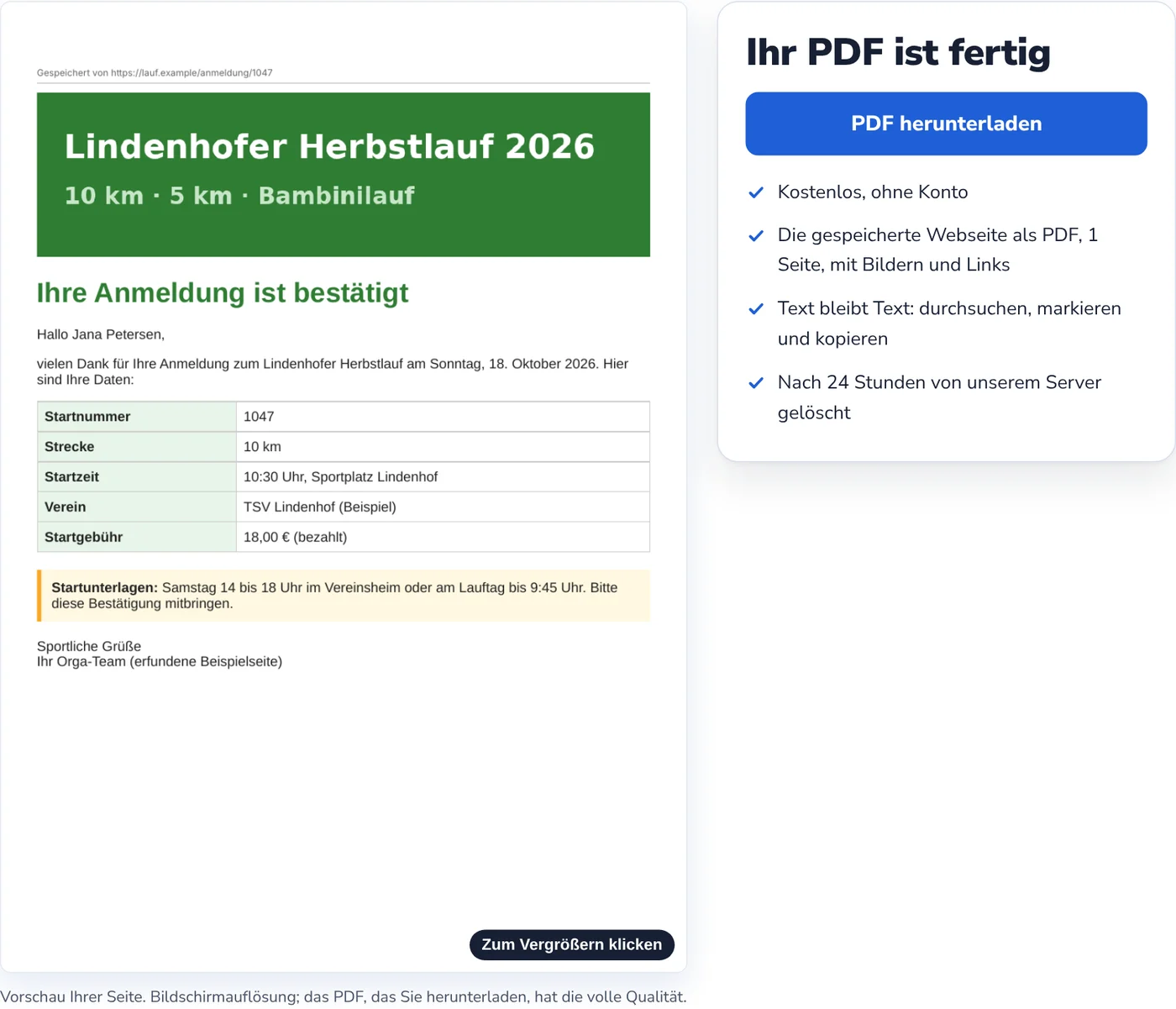
Anmeldebestaetigung_Herbstlauf.mhtmlAnmeldebestaetigung_Herbstlauf.pdf
Erfundene Anmeldebestätigung eines Volkslaufs
- Banner, Tabelle und Hinweisbox wie im Browser
- Adresse der Seite oben vermerkt
- Text bleibt durchsuchbar
Ein selbst erstelltes Beispiel mit erfundenen Namen und Daten, so wie dieses Tool es verarbeitet hat. Hochgeladene Dateien werden nach 24 Stunden gelöscht und niemandem gezeigt.
Von der MHT zum PDF in drei Schritten
-
Schritt 1
MHT hochladen
Eine .mht oder .mhtml, aus dem Browser, aus Word oder aus einem alten Archiv.
-
Schritt 2
Seiten prüfen
Nach wenigen Sekunden erscheinen die Seiten hier.
-
Schritt 3
PDF herunterladen
Kostenlos, ohne Konto und ohne Wasserzeichen.
Was im PDF steht
- Text, Bilder, Tabellen Alles, was in der MHT gespeichert ist, mit Farben, Schriften und Layout.
- Durchsuchbar Text bleibt Text: Sie können ihn markieren, kopieren und durchsuchen.
- Nichts abgeschnitten Breite Seiten kommen auf ein breiteres Blatt im A4-Verhältnis.
- Links bleiben erhalten Verweise zeigen weiter auf die ursprünglichen Webadressen.
Was eine MHT-Datei ist
MHT und MHTML sind Webseiten, die in einer einzigen Datei gespeichert wurden: der Text, die Bilder und die Gestaltung stecken zusammen darin. Der Internet Explorer nannte das „Webarchiv, einzelne Datei“, Chrome und Edge speichern so über „Seite speichern unter“ mit dem Format „Webseite, einzelne Datei“, und Word kann Dokumente als Webseite in einer Datei ablegen. Man findet solche Dateien in alten Projektordnern, in Exporten aus Ticketsystemen, als gesicherte Bestellbestätigung oder als Beleg dafür, was zu einem bestimmten Zeitpunkt auf einer Seite stand.
Warum ein PDF besser ist
Chrome und Edge öffnen eine MHT am Rechner, fast alles andere aber nicht: Safari, Firefox, iPhone und Android-Handys zeigen rohen Text oder gar nichts, und manche Firmen-Mailfilter halten MHT-Anhänge zurück. Seit Microsoft den Internet Explorer im Juni 2022 eingestellt hat, fehlt das Programm, für das MHT einst gedacht war. Ein PDF öffnet sich dagegen überall, lässt sich nicht aus Versehen ändern und ist das Format, das Behörden, Gerichte, Arbeitgeber und Archive erwarten.
MHT in PDF umwandeln: so geht es
Wählen Sie die Datei oben aus. Nach wenigen Sekunden sehen Sie die Seiten hier und prüfen, ob alles da ist; dann laden Sie das PDF herunter. Seiten, die für breite Bildschirme gebaut sind, setzen wir auf ein breiteres Blatt im Seitenverhältnis von A4. So wird rechts nichts abgeschnitten, und das PDF druckt trotzdem sauber auf normalem Papier. Für eine einzelne E-Mail im EML-Format gibt es EML in PDF.
Was mitkommt und was nicht
Alles, was in der Datei gespeichert ist, landet im PDF: Text, Bilder, Tabellen, Farben, Schriften und Layout. Skripte, Videos, Animationen und eingebettete Fenster wie Werbung oder Karten fallen weg, denn ein PDF kann sie nicht abspielen. Nichts wird aus dem Internet nachgeladen. Wurde die Seite gespeichert, bevor alle Bilder geladen waren, fehlen diese auch im PDF; die Vorschau zeigt genau, was Sie bekommen.
Gespeicherte Webseiten als Nachweis
Viele sichern Webseiten als MHT, um später zeigen zu können, was dort stand: Preise, Vertragsbedingungen, Stellenanzeigen oder Kommentare. Das PDF zeigt den Inhalt genau so, wie er in der Datei gespeichert ist. Die Datei selbst kann aber nachträglich bearbeitet worden sein; ob sie als Beweis genügt, klärt im Streitfall Ihre Anwältin oder Ihr Anwalt. Bewahren Sie die ursprüngliche MHT deshalb neben dem PDF auf. Geht es nicht um eine einzelne Seite, sondern um Ihre eigene Website bei Weebly, nehmen Sie sie mit Weebly zu WordPress komplett mit.
MHT aus Word und alten Archiven
Word kann Dokumente als „Webseite in einer Datei“ speichern, und manche Firmen haben so Handbücher, Protokolle oder Formulare abgelegt. Auch Ticketsysteme und ältere Intranets exportieren Seiten als MHT. Solche Dateien wandeln wir genauso um wie gespeicherte Webseiten; Tabellen und Bilder aus dem Dokument kommen mit. Wer ein ganzes Archiv solcher Dateien hat, wandelt sie einzeln um und fügt die PDFs bei Bedarf mit PDF zusammenfügen zu einer Akte zusammen. Die Seitenzahlen unten rechts helfen beim späteren Zitieren.
Datenschutz
Beim Umwandeln wird nichts aus der Datei ausgeführt und keine Adresse darin aufgerufen; das Layout entsteht nur aus dem, was die Datei enthält. Sie wird 24 Stunden nach dem Hochladen automatisch gelöscht. Windows-Druckdateien (.xps) wandeln Sie unter XPS in PDF um.
Weitere Tools für Dokumente
Fragen zu MHT in PDF
Wie öffne ich eine MHT-Datei ohne Internet Explorer?
Am Rechner mit Chrome oder Edge. Auf dem Handy oder Mac wandeln Sie sie hier in ein PDF um.
Ist MHTML dasselbe wie MHT?
Ja, beide Endungen bezeichnen dasselbe Format.
Geht auch ein Word-Dokument, das als MHT gespeichert wurde?
Ja. Word speichert es als Webseite in einer Datei, und die wandeln wir wie jede andere MHT um.
Werden Bilder aus dem Internet nachgeladen?
Nein. Nur Bilder, die in der Datei gespeichert sind, erscheinen im PDF.
Was kostet das?
Nichts. Ohne Konto und ohne Wasserzeichen.