Kostenlos Ihre Fotos werden nicht hochgeladen
JPEG in JPG umwandeln
Das Formular nimmt nur .jpg, Ihre Fotos enden auf .jpeg? Hier können Sie JPEG in JPG umwandeln, ohne dass das Foto neu gespeichert wird: Die Seite prüft, dass die Datei wirklich ein JPEG ist, und gibt sie mit der neuen Endung zurück, Byte für Byte gleich. Andersherum geht es genauso.
oder hierherziehen, auch viele auf einmal. Nichts wird hochgeladen.
Ihre Fotos
Alles passiert in diesem Browser-Tab: Ihre Bilder gehen weder an FileOpens noch sonst wohin, und beim Schließen der Seite bleibt nichts gespeichert.
Zwei .jpeg-Fotos, von FileOpens umbenannt
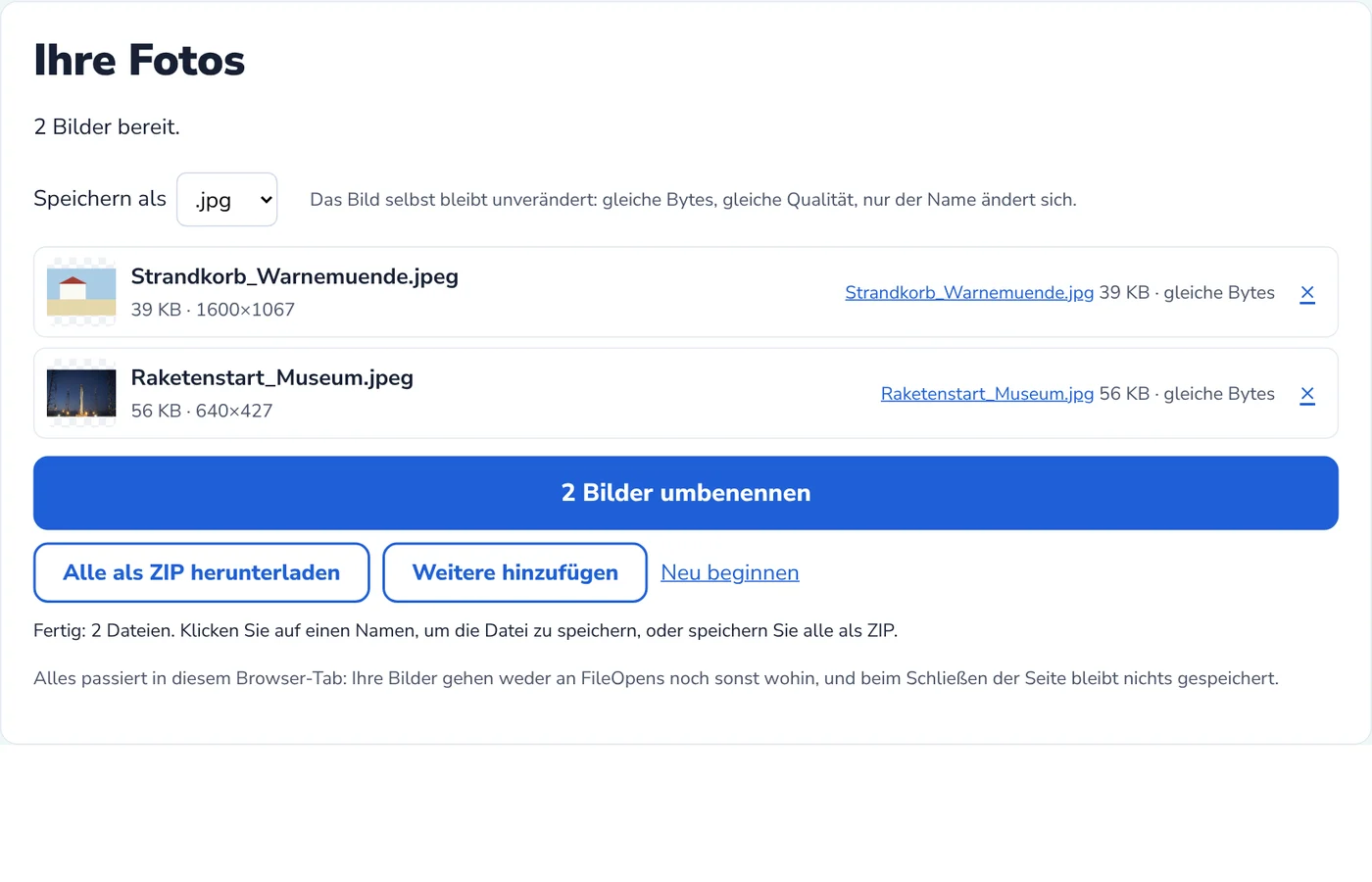
Strandkorb_Warnemuende.jpeg + Raketenstart_Museum.jpeg2 Dateien mit .jpg
Fotos mit der Endung .jpeg (eines davon gemeinfrei, NASA)
- Gleiche Bytes, gleiche Größe
- Nicht neu gespeichert
- Inhalt vorher als JPEG geprüft
Ein selbst erstelltes Beispiel mit erfundenen Namen und Daten, so wie dieses Tool es anzeigt. Ihre eigenen Dateien bleiben auf Ihrem Gerät.
So ändern Sie die Endung
-
Schritt 1
Fotos wählen
.jpeg, .jpg, .jpe oder .jfif, auch viele.
-
Schritt 2
Endung wählen
.jpg ist voreingestellt, .jpeg geht auch.
-
Schritt 3
Speichern
Gleiche Datei, neue Endung, einzeln oder als ZIP.
Ein Format, zwei Namen
JPEG ist der Name des Formats, benannt nach dem Fachgremium, das es 1992 veröffentlicht hat. Frühe Versionen von Windows und MS-DOS erlaubten nach dem Punkt nur drei Buchstaben, darum hießen die Dateien dort .jpg; am Mac und unter Unix hießen sie .jpeg. Beide Endungen sind geblieben, und der Inhalt ist derselbe. Manche Upload-Formulare, Shopsysteme und ältere Programme prüfen aber nur die Endung und lehnen eine der beiden ab. Genau dafür ist diese Seite da.
JPEG in JPG umwandeln, ohne neu zu speichern
Viele Konverter öffnen das JPEG und speichern ein neues JPG. Dabei wird das Foto ein zweites Mal komprimiert, verliert jedes Mal etwas Qualität und oft auch Informationen. Hier wird nichts neu berechnet: Die Seite schaut nach, ob die Datei innen wirklich ein JPEG ist, und gibt sie mit der neuen Endung zurück. Kameradaten, Farbprofil und volle Qualität bleiben unverändert, die Dateigröße auch. Ist eine Datei innen kein JPEG, etwa ein umbenanntes PNG oder WebP, sagt die Seite das, statt sie umzubenennen; für ein echtes JPG nehmen Sie dann Bild in JPG umwandeln.
Auch JPG in JPEG und JFIF
Wählen Sie „.jpeg“, wird aus .jpg-Dateien .jpeg, falls ein System genau diese Endung erwartet. Dateien mit .jpe oder .jfif sind innen ebenfalls JPEG und lassen sich genauso umbenennen. Warum Windows Bilder aus dem Browser manchmal als .jfif speichert und wie man das abstellt, steht auf JFIF in JPG.
Von Hand im Explorer oder Finder
Unter Windows benennen Sie eine Datei im Explorer um, nachdem Sie die Dateinamenerweiterungen eingeblendet haben: unter Windows 11 über Ansicht → Einblenden, unter Windows 10 über die Registerkarte Ansicht. Am Mac wählen Sie die Datei, drücken die Eingabetaste, ändern die Endung und bestätigen „.jpg verwenden“. Am Handy ist das Umbenennen von Endungen umständlich oder gar nicht möglich, und bei vielen Dateien dauert es überall. Diese Seite benennt einen ganzen Stapel in einem Schritt um und lässt die Originale auf Ihrem Gerät, wie sie sind.
Wenn eine Website Ihr Foto ablehnt
Meldet ein Formular „nur JPG erlaubt“, obwohl die Datei auf .jpeg endet, ist das Umbenennen die ganze Lösung. Meldet es dagegen „Datei zu groß“, hilft JPG verkleinern, und bei „Format nicht unterstützt“ trotz richtiger Endung steckt oft ein anderes Format in der Datei, zum Beispiel HEIC vom iPhone; dann hilft HEIC in JPG. Die Liste zeigt für jede Datei, was wirklich in ihr steckt.
Privat
Ihre Fotos werden nicht hochgeladen. Der Browser liest nur die ersten Bytes, um das Format zu prüfen, und speichert dieselbe Datei unter neuem Namen. Bei vielen Fotos laden Sie am Ende ein ZIP.
Woran man den Inhalt erkennt
Jedes JPEG beginnt mit denselben drei Bytes, die Fachleute als Startmarke kennen. Genau diese prüft die Seite, bevor sie eine Datei umbenennt. So fällt auf, wenn jemand ein PNG oder ein HEIC einfach in .jpeg umbenannt hat, was beim Weiterleiten von Fotos zwischen Handys und Programmen öfter passiert, als man denkt. Solche Dateien sehen am eigenen Rechner normal aus, scheitern aber an strengen Upload-Formularen, und die Liste zeigt Ihnen den Grund.
Weitere Bild-Tools
Fragen zu JPEG und JPG
Ist JPEG dasselbe wie JPG?
Ja, es ist dasselbe Format mit zwei Endungen. Der Inhalt ist gleich.
Verliert das Foto beim Umwandeln an Qualität?
Nein, die Datei wird nicht neu gespeichert, nur umbenannt.
Bleiben die Kameradaten erhalten?
Ja, die Datei bleibt Byte für Byte gleich.
Was, wenn die Datei gar kein JPEG ist?
Dann sagt die Seite das. Für ein echtes JPG nehmen Sie „Bild in JPG umwandeln“.
Werden meine Fotos hochgeladen?
Nein, alles passiert in Ihrem Browser.