Kostenlos Ohne Konto, ohne Wasserzeichen
PDF auf 100 KB verkleinern
Hier können Sie ein PDF auf 100 KB verkleinern, oder auf 200 KB, 500 KB, 1 MB, wenn ein Portal nichts Größeres annimmt. Sie wählen die Grenze, das Werkzeug versucht Schritt für Schritt stärkere Einstellungen und sagt Ihnen ehrlich, wenn es nicht reicht.
oder hierherziehen. Bis 200 MB hinein, bis 100 KB heraus. Kostenlos.
Ihre Größengrenze
Die Datei wird verschlüsselt an unseren Server in Kanada (OVHcloud, Beauharnois, Quebec) geschickt, dort von einem Programm bearbeitet und mit dem Ergebnis 24 Stunden später gelöscht. Niemand sieht sie sich an.
Ein Zeugnisscan unter 500 KB mit FileOpens
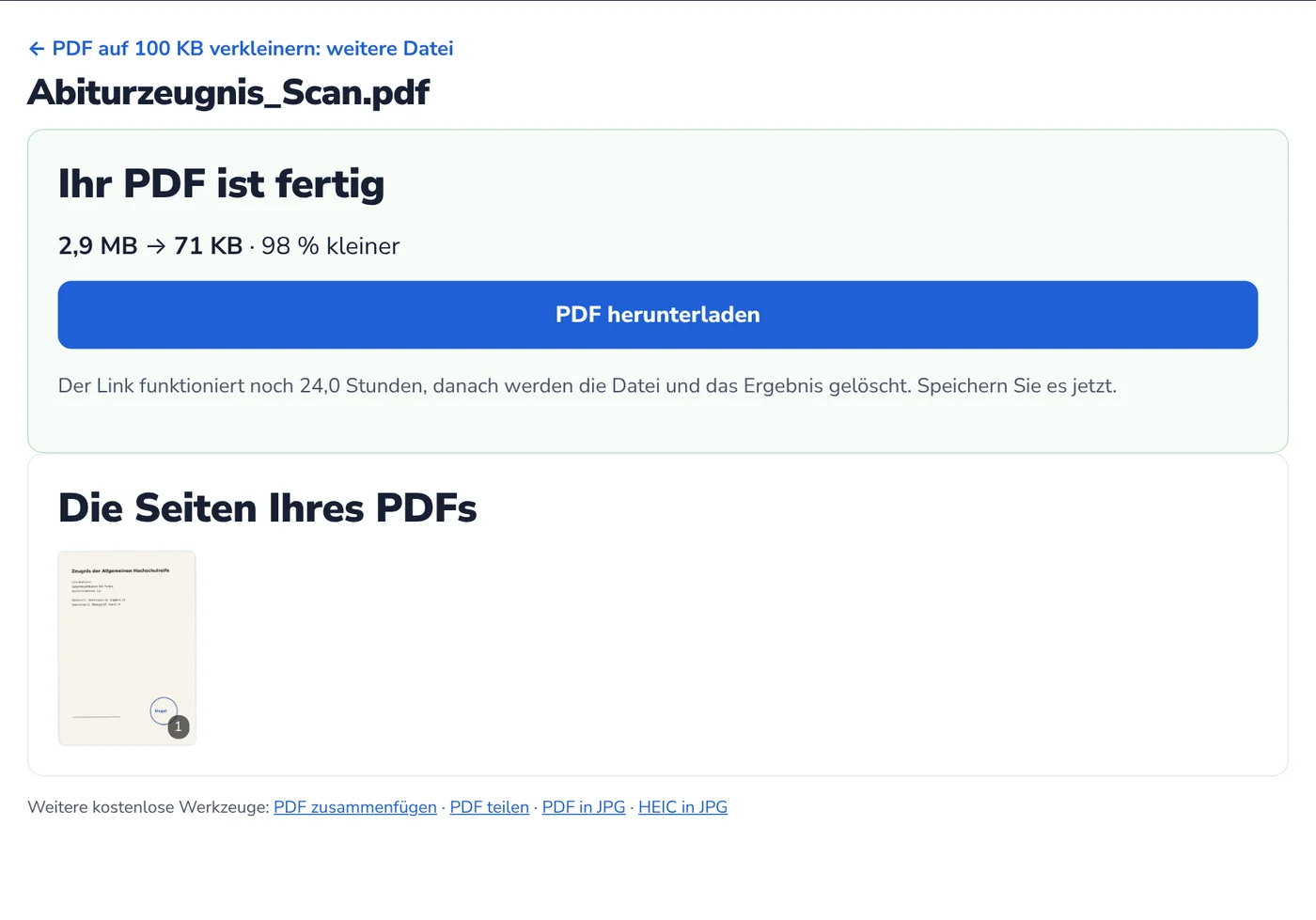
Abiturzeugnis_Scan.pdfAbiturzeugnis_Scan.pdf
Erfundenes Zeugnis, Farbscan mit 300 dpi
- Grenze 500 KB
- 2,9 MB auf 71 KB, schon in der ersten Stufe
- Noten und Siegel lesbar
Ein selbst erstelltes Beispiel mit erfundenen Namen und Daten, so wie dieses Tool es verarbeitet hat. Hochgeladene Dateien werden nach 24 Stunden gelöscht und niemandem gezeigt.
So kommt ein PDF unter 100 KB
-
Schritt 1
PDF wählen
Meist ein Scan oder Foto, die sind zu groß.
-
Schritt 2
Grenze wählen
100 KB bis 2 MB, was das Formular verlangt.
-
Schritt 3
Herunterladen
Sie sehen die Endgröße, auch wenn es knapp nicht reicht.
Wo eine feste Grenze verlangt wird
Online-Formulare setzen oft eine Höchstgröße pro Anhang: Hochschulen bei der Bewerbung über uni-assist oder das eigene Portal, Ämter bei Anträgen, Jobportale für Zeugnisse, Visa-Antragsseiten für Pässe und Nachweise. Häufig sind 100 KB, 200 KB, 500 KB oder 1 MB, manchmal 2 MB. Eine gescannte Seite in Farbe hat leicht 1 bis 3 MB, ein Handyfoto eines Dokuments noch mehr. Die Grenze schützt den Server des Anbieters, nicht Sie, aber ohne passende Datei kommen Sie nicht weiter.
PDF auf 100 KB verkleinern: Schritt für Schritt
Sie wählen die Grenze, die das Formular nennt. Das Werkzeug komprimiert zuerst mit 150 dpi und prüft die Größe. Reicht das nicht, versucht es nacheinander geringere Auflösungen und stärkere JPEG-Kompression, bis die Datei unter die Grenze fällt, und nimmt die beste Stufe, die noch passt; Sie bekommen also nicht unnötig grobe Bilder. In den letzten Stufen werden die Bilder grau gemacht, was bei Dokumenten viel spart. Dann sagt die Ergebnisseite Ihnen das ausdrücklich. Text und Linien bleiben in jeder Stufe scharf.
Wenn 100 KB nicht möglich sind
Manche Dateien passen nicht, ohne unleserlich zu werden: ein Dokument mit sehr vielen Seiten, eines mit vielen eingebetteten Schriften oder ein Scan, in dem jede Seite ein riesiges Bild ist. Dann bekommen Sie die kleinste brauchbare Version und den Hinweis, wie nah sie an die Grenze kam und woran es liegt. Hilfreich ist dann, nur die nötigen Seiten zu schicken: Ziehen Sie sie mit PDF Seiten extrahieren heraus oder teilen Sie das PDF und laden Sie die Teile einzeln hoch, wenn das Formular mehrere Anhänge erlaubt.
Gleich klein scannen
Viel lässt sich schon beim Scannen sparen. Stellen Sie den Scanner auf 150 bis 200 dpi statt 600 und auf Graustufen statt Farbe, wenn es sich um ein Textdokument handelt. Fotografieren Sie ein Dokument mit dem Handy, nutzen Sie die Scanfunktion der Notizen-App am iPhone oder von Google Drive unter Android, die Ränder abschneidet und das Bild entzerrt. Ein einzelnes Foto wird mit JPG in PDF zu einem PDF; ist es dann zu groß, verkleinern Sie es hier.
Ein Beispiel: der Nachweis für die Hochschule
Das Bewerbungsportal einer Hochschule verlangt das Abiturzeugnis als PDF mit höchstens 500 KB. Unser Beispielscan in Farbe hat 2,9 MB. Mit der Grenze 500 KB reicht schon die erste Stufe mit 150 dpi, und das Ergebnis hat 71 KB, mit lesbaren Noten und Siegel. Das Werkzeug geht also nicht weiter als nötig: Es hört bei der ersten Stufe auf, die passt, auch wenn die Datei dann deutlich kleiner ist als verlangt. Ein Scan mit viel Struktur, etwa auf grauem Recyclingpapier oder mit Farbfotos, braucht mehr Stufen und wird größer.
Was das Portal danach sieht
Das verkleinerte PDF bleibt ein normales PDF mit denselben Seiten in derselben Reihenfolge. Seitengröße, Text und Links bleiben, nur die Bilder sind leichter. Prüfen Sie vor dem Hochladen am Bildschirm, ob Stempel, Unterschriften und kleine Zahlen lesbar sind; daran misst die Sachbearbeitung Ihr Dokument.
Datenschutz
Das Verkleinern läuft auf unserem Server mit Ghostscript, ohne dass jemand die Datei ansieht. Sie wird verschlüsselt übertragen und 24 Stunden später samt Ergebnis gelöscht. Kein Konto, kein Wasserzeichen. Ohne feste Grenze wählen Sie die Stärke lieber selbst mit PDF komprimieren.
Weitere PDF-Tools
Fragen zur Größengrenze
Kann jedes PDF unter 100 KB?
Nein. Gelingt es nicht lesbar, bekommen Sie die kleinste brauchbare Version und den Grund.
Warum ist mein PDF jetzt grau?
Um unter die Grenze zu kommen, mussten die Bilder grau werden. Die Ergebnisseite sagt das.
Welche Grenzen gibt es?
100 KB, 200 KB, 300 KB, 500 KB, 1 MB und 2 MB.
Bleibt der Text scharf?
Ja, Text und Linien werden nicht verändert.
Wie lange bleibt die Datei auf dem Server?
24 Stunden, dann wird sie gelöscht.