Kostenlos Ihr PDF wird nicht hochgeladen
PDF Seiten extrahieren
Hier können Sie PDF Seiten extrahieren: Klicken Sie die Seiten an, die Sie brauchen, und sie kommen in ein neues PDF, auf Wunsch jede als eigene Datei. Das Original bleibt genau, wie es war.
oder hierherziehen. Nichts wird hochgeladen.
Seiten auswählen
Alles passiert in diesem Browser-Tab: Das PDF geht weder an FileOpens noch sonst wohin, und beim Schließen der Seite bleibt nichts gespeichert.
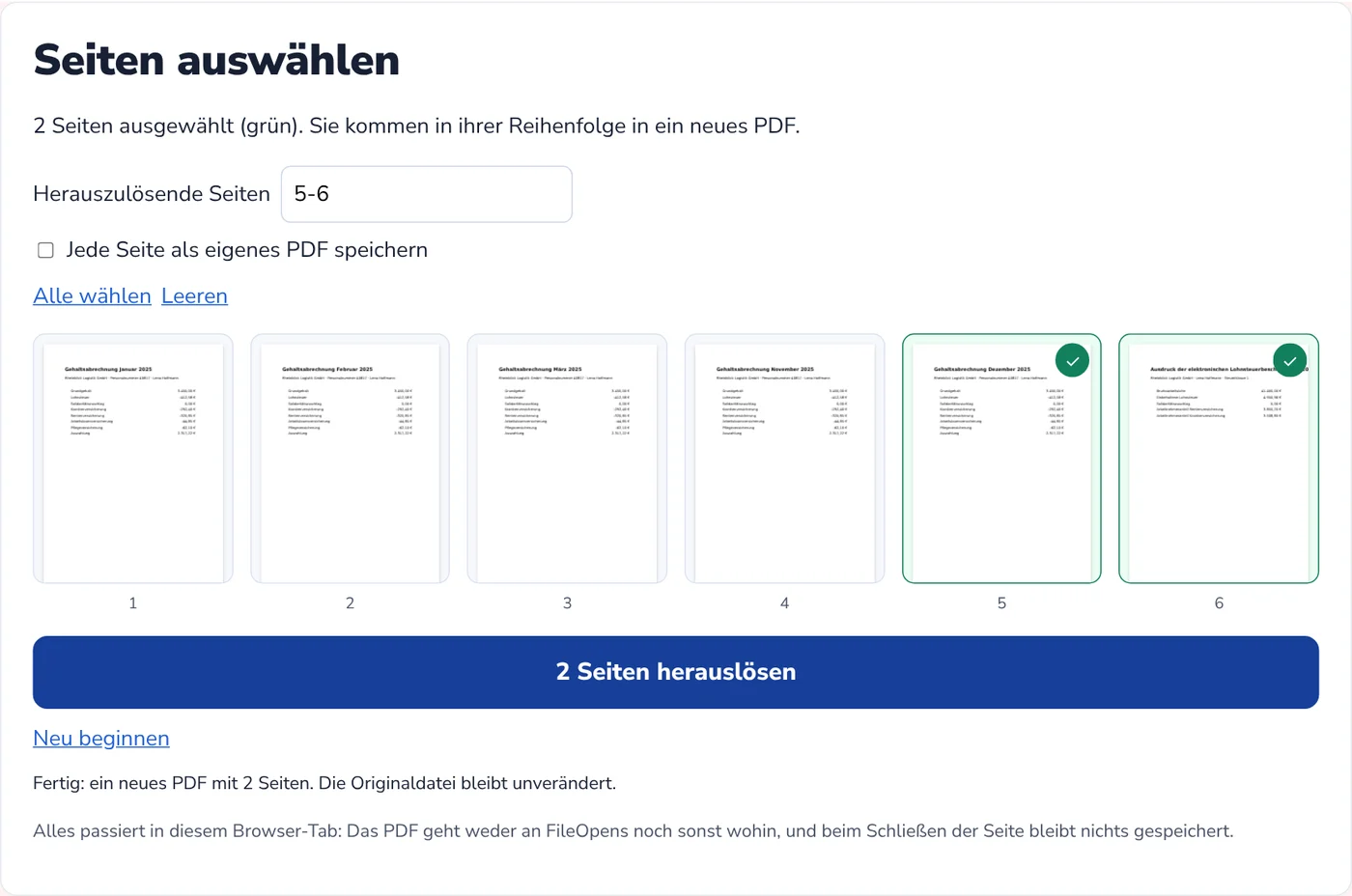
Zwei Seiten aus den Gehaltsabrechnungen mit FileOpens
Gehaltsabrechnungen_2025.pdfGehaltsabrechnungen_2025-Auszug.pdf
Erfundene Abrechnungen mit Lohnsteuerbescheinigung
- Seiten 5 und 6 von 6 gewählt
- Original bleibt unverändert
Ein selbst erstelltes Beispiel mit erfundenen Namen und Daten, so wie dieses Tool es anzeigt. Ihre eigenen Dateien bleiben auf Ihrem Gerät.
So extrahieren Sie Seiten
-
Schritt 1
PDF wählen
Alle Seiten erscheinen als Miniaturen.
-
Schritt 2
Seiten anklicken
Sie werden grün, oder Nummern eintippen.
-
Schritt 3
Extrahieren
Ein neues PDF oder eine Datei pro Seite.
Seiten herauslösen, Original behalten
Sie brauchen Seite 4 eines 60-seitigen Vertrags für ein Formular, die drei Seiten eines Berichts, die Ihr Team betreffen, oder eine einzelne Gehaltsabrechnung aus einem ganzen Jahrgang. Extrahieren kopiert genau diese Seiten in ein neues PDF und lässt die Originaldatei unverändert. Es ist das Gegenteil von Löschen: Statt zu sagen, was weg soll, sagen Sie, was Sie behalten wollen; das ist schneller, wenn Sie wenige Seiten aus vielen brauchen.
PDF Seiten extrahieren: so geht es
Wählen Sie das PDF aus, und jede Seite erscheint als Miniatur. Klicken Sie die gewünschten Seiten an; sie werden grün mit einem Haken, ein zweiter Klick nimmt sie wieder heraus. Bei langen Dokumenten tippen Sie die Nummern ein, etwa 1, 4, 10-15. „Alle wählen“ und „Leeren“ helfen, wenn Sie fast alles brauchen. Voreingestellt kommen die Seiten in ihrer ursprünglichen Reihenfolge in ein neues PDF. Mit „Jede Seite als eigenes PDF speichern“ bekommen Sie eine Datei pro Seite in einem ZIP, benannt mit der Seitennummer.
Ein Beispiel: die Lohnsteuerbescheinigung
Viele Arbeitgeber schicken die Gehaltsabrechnungen eines Jahres als ein langes PDF, und die Lohnsteuerbescheinigung steckt irgendwo darin. Für die Steuerberaterin oder den Kreditantrag bei der Bank brauchen Sie nur diese Seite und vielleicht die letzte Dezemberabrechnung. Klicken Sie beide an, extrahieren Sie, und Sie geben nicht das ganze Jahr Ihrer Gehaltsdaten aus der Hand.
Seitennummern eintippen statt klicken
In einem Dokument mit 200 Seiten ist Klicken mühsam. Tippen Sie die Nummern in das Feld: Kommas trennen einzelne Seiten, ein Bindestrich steht für einen Bereich, also 3, 8, 20-24 für sieben Seiten. Die Miniaturen werden sofort grün markiert, sodass Sie sehen, ob es die richtigen sind, bevor Sie speichern. Die Nummern sind die Seiten der Datei, nicht die gedruckten Seitenzahlen; bei einem Buch mit römisch nummeriertem Vorwort können beide abweichen. Prüfen Sie im Zweifel die Miniatur.
Ohne Upload
Die Seiten kopiert Ihr Browser auf Ihrem Gerät. Das PDF wird von Ihrer Festplatte gelesen, die neue Datei entsteht im Speicher und landet in Ihren Downloads; nichts geht an FileOpens oder jemand anderen. Das zählt bei dem, woraus man meist extrahiert: Bank- und Steuerunterlagen, Verträge, Befunde. Kein Konto, kein Limit, kein Wasserzeichen.
Was gleich bleibt
Die extrahierten Seiten sind exakte Kopien: Text bleibt durchsuchbar, Bilder behalten ihre Qualität, Seitengröße und Drehung bleiben. Lesezeichen und Links, die auf nicht extrahierte Seiten zeigen, führen ins Leere. Die Reihenfolge ändern Sie danach mit PDF Seiten sortieren; wollen Sie viele Seiten loswerden und den Rest behalten, ist PDF Seiten löschen der kürzere Weg, und ein PDF in gleiche Teile zerlegt PDF teilen.
Geschützte PDFs
Ein PDF mit Passwort oder Bearbeitungssperre lässt sich nicht bearbeiten; die Seite sagt das. Drucken Sie es zuerst in ein neues PDF („Microsoft Print to PDF“ unter Windows, „Als PDF sichern“ am Mac) und extrahieren Sie aus dieser Kopie.
Am Handy extrahieren
Am iPhone oder unter Android öffnen Sie diese Seite im Browser und wählen das PDF aus „Dateien“ oder den Downloads. Tippen Sie die Miniaturen an, die Sie brauchen, oder geben Sie die Nummern ein; das ist auf dem kleinen Bildschirm oft schneller. Das neue PDF landet in den Downloads, von wo Sie es direkt per Mail oder Messenger verschicken. Eine App müssen Sie dafür nicht installieren.
Weitere PDF-Tools
Fragen zum Extrahieren
Bleibt das Original erhalten?
Ja, die Seiten werden in ein neues PDF kopiert.
Kann ich jede Seite als eigene Datei bekommen?
Ja, mit „Jede Seite als eigenes PDF speichern“, alle in einem ZIP.
Wie wähle ich viele Seiten schnell?
Tippen Sie die Nummern ein, etwa 1, 4, 10-15, oder nutzen Sie „Alle wählen“.
Ändert sich die Qualität?
Nein, die Seiten werden unverändert kopiert.
Wird mein PDF hochgeladen?
Nein, alles passiert in Ihrem Browser.