WhatsApp Chat exportieren
Wer einen WhatsApp Chat exportieren möchte, findet die Funktion gut versteckt im Chat selbst. Hier steht, wie es auf iPhone und Android geht, was in der Datei landet und wie Sie den Export danach wieder als richtigen Chat lesen.
- Die ersten Seiten gratis ansehen, bevor Sie zahlen.
- Fotos bleiben im Chat, dort, wo sie verschickt wurden.
- Erstattung mit einem Klick, falls das Ergebnis nicht brauchbar ist.
- Nach 24 Stunden gelöscht. Niemand sieht sie sich an.
Ein WhatsApp-Chat, mit FileOpens umgewandelt
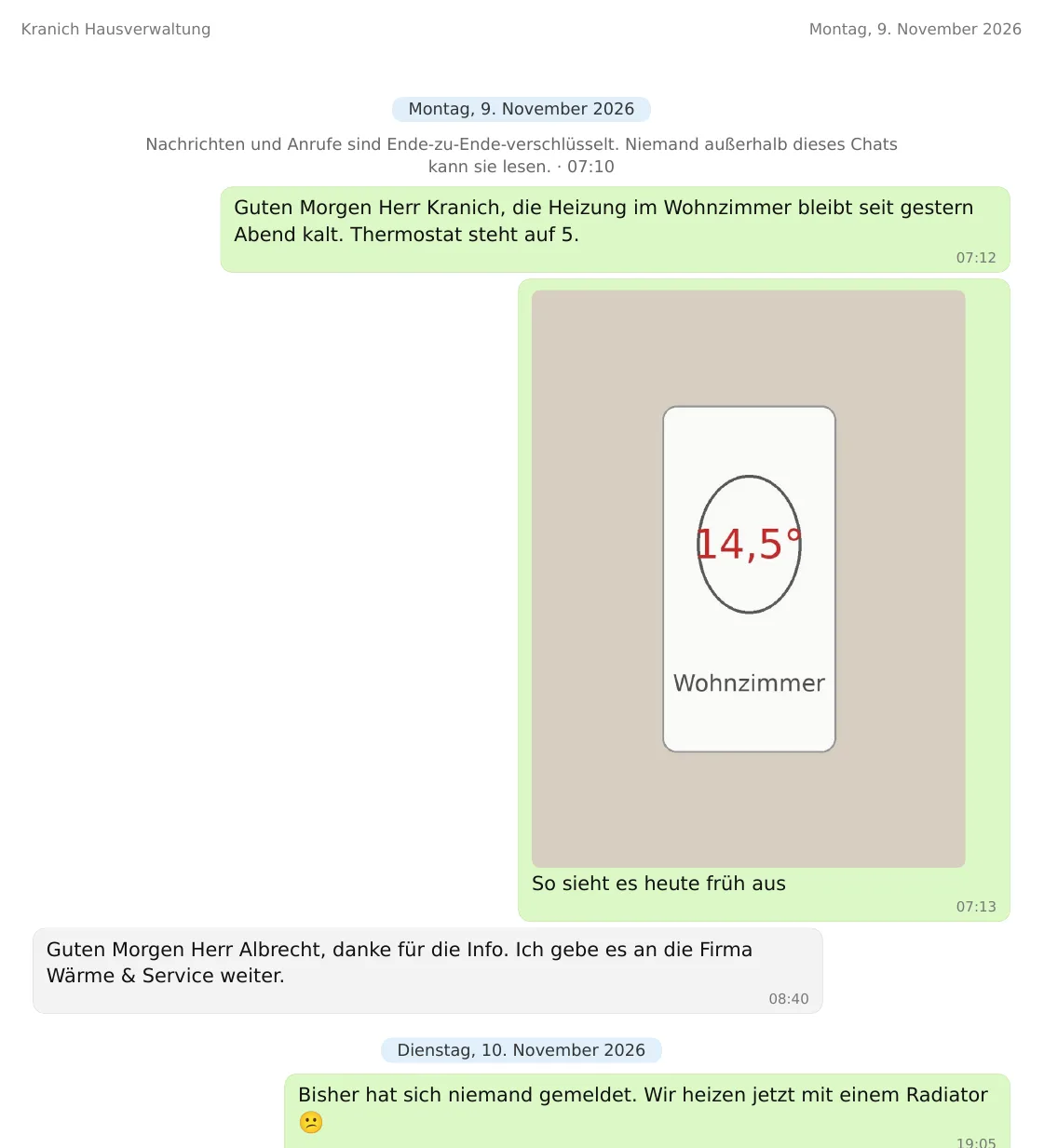
WhatsApp Chat mit Kranich Hausverwaltung.zipchat.pdf + .xlsx
Erfundener Chat zwischen Mieter und Hausverwaltung
- Eigene Nachrichten rechts in Grün
- Foto in der Sprechblase
- Sprachnachricht mit ihrer Länge
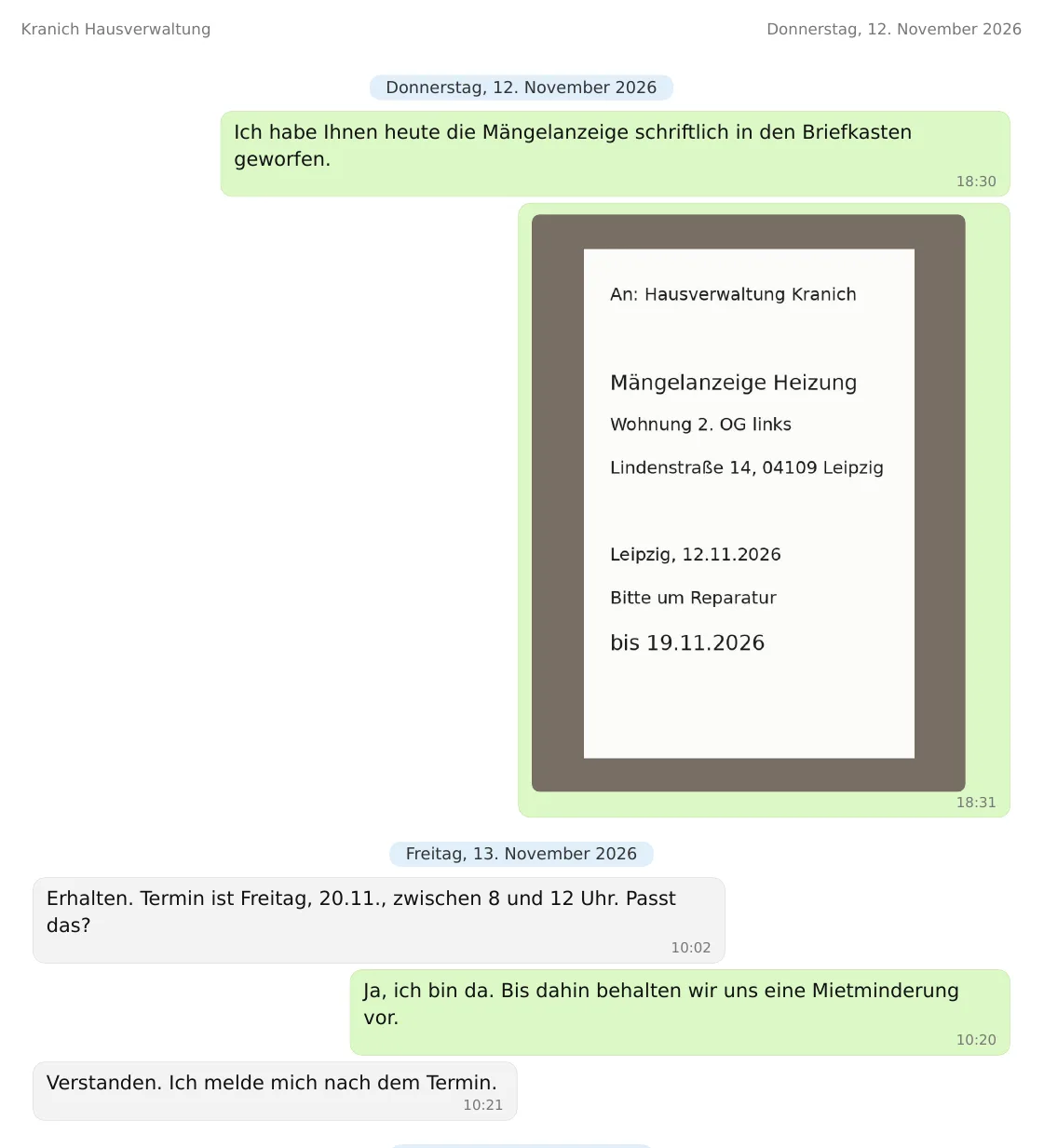
WhatsApp Chat mit Kranich Hausverwaltung.zipchat.pdf + .xlsx
Die Mängelanzeige als Foto im Verlauf
- Wochentag und Datum über jedem Tag
- Uhrzeit unter jeder Nachricht
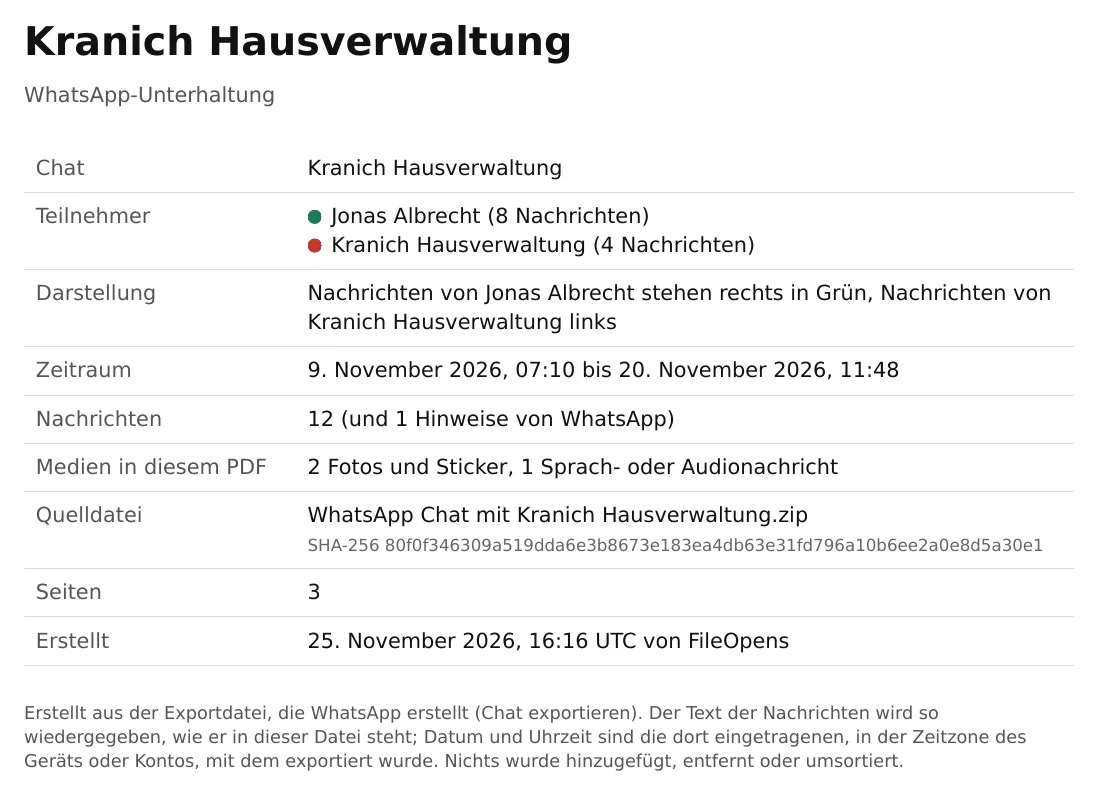
WhatsApp Chat mit Kranich Hausverwaltung.zipchat.pdf + .xlsx
Das Deckblatt auf Deutsch
- Wer wie viele Nachrichten schrieb
- Zeitraum, Medien und Seitenzahl
- Fingerabdruck der Exportdatei
Ein selbst erstelltes Beispiel mit erfundenen Namen und Daten, so wie dieses Tool es verarbeitet hat. Hochgeladene Dateien werden nach 24 Stunden gelöscht und niemandem gezeigt.
Wofür Chats exportiert werden
- Handywechsel
- Ärger mit Vermieter oder Handwerker
- Unterlagen für die Anwältin
- Absprachen mit Kunden
- Familiengruppe als Erinnerung
- Nachrichten verstorbener Angehöriger
- Vereins- und Elterngruppen
So wird aus dem Export wieder ein Chat
-
SCHRITT 1
Chat in WhatsApp exportieren
Im Chat: Chat exportieren, mit Medien.
-
SCHRITT 2
Datei hochladen
Deckblatt und erste Seiten erscheinen gratis.
-
SCHRITT 3
Bei Bedarf behalten
PDF und Excel-Liste. Erstattung mit einem Klick.
Was Sie zurückbekommen
- Der ganze Chat als PDFSprechblasen mit Namen, Datum und Uhrzeit, Seitenzahlen auf jeder Seite.
- Fotos an ihrem PlatzFotos und Sticker dort, wo sie verschickt wurden, Videos mit Standbild, Sprachnachrichten mit ihrer Länge.
- Ein DeckblattTeilnehmer, Zahl der Nachrichten, Zeitraum und der SHA-256-Fingerabdruck Ihrer Exportdatei.
- Jede Nachricht in ExcelDatum, Uhrzeit, Absender und Text in Spalten, zum Suchen, Filtern und Zitieren.
- Jedes Handy, jede SpracheExporte von Android und iPhone, deutsches oder anderes Datumsformat, Emoji und jede Schrift.
Preis
Deckblatt und erste Seiten sehen Sie gratis. Danach 4,99 € pro Chat, egal wie lang er ist: das PDF und die Excel-Datei. Einmal zahlen, kein Abo, Erstattung innerhalb von 24 Stunden, wenn es nicht brauchbar ist. Die Preise enthalten die Mehrwertsteuer.
Bevor Sie den WhatsApp Chat exportieren
Zwei Fragen sparen später Ärger. Erstens: Brauchen Sie die Fotos? Mit Medien wird die Datei groß, enthält dafür Bilder, Videos und Sprachnachrichten; ohne Medien bleibt nur der Text, dafür reicht der Export weiter zurück. Zweitens: Wohin soll die Datei? Eine Mail an sich selbst scheitert bei großen Chats an der Anhanggröße der meisten Postfächer, sicherer ist der Speicher des Handys oder die Cloud. Und weil jeder Chat einzeln exportiert wird, lohnt sich vorher eine Liste der Chats, die Sie wirklich brauchen.
So geht es auf Android und auf dem iPhone
Auf Android öffnen Sie den Chat, tippen oben rechts auf ⋮, dann auf „Mehr“ und auf „Chat exportieren“; anschließend wählen Sie mit oder ohne Medien und ein Ziel wie Google Drive. Je nach Hersteller heißen die Punkte leicht anders. Auf dem iPhone tippen Sie im Chat oben auf den Namen, scrollen ganz nach unten zu „Chat exportieren“ und entscheiden zwischen „Medien anhängen“ und „Ohne Medien“; danach ist „In Dateien sichern“ die beste Wahl. Am Computer, also in WhatsApp Web oder der Desktop-App, fehlt die Funktion.
Ein Blick in die Exportdatei
Die .zip enthält eine Textdatei, in der jede Nachricht eine Zeile ist. Auf einem deutschen Android-Handy sieht das so aus: „09.11.26, 07:12 - Jonas: Die Heizung ist kalt“. Wurde ein Foto geschickt, steht dort nur sein Dateiname mit dem Zusatz „(Datei angehängt)“, etwa IMG-20261109-WA0003.jpg; das Bild selbst liegt daneben in der .zip. Sprachnachrichten heißen PTT-…, Dokumente DOC-…. Auch die Hinweise von WhatsApp, etwa zur Verschlüsselung oder zu neuen Gruppenmitgliedern, sind Zeilen in dieser Datei.
Was danach mit der .zip passiert
Für viele ist der Export nur der erste Schritt. Wer eine kurze Unterhaltung nachlesen will, öffnet die Textdatei im Editor. Bei einer Elterngruppe über zwei Schuljahre oder einem langen Streit mit dem Vermieter hilft das wenig, weil Tausende Zeilen und ein Ordner nummerierter Fotos kein Gespräch ergeben. Laden Sie die .zip deshalb oben hoch: Die ersten Seiten erscheinen gratis als Chat mit Sprechblasen und Fotos. Danach entscheiden Sie, ob Sie den Verlauf als PDF speichern oder ausdrucken möchten.
Was ein Export nicht kann
Er ist keine Sicherung. Zurück in WhatsApp einspielen lässt er sich nicht; für ein neues Handy gibt es die Übertragung in den Einstellungen unter „Chats“. Er reicht außerdem nicht beliebig weit zurück: Laut WhatsApp enthält ein Export mit Medien nur die letzten rund 10.000 Nachrichten, ohne Medien bis zu 40.000. Fotos, die schon vom Handy gelöscht wurden, fehlen und erscheinen als Vermerk. Datum und Uhrzeit stehen so in der Datei, wie das Handy sie anzeigt. Und wer einen Chat archiviert hat, findet ihn nicht in der Liste, sondern ganz oben unter „Archiviert“; exportieren lässt er sich von dort genauso.
Datenschutz: Ihr Chat enthält auch andere
Jeder Chat hat mindestens zwei Seiten. Wer ihn exportiert, hält auch Nachrichten, Fotos und Telefonnummern anderer Menschen in der Hand. Weitergeben sollten Sie ihn deshalb nur dorthin, wo er gebraucht wird, etwa an die Anwältin oder den Mieterverein, und nicht in eine Gruppe oder ein soziales Netzwerk. Überzählige Kopien auf Laptop und Cloud löschen Sie besser. Und wer den Chat später als Beleg braucht, verändert die .zip nicht, denn ihr SHA-256-Fingerabdruck steht auf dem Deckblatt jedes PDFs, das daraus entsteht.
Weitere Chat-Werkzeuge
Außerdem auf FileOpens
Fragen zum WhatsApp-Export
Wie viele Chats kann ich auf einmal exportieren?
Immer nur einen. Für mehrere Chats wiederholen Sie den Export, jeder ergibt eine eigene .zip.
Wird die andere Person benachrichtigt, wenn ich exportiere?
Nein. Der Export passiert nur auf Ihrem Handy, im Chat erscheint dazu kein Hinweis.
Die Datei ist zu groß für eine Mail. Was nun?
Speichern Sie sie in Google Drive, in der App Dateien oder auf dem Handy und laden Sie sie von dort hier hoch; bis 4 GB sind möglich.
Kann ich einen archivierten Chat exportieren?
Ja. Öffnen Sie ihn in den archivierten Chats und exportieren Sie ihn wie jeden anderen.
Was kostet das?
Deckblatt und erste Seiten sehen Sie kostenlos. Danach zahlen Sie einmal 4,99 € pro Chat, für das PDF und die Excel-Datei, ohne Abo. Ist das Ergebnis nicht brauchbar, fordern Sie Ihr Geld innerhalb von 24 Stunden mit einem Klick zurück.
Was passiert mit meinen Nachrichten?
Sie werden nur verarbeitet, um Vorschau, PDF und Excel-Datei zu erzeugen. Niemand liest sie, nichts wird weitergegeben, und 24 Stunden nach dem Hochladen löscht der Server die Datei samt Fotos und Ergebnissen.